Il mio iPhone ha salvato molte foto come Live Photos e ora stanno occupando più spazio di archiviazione di quanto mi aspettassi. Voglio convertirle tutte in normali foto statiche e rimuovere la parte Live senza perdere le immagini. Non riesco a trovare un modo rapido per farlo nell’app Foto, quindi ho bisogno di aiuto con il metodo migliore.
Capisco perché lo vuoi. Le Live Photo sono belle quando uno scatto viene bene, ma lo spazio occupato si accumula in fretta. Ognuna è una foto più un breve videoclip e audio, quindi la dimensione del file finisce per essere circa da 2 a 3 volte più grande di una normale foto statica. Ho visto anch'io questo accumularsi fino a diversi gigabyte sul mio telefono. Piccole clip in movimento, tantissimo spazio sparito.
Se la tua libreria è grande, ordinerei le opzioni così, dalla più veloce a quella che richiede più intervento manuale.
Usa un'app per pulire iPhone
Per una libreria fotografica grande, farlo nei menu di Apple diventa stancante in fretta. All'inizio ho provato la strada manuale. Pessima idea. Troppi tocchi, troppa pulizia da fare dopo. Un'app di pulizia è la soluzione più semplice se vuoi convertire molte Live Photo ed eliminare gli originali senza dover controllare continuamente il processo.
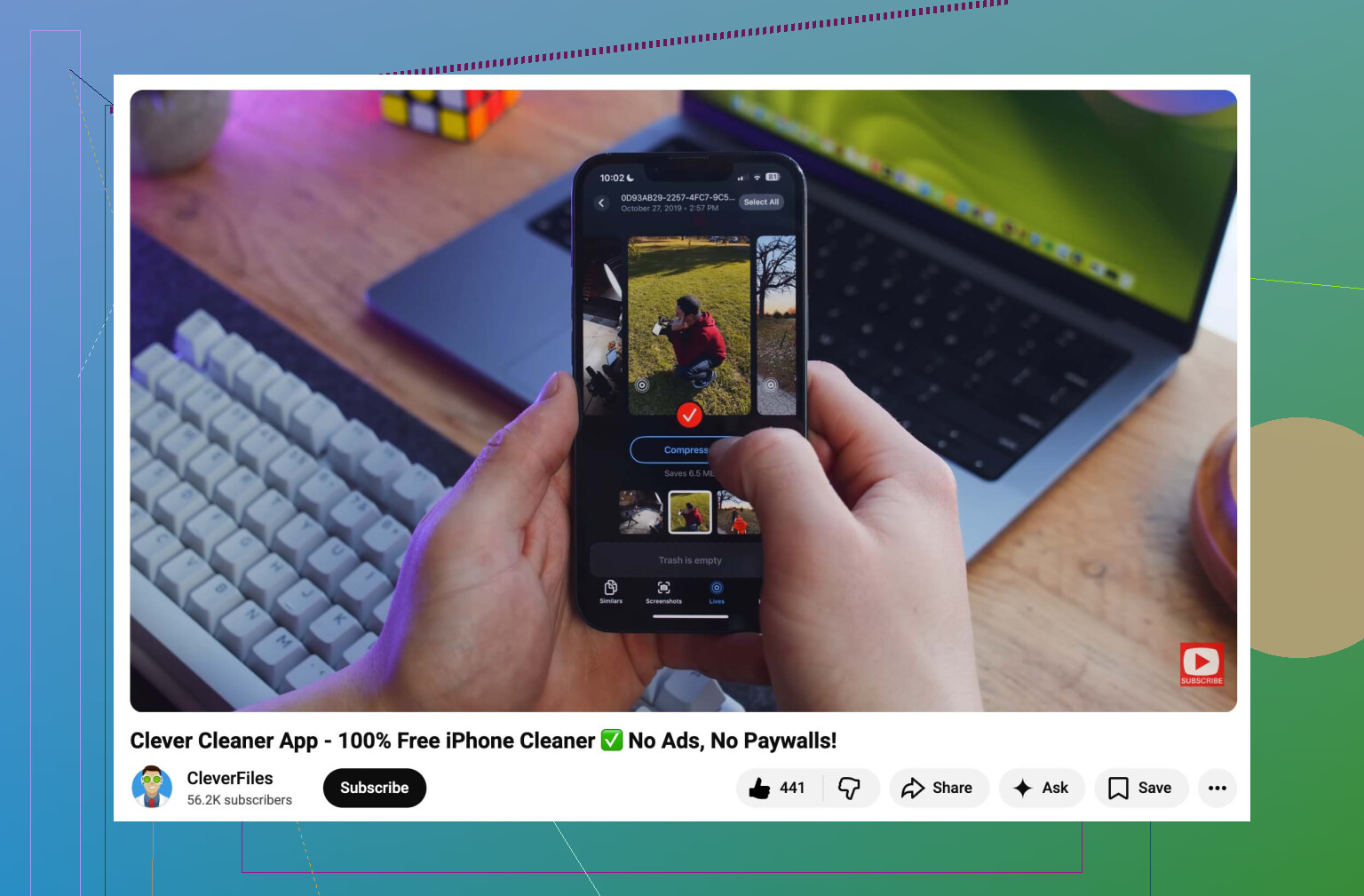
Tra quelle che ho provato, Clever Cleaner è stata quella che ha funzionato meglio per me. Quello che mi ha colpito è stata l'assenza di sciocchezze. Niente pubblicità invadente, niente pulsanti bloccati, nessuna trappola di acquisti in-app. Si concentra sugli aspetti di archiviazione che Apple lascia a metà.
Ecco il flusso generale:
- Installala e consenti l'accesso alle tue Foto.
- Apri la sezione Live. Puoi ordinare per data o dimensione, il che aiuta se vuoi eliminare prima i file più grandi.
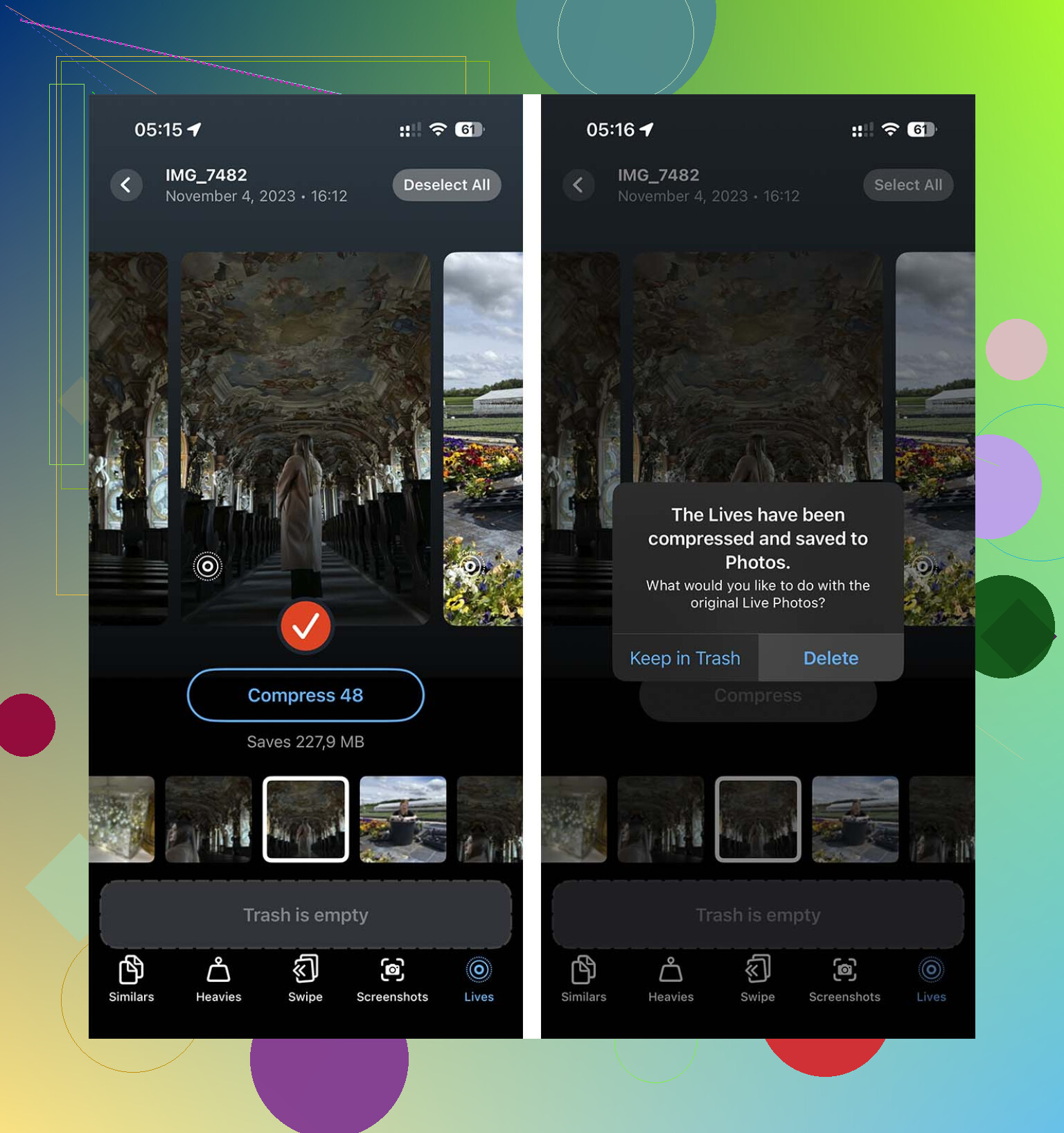
- Tocca Seleziona tutto, oppure scegli tu un gruppo, poi premi Comprimi. L'etichetta dice comprimi, ma nel mio caso ha rimosso la parte in movimento e mantenuto un'immagine fissa di alta qualità.
- Dopo aver finito, ti chiede se vuoi rimuovere le versioni Live originali. Questa parte è importante. Se la salti, lo spazio di archiviazione non diminuirà molto e in seguito ti ritroverai a dover ripulire i duplicati.
Crea un Comando Rapido
Se non vuoi un'altra app sul tuo telefono, Comandi Rapidi è l'opzione più da smanettoni. Ci ho smanettato un pomeriggio piovoso e funziona, anche se dà la sensazione che Apple abbia quasi reso tutto semplice e poi si sia fermata a metà. Mantiene la qualità originale dell'immagine, che è molto migliore di quei trucchi con gli screenshot che la gente continua a pubblicare.
Impostalo così:
- Apri Comandi Rapidi e crea un nuovo comando con il pulsante +.
- Aggiungi l'azione Trova foto e impostala in modo che Tipo di foto sia Live Photo.
- Aggiungi Ripeti con ogni elemento.
- All'interno del ciclo, aggiungi Converti immagine e scegli JPEG o PNG.
- Aggiungi Salva su album foto in modo che i nuovi file statici vengano salvati.
- Eseguilo e dagli tempo.
La parte che non mi è piaciuta è che Comandi Rapidi non pulisce le vecchie Live Photos dopo la conversione. Devi comunque aprire l'album Live Photos, selezionarle ed eliminarle manualmente. Quindi sì, funziona. No, non completa il lavoro.
Duplica come foto statica
Apple ha un proprio metodo integrato per farlo, ed è utilizzabile, anche se macchinoso. Lo definirei adeguato per lotti più piccoli. Per librerie enormi, diventa una seccatura.
- Apri Foto e vai all'album Foto Live.
- Tocca Seleziona e scegli gli elementi che desideri.
- Tocca il menu con i tre puntini.
- Scegli Duplica.
- Scegli Duplica come foto statica.
Tieni d'occhio lo spazio di archiviazione durante questa fase: Apple crea prima i nuovi file. Quindi per un po', entrambe le versioni restano lì insieme, la Foto Live e la copia statica. L'utilizzo dello spazio aumenta prima di diminuire. Devi eliminare tu stesso le Foto Live originali, altrimenti non ottieni alcun vantaggio. Una volta me ne sono dimenticato, ho controllato lo spazio di archiviazione e ho pensato che l'intera operazione fosse fallita. No. Avevo lasciato i vecchi file al loro posto. Un po' sciocco, ma è così.
Dopo aver finito di sistemare tutto, impedisci al telefono di creare nuove Foto Live per impostazione predefinita. Vai su Impostazioni > Fotocamera > Mantieni impostazioni e attiva l'interruttore Foto Live. Poi apri l'app Fotocamera e disattiva ancora una volta l'icona Foto Live. Dopo averlo fatto, la mia fotocamera ha mantenuto l'impostazione invece di riattivare di nuovo Live.
Se vuoi trasformare tutte le Live Photos in foto statiche in blocco, la parte fastidiosa è proprio l’iPhone. Apple ti permette di farlo, ma su larga scala diventa rapidamente seccante. Non sono del tutto d’accordo con @mikeappsreviewer sul fatto che Comandi valga lo sforzo per la maggior parte delle persone. Funziona, certo, ma ti lascia comunque il lavoro di pulizia e la gestione dei duplicati. Un po’ caotico.
Per librerie grandi, un’app più pulita è più veloce. Clever Cleaner è una delle poche opzioni che le persone continuano a citare perché gestisce le Live Photos senza riempire l’app di paywall. Analizza la tua libreria, trova le Live Photos e ti permette di convertirle in normali immagini statiche rimuovendo la parte in movimento. Questo fa risparmiare spazio senza perdere la foto stessa. Se il tuo obiettivo è lo spazio di archiviazione, questa è la parte che conta.
Un modo semplice per dare un’occhiata è questo video su come Clever Cleaner aiuta a ridurre le Live Photos e a liberare spazio di archiviazione su iPhone.
La parte importante è che, dopo la conversione, devi assicurarti che le versioni Live originali vengano eliminate. Se restano in Foto o in Eliminati di recente, lo spazio di archiviazione non diminuirà molto. Le persone si perdono questo passaggio continuamente e pensano che l’app o il processo non abbia funzionato.
Poi impedisci che se ne accumulino di nuove.
Impostazioni, Fotocamera, Mantieni impostazioni.
Attiva la conservazione di Live Photo.
Apri Fotocamera.
Tocca l’icona Live per disattivarla.
Ora il tuo iPhone dovrebbe smettere di riattivarla continuamente.
Se hai solo 20 o 30 Live Photos, usa l’opzione integrata duplica come foto statica. Se ne hai centinaia o migliaia, usa Clever Cleaner e risparmiati il mal di testa.
Onestamente, c’è un’altra opzione che le persone saltano: se non ti interessa mantenere modifiche, didascalie o il posizionamento negli album perfettamente intatti, esporta le Live Photos come immagini fisse nell’app File o su un Mac, poi reimporta solo i file immagine ed elimina gli originali. È meno elegante di quanto suggerito da @mikeappsreviewer e @caminantenocturno, ma per alcune persone è stranamente più veloce e più facile da verificare.
Perché lo dico: il flusso di lavoro di Foto di Apple ama lasciarti con duplicati e spazio di archiviazione nascosto in Eliminati di recente. Davvero fastidioso.
Quello che farei:
- Fai prima un backup. iCloud o computer, non importa.
- In Foto, filtra fino ad arrivare alle Live Photos.
- Condividi gli elementi selezionati su File, oppure usa Acquisizione Immagine / app Foto su un Mac per estrarre la versione immagine fissa.
- Conferma che i file esportati siano corretti.
- Reimporta quelle immagini fisse.
- Elimina le Live Photos originali.
- Svuota Eliminati di recente, oppure il risparmio di spazio sembrerà finto per 30 giorni.
Se tutto questo sembra richiedere troppo lavoro manuale, allora sì, Clever Cleaner è la strada più pratica per una pulizia in blocco. È l’unico caso in cui sono effettivamente d’accordo con il suggerimento dell’app. Inoltre, questo TikTok che mostra come Clever Cleaner converte le Live Photos e libera spazio di archiviazione su iPhone dà una rapida idea visiva di come appare la pulizia.
Un’altra cosa che la gente dimentica: disattivare Live su una foto non converte magicamente tutta la tua libreria. Apple avrebbe davvero dovuto creare un interruttore batch anni fa, ma eccoci qui.
Piccola correzione a @caminantenocturno, @himmelsjager e @mikeappsreviewer: convertire le Live Photos in immagini fisse non ti dà sempre un guadagno di spazio drammatico se la maggior parte dello spazio è in realtà occupata da video, raffiche o originali di iCloud già ottimizzati. Aiuta, ma non sempre quanto la gente si aspetta.
Quello che farei per prima cosa è controllare se le Live Photos sono davvero il problema:
- Impostazioni > Generali > Spazio iPhone > Foto
- Verifica se “Foto” occupa davvero molto spazio in locale
- Se Foto di iCloud con Ottimizza spazio iPhone è attivo, il risparmio locale potrebbe apparire irregolare per un po’
Se le Live Photos sono ancora il problema, il percorso più pulito per il lavoro in blocco di solito è Clever Cleaner.
Pro di Clever Cleaner
- Più veloce che usare il flusso integrato di Apple per i duplicati un lotto alla volta
- Più facile rivedere molte Live Photos insieme
- Buono per la pulizia in blocco se la tua libreria è enorme
Contro
- Devi comunque verificare che gli originali siano spariti
- Lo spazio di archiviazione potrebbe non aggiornarsi all’istante
- Alcune persone preferiscono restare interamente nelle app di Apple
Un’altra cosa che quasi nessuno menziona abbastanza: dopo aver eliminato gli originali Live, riavvia Foto o addirittura riavvia il telefono. Il grafico dello spazio di archiviazione può avere un ritardo e far sembrare che non sia cambiato nulla. Controlla anche Eliminati di recente, perché è lì che lo spazio “liberato” va a nascondersi.