Lo spazio di archiviazione del mio iPhone è quasi pieno e ora non riesco ad aggiornare le app, installare gli aggiornamenti di iOS o salvare nuovi video. Non voglio davvero eliminare foto o rimuovere app perché le uso continuamente. Ho bisogno di aiuto con modi sicuri per ottenere più spazio di archiviazione su un iPhone senza perdere immagini, app o dati importanti.
Il mio telefono ha raggiunto 127,9 GB utilizzati su 128 GB, ed è diventato inutilizzabile in fretta. Le app si bloccavano. La fotocamera ha smesso di funzionare nel momento peggiore. Perfino aprire Foto sembrava lento. Pensavo di avere solo due pessime scelte, eliminare cose a cui tenevo oppure continuare ad avere a che fare con un telefono intasato. Si è scoperto che gran parte dello spazio non era occupata dai miei file.
Una parte veniva dalla spazzatura che iOS accumula nel tempo, file di cache, dati temporanei, registri, vecchi allegati dei messaggi, tutta quella roba che non hai mai salvato di proposito. Ho liberato circa 15 GB senza cancellare la mia libreria fotografica né rimuovere le app che uso ancora.
Inizia da qui.
Vai su Impostazioni > Generali > Spazio iPhone. Lascialo caricare per un po’ se la memoria è piena. Su un telefono quasi pieno, questa schermata impiega più tempo del solito a calcolare. Controlla prima i consigli di Apple. Se vedi Disinstalla app non utilizzate, io lo farei. Rimuove l’app stessa ma conserva documenti, impostazioni e dati di accesso. L’icona resta nella schermata Home con il simbolo della nuvola. Se ti serve più tardi, toccala una volta e torna. Mi è piaciuto più che eliminare direttamente le app.
Se anche il tuo spazio iCloud è pieno, l’ottimizzazione delle foto non aiuterà molto. Quando iCloud non ha più spazio, il telefono smette di spostare fuori dal dispositivo le versioni a dimensione piena delle foto, quindi lo spazio locale resta gonfio. Sempre in Spazio iPhone, apri Messaggi. Il mio aveva una quantità assurda di spazio occupata dalle chat di gruppo. Vecchi video, meme, allegati casuali di anni fa. Usa Rivedi allegati grandi e taglia prima le cose più pesanti. Ci ho trovato clip che avevo dimenticato esistessero.
La parte dei rallentamenti di solito dipendeva dalla cache delle app sul mio telefono. TikTok, Instagram, Spotify, per me erano i peggiori. Tengono dati locali così lo scorrimento e la riproduzione sembrano più veloci, ma iOS non ti dà un unico pulsante per svuotare la cache di tutte le app. Fastidioso, sì. Quello che ha funzionato è stato eliminare l’app e poi reinstallarla. L’ho fatto con TikTok e ho recuperato circa 3 GB in una volta sola. Il mio account era a posto dopo la reinstallazione. È sparita la spazzatura.
Foto era un altro caos. Non duplicati in senso stretto. Più che altro quasi duplicati, raffiche, Live Photos, cinque scatti della stessa cosa perché la mia mano si era mossa un po’. Si accumulano più di quanto la gente pensi. Le Live Photos in particolare occupano più spazio di una normale foto statica.
Alla fine ho provato un’app dopo essermi stancato di ordinare tutto manualmente. Quella che ho usato era https://www.youtube.com/shorts/qUVkfQqrwsk
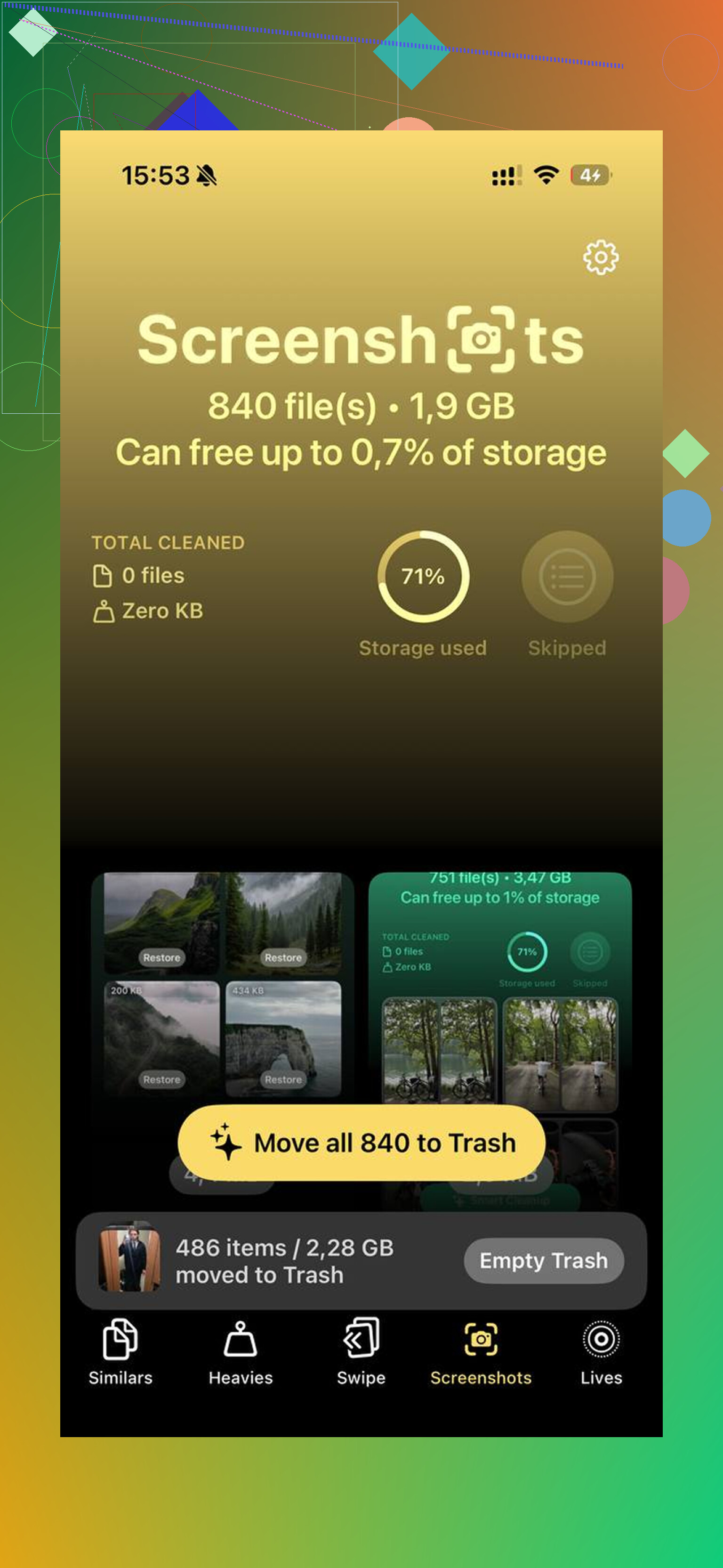
Di solito sono scettico sulle app di pulizia perché la maggior parte sembra losca, piena di pubblicità o bloccata da un abbonamento dopo cinque secondi. Questa mi è sembrata diversa quando l’ho usata. Nessuna pubblicità invasiva. Nessuna assurdità con paywall subito. Quello che mi ha aiutato di più è stato lo strumento per le foto simili. Raggruppava gli scatti che sembravano quasi uguali e sceglieva lo scatto migliore, quindi io dovevo solo controllare ed eliminare gli extra. Se hai dieci versioni dello stesso tramonto, della stessa posa del tuo animale, della stessa foto di una ricevuta, questo fa risparmiare tempo.
L’altra parte utile era trovare prima i file più grandi. L’app Foto di Apple rende ancora questa cosa più difficile di quanto dovrebbe. Io volevo vedere subito quelli che occupavano più spazio, soprattutto i video lunghi. Questa app me li mostrava velocemente, e così ho eliminato prima i peggiori invece di frugare album per album.
Uno dei motivi per cui ho continuato a usarla era la privacy. Da quello che ho visto, l’elaborazione restava sul dispositivo. Le mie foto non venivano inviate altrove per l’analisi. Per me contava più della pulizia stessa, onestamente. Aveva anche un modo per convertire le Live Photos in immagini statiche, riducendo lo spazio senza eliminare l’immagine che volevo tenere.
Dopo una pulizia, non saltare la parte che quasi tutti dimenticano. Svuota Eliminati di recente in Foto. Finché non lo fai, quei file continuano a occupare spazio per 30 giorni. Apri Foto > Album > Eliminati di recente, poi rimuovi tutto lì. Io me lo sono perso la prima volta e mi chiedevo perché lo spazio libero fosse cambiato appena.
Una volta che sono sceso a circa l’85 percento di utilizzo, il lag è sparito. Il mio telefono è tornato normale. Gli iPhone sembrano avere bisogno di un po’ di spazio libero, circa dal 10 al 15 percento da quello che ho visto, altrimenti iniziano a comportarsi male. Se il numero dello spazio continua a sembrare sbagliato dopo la pulizia, riavvia il telefono. Il mio non ha aggiornato completamente il conteggio dello spazio libero fino a dopo un riavvio.
Quindi sì, se il tuo telefono è pieno, io non inizierei cancellando foto a caso una per una. Controlla i consigli sullo spazio. Disinstalla le app non utilizzate. Pulisci gli allegati dei messaggi. Reinstalla le app che accumulano molta cache. Sistema le foto simili e le Live Photos. Svuota Eliminati di recente. Fai prima queste cose. Ha risolto il mio problema senza farmi perdere nulla di importante.
Salterei una parte dell’approccio di @mikeappsreviewer. Reinstallare le app per svuotare la cache funziona, ma è una seccatura, e alcune app riscaricano subito una quantità enorme di dati. Finisci per rincorrere lo spazio due volte.
Prova prima le soluzioni a rischio minore.
-
Cancella i dati di Safari.
Impostazioni > Safari > Cancella cronologia e dati dei siti web.
Se navighi molto, questo libera più spazio di quanto la gente si aspetti. Sul mio telefono era quasi 1 GB. -
Rimuovi i media scaricati, non l’app.
Apri Spotify, Netflix, YouTube, Podcast, Audible, Disney+, Prime Video. Elimina i download offline all’interno di ogni app.
In questo modo mantieni l’app, il tuo account e la tua configurazione. Spesso gli show e le playlist scaricati sono i veri divoratori nascosti di spazio. -
Modifica la conservazione dei Messaggi.
Impostazioni > App > Messaggi > Conserva messaggi > 1 anno, oppure 30 giorni se non ti serve tenere per sempre le vecchie conversazioni.
Questo non rimuove l’app. Riduce nel tempo la cronologia dei vecchi messaggi. -
Elimina i vecchi file di aggiornamento di iOS.
Impostazioni > Generali > Spazio iPhone.
Se vedi un aggiornamento di iOS nell’elenco, rimuovilo. I pacchetti di aggiornamento non riusciti o vecchi restano lì e occupano spazio. -
Pulizia dell’app Mail.
Se usi Apple Mail, gli allegati grandi restano nella cache. Rimuovi e aggiungi di nuovo l’account email. Questo spesso cancella i dati locali della posta senza perdere l’account stesso. -
Attiva l’ottimizzazione delle foto se usi Foto di iCloud e hai ancora spazio nel cloud.
Impostazioni > Foto > Ottimizza spazio iPhone.
In questo modo restano sul dispositivo versioni più leggere.
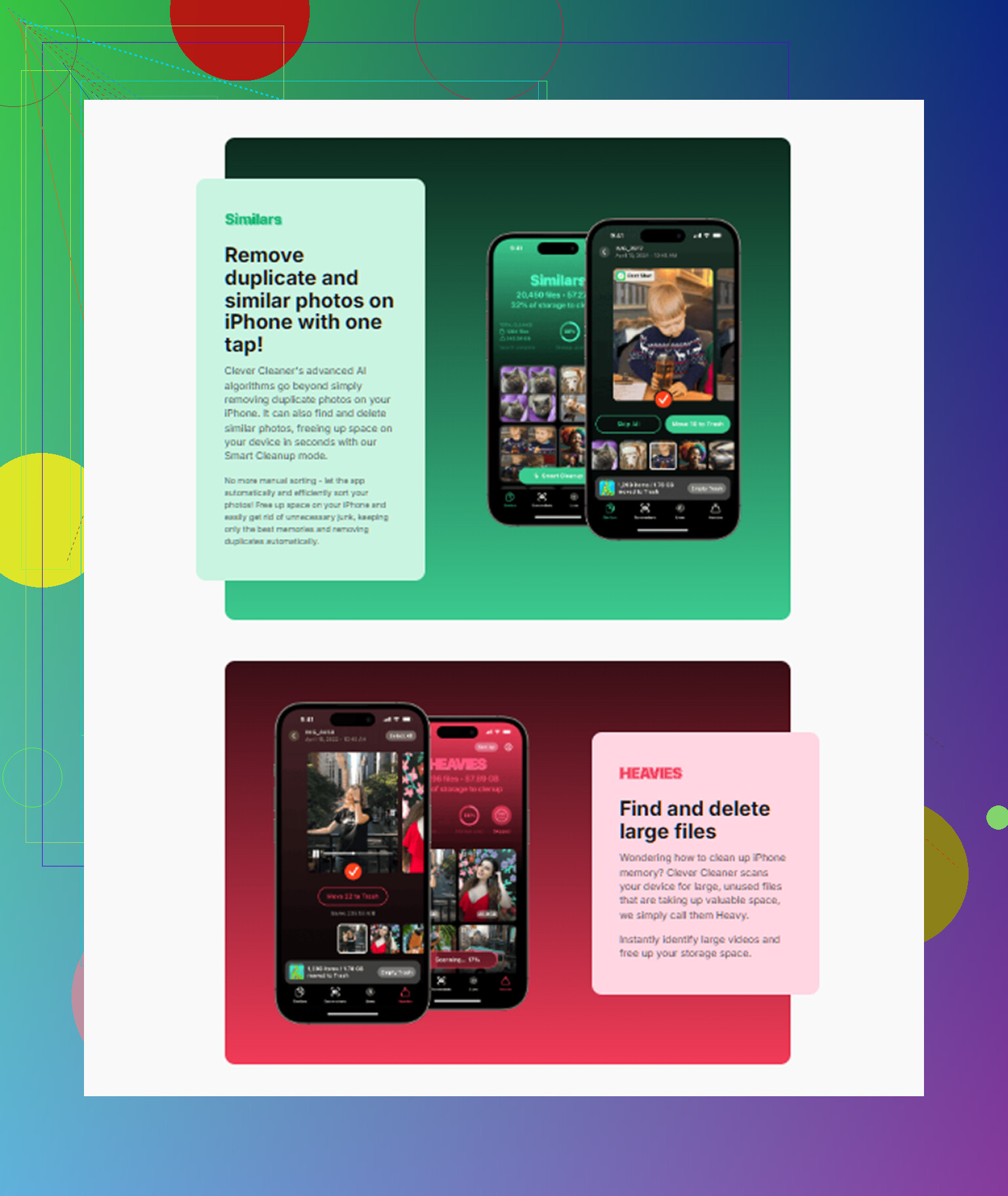
Se il problema è la tua libreria foto, usa Clever Cleaner per ordinare più velocemente video grandi, screenshot, duplicati e scatti simili, poi controlla prima di eliminare. Questa è la parte che Apple rende ancora fastidiosa. Se vuoi una demo rapida, guarda come Clever Cleaner libera spazio su iPhone.
Cerca di liberare almeno da 8 a 15 GB. Gli aggiornamenti di iOS falliscono spesso quando sei troppo vicino alla memoria piena.
Farei un paio di cose che @mikeappsreviewer e @jeff non hanno davvero sottolineato abbastanza.
Per prima cosa, controlla app File e lo spazio di archiviazione Sul mio iPhone. Molte persone dimenticano che esiste. Vecchi ZIP, PDF, documenti scaricati, file di GarageBand, registrazioni dello schermo, esportazioni di video modificati, roba casuale dai download di Safari o Chrome possono restare lì per sempre. Apri File > Sfoglia > Sul mio iPhone e controlla anche Download. Una volta ci ho trovato diversi GB, non scherzo.
Secondo, se usi WhatsApp, Telegram, Messenger o Discord, queste app possono accumulare file multimediali in modo assurdo senza che sia evidente in Foto. Entra nel gestore di archiviazione di ciascuna app e rimuovi video/documenti grandi dalle chat. Così l’app resta installata e utilizzabile. Stessa cosa anche per Slack, se è un telefono di lavoro.
Terzo, riavvia dopo la pulizia. Sembra stupido, ma a volte iOS continua a tenersi stretti i Dati di sistema in modo strano fino al riavvio. Non sono del tutto d’accordo con l’idea di reinstallare semplicemente un sacco di app, a meno che tu non sappia esattamente quali sono quelle gonfie. È efficace, certo, ma è anche dannatamente fastidioso e a volte ti disconnette da cose di cui hai bisogno subito.
Se Dati di sistema sono la grossa parte misteriosa, la soluzione meno dolorosa di solito è:
- sincronizzare tutto ciò che è importante
- fare un backup su iCloud o su computer
- aggiornare iOS se possibile
- se le statistiche di archiviazione continuano a sembrare sballate, backup + ripristino possono ridurre parecchio quella categoria
Controlla anche Memo vocali, Libri e Podcast. Le persone dimenticano che episodi e registrazioni scaricati sono ancora lì.
Se le foto sono il problema principale ma non vuoi metterti a selezionarle manualmente per sempre, Clever Cleaner è onestamente una delle opzioni più pratiche per trovare scatti simili, video grandi, screenshot e altri sprechi di spazio senza eliminare le tue app vere e proprie. Se vuoi una panoramica valida, questo articolo sulle migliori app AI per pulire lo spazio di archiviazione su iPhone è più facile da leggere della maggior parte.
La cosa più importante: cerca di avere almeno 10 GB liberi. Sotto quella soglia, gli iPhone iniziano a comportarsi male molto in fretta.