Il mio iPhone dice che non c’è abbastanza spazio di archiviazione per installare l’ultimo aggiornamento di iOS, e ho già eliminato foto, app e file senza liberare abbastanza spazio. Ho bisogno di aiuto per capire il modo migliore per aggiornarlo senza perdere dati importanti, perché mi serve l’aggiornamento per le correzioni di sicurezza e la compatibilità con le app.
Mi sono scontrato con questo problema un sacco di volte. Il telefono dice che hai ancora spazio libero, poi iOS mostra lo stesso errore di archiviazione e si rifiuta di procedere.
La parte fastidiosa è questa. La dimensione dell’aggiornamento indicata in Impostazioni non corrisponde allo spazio totale di cui il tuo iPhone ha bisogno. Se il pacchetto di aggiornamento indica 2 GB, spesso iOS ha bisogno di molto più spazio mentre scarica il file, lo decomprime e sostituisce i file durante l’installazione. Nei salti più grandi, come il passaggio a iOS 26, io vorrei avere da 20 GB a 30 GB liberi oppure mi aspetterei dei problemi.
Prima di eliminare cose a caso, controlla cosa sta occupando spazio:
- Apri Impostazioni.
- Tocca Generali.
- Tocca Spazio iPhone.
- Attendi un momento affinché il grafico e l’elenco delle app si popolino.
- Guarda lo spazio libero, poi controlla quali elementi occupano più spazio.
Quello che ha funzionato per me dipendeva da dove si nascondeva il superfluo. Ecco le cose che vale la pena controllare per prime.
Inizia con i file grandi inutili
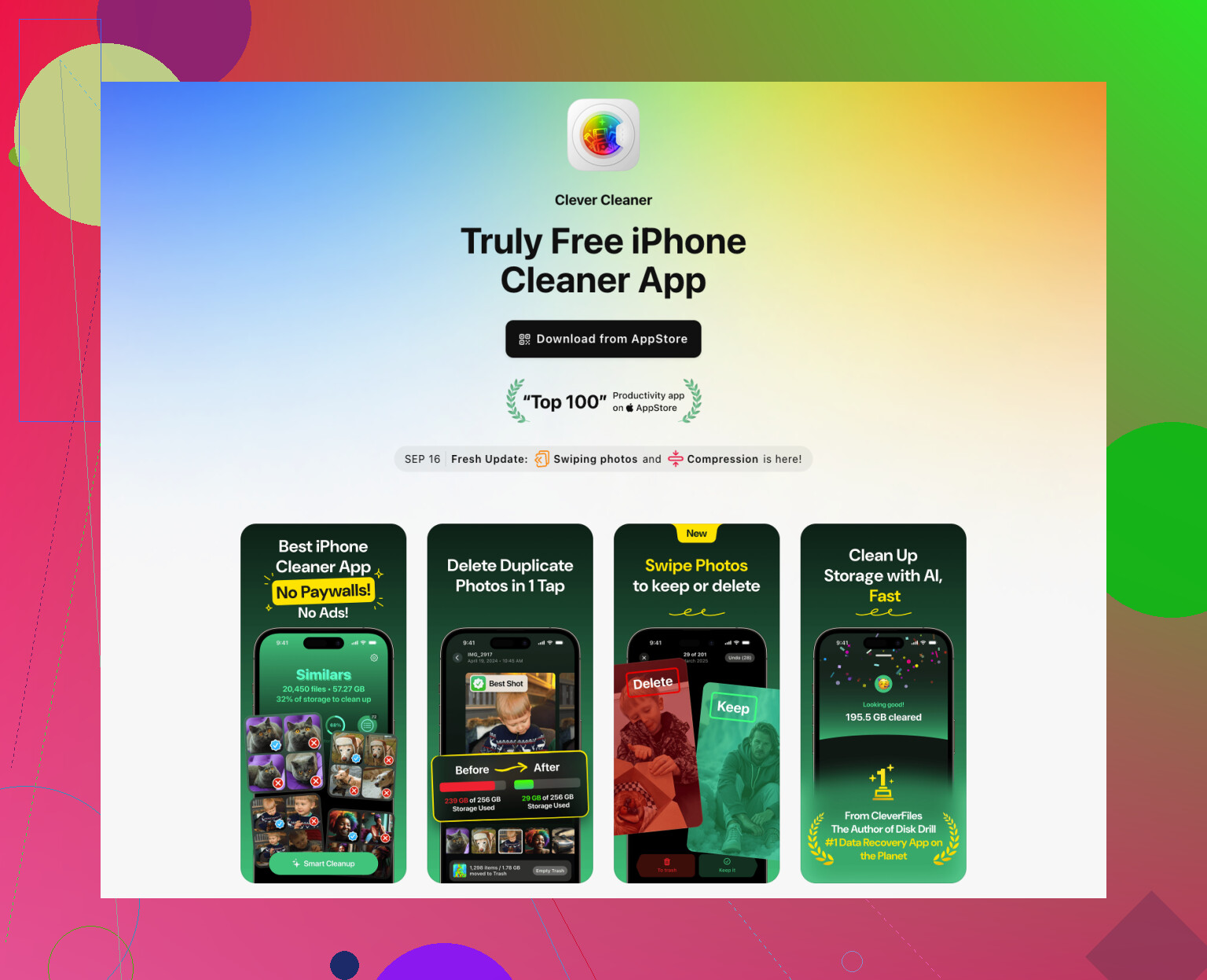
Ho sprecato davvero troppo tempo a scorrere Foto a mano. Se vuoi la strada più veloce, usa un'app di pulizia e lascia che ti mostri i file peggiori. Ho ottenuto risultati discreti con Clever Cleaner. È semplice e ti porta rapidamente ai file più pesanti.
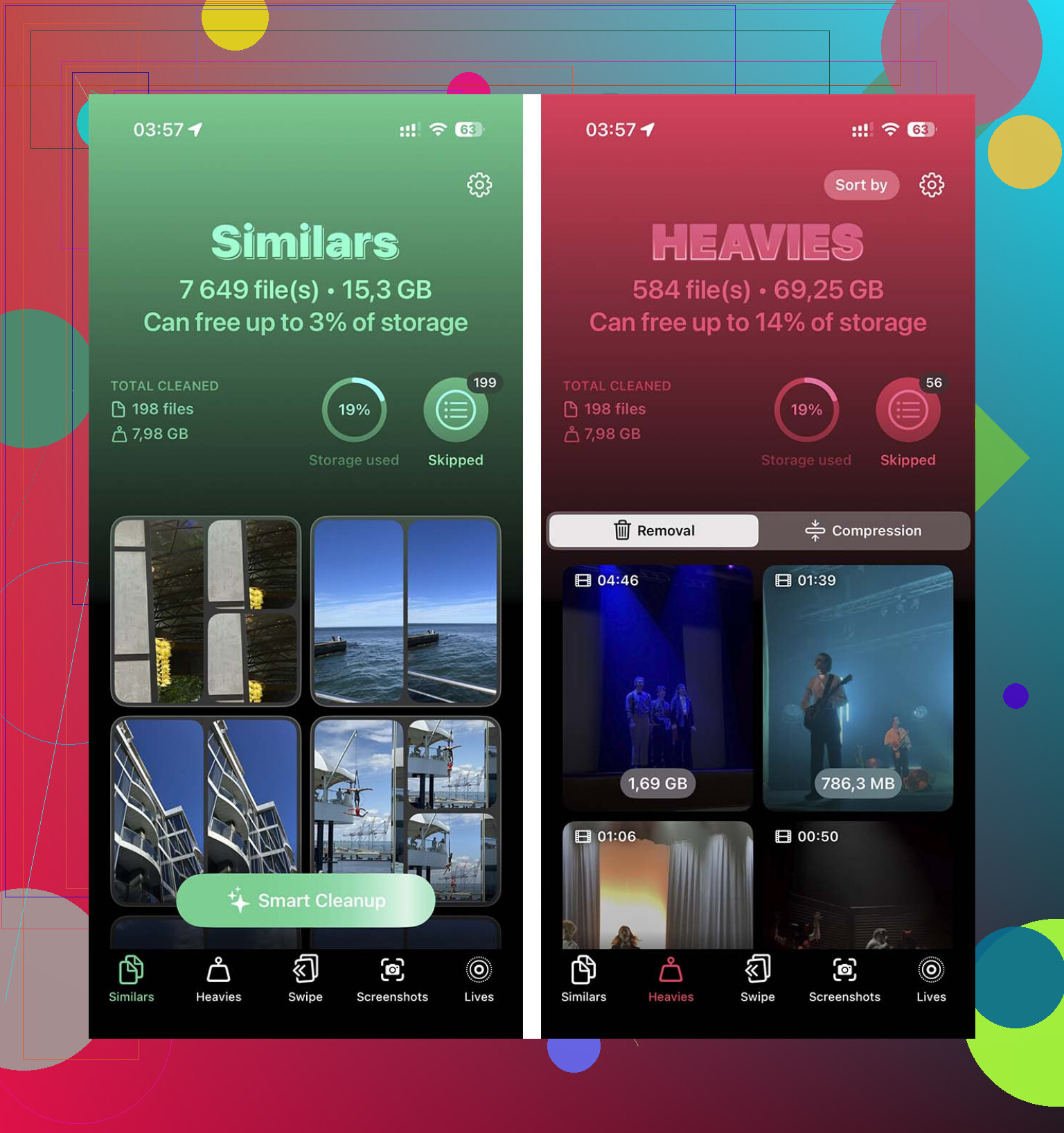
La parte più utile per me è stata la sezione dei video grandi. Un video 4K dimenticato di un concerto o di una vacanza può occupare diversi gigabyte. Eliminale due e potresti aver già finito. Raggruppa anche le foto simili, il che aiuta quando nel rullino hai otto scatti quasi identici della stessa ricevuta, dello stesso animale domestico o dello stesso cartello del parcheggio.
- Apri l'app di pulizia.
- Controlla prima la sezione dei video grandi.
- Elimina i video che non ti servono più.
- Poi rivedi le foto simili o duplicate.
- Apri Foto.
- Vai su Eliminati di recente.
- Elimina tutto lì dentro così lo spazio viene liberato subito, non più tardi.
Una volta mi è sfuggito questo passaggio e ho pensato che l'app fosse rotta. Le foto presenti in Eliminati di recente continuano a occupare spazio finché non svuoti la cartella.
Rimuovi le app con dati eccessivi
È qui che di solito trovo i divoratori di spazio più subdoli. Le app social, le app video e i giochi accumulano nel tempo spazzatura nella cache. L'app stessa potrebbe sembrare piccola, poi Documenti e dati diventano enormi. Eliminare l'app cancella tutto in un colpo solo.
- Apri Impostazioni.
- Tocca Generali.
- Tocca Spazio su iPhone.
- Scorri tra le app.
- Aprine una che usi a malapena.
- Tocca Elimina app.
- Ripeti con altre app grandi che non ti interessano.
Controllerei prima le app di streaming, poi i social media e poi i giochi. Queste tre categorie sono di solito quelle più caotiche.
Controlla i posti che la gente dimentica
L’app File è uno di quei posti che nessuno guarda finché lo spazio di archiviazione non diventa un problema. Apri “Sul mio iPhone” e poi “Download”. Vecchi PDF, archivi zip, allegati email, moduli casuali, file di installazione, tutto resta lì finché non lo elimini.
- Apri File.
- Tocca Sfoglia.
- Apri Sul mio iPhone.
- Apri Download.
- Elimina ciò che non ti serve.
Messaggi è un altro di quei casi. Ho trovato video antichissimi e allegati enormi di chat di gruppo che avevo dimenticato esistessero. Si accumulano in fretta.
- Apri Impostazioni.
- Tocca Generali.
- Tocca Spazio iPhone.
- Apri Messaggi.
- Controlla documenti e allegati.
- Elimina video grandi, foto, GIF e altra roba inutile.
- Controlla anche Eliminati di recente in Messaggi e svuotalo.
I dati di Safari sono meno pesanti, anche se contano comunque quando ti mancano poche centinaia di megabyte.
- Apri Impostazioni.
- Vai su App.
- Tocca Safari.
- Tocca Cancella cronologia e dati dei siti web.
- Conferma.
Aggiorna da un computer se il telefono continua a rifiutare
Una volta mi ha salvato quando avevo finito le cose facili da eliminare. Se aggiorni tramite Finder su un Mac o iTunes su Windows, il computer gestisce la parte di download e decompressione. Il tuo iPhone ha comunque bisogno di spazio per l'installazione, ma il requisito è inferiore rispetto a fare tutto direttamente sul telefono.
- Collega l'iPhone al Mac o al PC.
- Apri Finder su Mac oppure iTunes su Windows.
- Seleziona l'iPhone.
- Fai clic su Controlla aggiornamenti.
- Segui le istruzioni.
Se nulla di tutto questo funziona
Lo faccio solo quando tutto il resto fallisce. Esegui il backup del telefono su iCloud, cancellalo, installa l’aggiornamento sul dispositivo ripulito, quindi ripristina il backup. Richiede più tempo, ed è un po’ seccante, ma permette di superare il limite di archiviazione quando nient’altro ci riesce.
Salterei altre eliminazioni casuali. Se hai già cancellato le cose ovvie e iOS continua a dire di no, la strada più veloce è fare un backup e poi aggiornare tramite computer. So che @mikeappsreviewer ha menzionato Finder e iTunes, e su questo sono d’accordo. Non sono invece d’accordo sul fatto che servano sempre da 20 GB a 30 GB liberi. Per la maggior parte degli aggiornamenti, l’aggiornamento da computer funziona con meno spazio, se il telefono non è pieno di spazzatura in Dati di sistema.
La prima cosa che controllerei sono Dati di sistema e i vecchi file di aggiornamento:
Impostazioni > Generali > Spazio iPhone.
Se vedi un vecchio file di aggiornamento iOS nell’elenco, eliminalo.
Se Dati di sistema è enorme, riavvia il telefono. Stranamente, questo libera un po’ di spazio temporaneo più spesso di quanto si pensi.
Poi fai così:
- Esegui il backup su iCloud o sul computer.
- Disattiva la modalità Risparmio energetico.
- Collega l’iPhone a un Mac o a un PC.
- Aggiorna da Finder o iTunes.
- Se l’aggiornamento continua a non riuscire, usa un backup crittografato, inizializza l’iPhone, aggiorna e poi ripristina.
Il backup crittografato è importante. Salva più cose, come i dati di Salute e le password salvate. La gente salta questo passaggio e poi se ne pente.
Un’altra cosa. Gli errori di sincronizzazione in Foto e Messaggi lasciano spazzatura in giro. Una pulizia con Clever Cleaner aiuta a individuare rapidamente video grandi e duplicati inutili. Questa recensione completa delle funzioni di Clever Cleaner per la pulizia dello spazio su iPhone mostra cosa fa.
Se niente funziona, inizializzare e ripristinare è la soluzione più pulita. Fastidioso, sì. Ma funziona molto più spesso di quanto la gente voglia ammettere.
Sono per lo più d’accordo con @mikeappsreviewer e @byteguru sull’usare un aggiornamento da computer, ma penso che una cosa venga spesso trascurata: l’aggiornamento può non riuscire perché il file iOS scaricato è bloccato/corrotto, non solo perché hai davvero esaurito lo spazio.
Prova prima questo, prima di cancellare altro:
- Impostazioni
- Generali
- Spazio iPhone
- Cerca una voce chiamata Aggiornamento iOS o il numero di versione
- Elimina quel file
- Riavvia il telefono
- Prova ad aggiornare di nuovo, preferibilmente da un computer
Controlla anche se Aggiornamenti automatici ha già scaricato parte dell’aggiornamento in background. L’ho visto occupare spazio e poi bloccare l’installazione. Davvero fastidioso.
Un’altra cosa che farei è disattivare temporaneamente le funzioni che possono ricreare cache durante l’aggiornamento:
- Sincronizzazione Foto
- Download dei podcast
- Download della musica
- Download automatici dell’App Store
Non per sempre, solo il tempo necessario per evitare che il telefono si riempia di nuovo mentre stai cercando di risolvere il problema. iOS ama farlo nel momento peggiore possibile.
Se lo spazio di archiviazione è ancora strano, sincronizza prima le cose importanti fuori dal dispositivo, poi rimuovi i contenuti offline invece dei dati personali. Netflix, Spotify, YouTube scaricati, episodi di podcast, dati delle mappe, tutta quella roba può occupare diversi GB ed è facile da recuperare in seguito.
E sì, se vuoi un modo più rapido per individuare video enormi/duplicati, Clever Cleaner è davvero utile per questo. Non fa magie, è solo più rapido che scavare manualmente. Lo userei per trovare i divoratori nascosti di spazio, poi farei l’aggiornamento tramite Finder/iTunes.
Se vuoi altre idee per liberare spazio su iPhone, qui ci sono alcuni buoni consigli: migliori consigli per liberare spazio su iPhone
Il mio ordine sarebbe:
- eliminare il vecchio file di aggiornamento iOS
- riavviare
- mettere in pausa sincronizzazione/download
- rimuovere i contenuti multimediali offline
- aggiornare da computer
- solo dopo considerare inizializzazione/ripristino
Inizializzare e ripristinare funziona, certo, ma non passerei subito all’opzione nucleare a meno che le soluzioni più semplici non falliscano.