Non riesco a trovare Google Drive nella barra laterale del Finder anche dopo averlo installato. Ho bisogno di accedere rapidamente ai miei file per lavoro e non sono sicuro di quali passaggi mi manchino o se ci sia un’impostazione da attivare. Qualsiasi guida o aiuto passo passo sarebbe molto apprezzato.
Hai mai montato Google Drive su macOS? La mia spedizione in corso
Immagina questa scena: sei sommerso dal lavoro, Finder aperto, ti servono documenti da tre account Google diversi, ma il tuo Mac? Lo spazio di archiviazione è già agli sgoccioli. Ecco cosa ha davvero funzionato per me:
Cosa ho fatto (e non è stato niente di speciale)
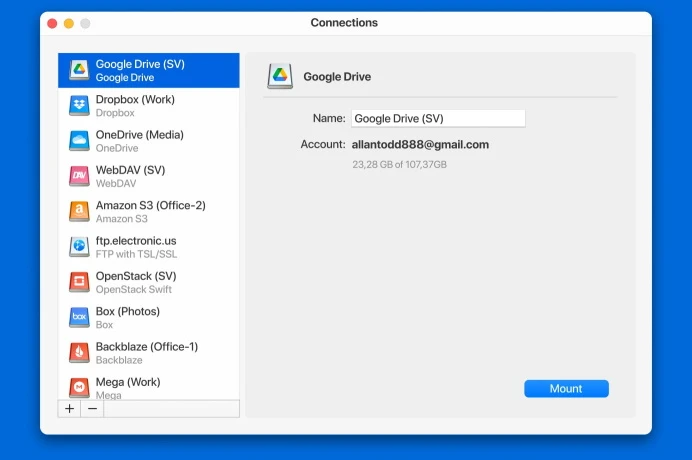
Lascia che ti presenti CloudMounter. Installato sul mio Mac: all’improvviso, tutti i miei cloud compaiono in Finder come se fossero semplici cartelle. Immagina di poter trascinare file tra Drive, Dropbox e persino quel vecchio bucket S3 che avevi dimenticato, senza dover saltare da una finestra del browser all’altra o rischiare di sommarsi scaricamenti duplicati.
Onestamente, è molto avanti rispetto ad altre app “monta il cloud” che vanno in crisi appena colleghi un secondo account. Quando configuri CloudMounter, puoi esplorare qualsiasi cartella Google Drive a cui hai accesso. Niente download in background, nessun risveglio con la rotellina colorata e la notifica “Disco quasi pieno”. Il disco del tuo portatile resta… relativamente tranquillo.
E per chi, come me, giostra tra più cloud—puoi gestire OneDrive, Amazon S3, Dropbox, tutto quanto. È comodo avere tutto raggruppato in un punto solo, come un sistema di cartelle ordinato, invece del far west di mille app separate.
Il percorso ufficiale: Google Drive per desktop
Prima che tutti saltino sul treno a pagamento, c’è anche l’app ufficiale di Google: Google Drive for desktop . La installi, e—boom—Google Drive finisce direttamente dentro Finder, pronto a sincronizzare o trasmettere i file. Perfetto se hai un solo account, e vuoi qualcosa di gratuito e semplice. Puoi decidere quali cartelle avere sempre disponibili offline, oppure accedervi solo quando serve.
Il problema principale? Se devi gestire più account Google, diventa… poco pratico. Cambiare profilo significa fare logout, login, e ricominciare da capo. Non proprio il massimo per chi naviga tra troppi drive.
<img src=‘upload://7JxM5DUMeK6LSvdBhS516aErOq0.jpeg’ alt=‘immagine che mostra l’integrazione di Google Drive su Finder tramite l’app ufficiale’>
Scegli la soluzione che ti convince
Configurare una delle due opzioni è facile quasi come montare dei mobili IKEA seguendo le istruzioni. Se ti serve un accesso rapido e gratuito e non passi da un account all’altro, basta l’app ufficiale di Google. Ma se “frequenti” tanti cloud—più drive, più servizi—e vuoi controllare tutto direttamente dal Finder, CloudMounter probabilmente fa per te.
In ogni caso, molto meglio che gestire mille tab del browser che si moltiplicano ogni volta che respiri. Qualcun altro ha trovato una soluzione che non abbandoni appena aggiungi più account? Raccontatemi pure le vostre storie dell’orrore (o magari, chissà, una soluzione magica che non coinvolga stregonerie da terminale).
Va bene, non mentirò: vedere Google Drive che non appare nel Finder dopo l’installazione è il massimo della seccatura su Mac. @mikeappsreviewer ha menzionato CloudMounter, che è davvero comodo se gestisci più cloud di un’app meteo, ma sinceramente io sono stato testardo e sono rimasto alle opzioni ufficiali e gratuite il più a lungo possibile—perché, ammettiamolo, con troppi abbonamenti mi serve un pisolino.
Ecco come è stata la “soluzione ufficiale” per me quando Drive è sparito dal Finder, anche se lo avevo installato:
- Verifica che Drive sia DAVVERO in esecuzione – A volte Drive per desktop semplicemente… non parte dopo l’installazione. Apri la cartella Applicazioni e vedi se si chiama “Google Drive” o “Google Drive per desktop” (perché evidentemente chiedere nomi coerenti è troppo). Se non è in esecuzione, fai doppio clic.
- Guarda di nuovo nel Finder – Dovrebbe apparire sotto “Posizioni” nella barra laterale del Finder come “Google Drive”, non sotto “Preferiti” come facevano i vecchi plug-in. A volte ho dovuto scorrere in basso nella barra laterale perché tende a nascondersi.
- Preferenze della barra laterale – Finder > Preferenze > Barra laterale. Scorri fino a “Posizioni” e assicurati che “Google Drive” sia selezionato (sì, è nascosto come una funzione segreta).
- Accesso – Se non hai effettuato l’accesso quando l’app viene avviata, non apparirà nel Finder. Apri l’app dall’icona di Drive nella barra dei menu, clicca sulla rotella/impostazioni e assicurati di essere loggato.
- Permessi – Una volta, Drive non si è mostrato finché non gli ho dato l’accesso completo al disco (Preferenze di Sistema > Sicurezza e Privacy > Privacy > Accesso completo al disco). Sì, sembra un po’ sospetto, ma ha risolto il Drive fantasma.
- Riavvia tutto – Un classico, lo so. A volte basta disconnettersi e riconnettersi, o anche un riavvio completo del Mac, perché il Finder collabori.
- Problemi con versioni precedenti – Se avevi il vecchio “Backup e sincronizzazione”, disinstallalo prima (da Applicazioni), perché averli entrambi fa sì che il Finder ti ignori completamente.
Non sono del tutto d’accordo con l’affidarsi subito a soluzioni di terze parti—CloudMounter è fantastico ma forse eccessivo se vuoi solo Drive. Se però niente di quanto sopra funziona e ti servono, tipo, tre Drive montati e Dropbox e S3…sì, CloudMounter va bene, oppure anche Mountain Duck. Costano, ma valgono se la tua vita è un caos nel cloud.
Se il Finder ancora non mostra Drive, in alcuni casi limite ho risolto eliminando e reinstallando Google Drive per desktop, poi assicurandomi che l’app abbia tutti i permessi. A volte il Mac è davvero testardo con quelli.
Ma senti, a qualcuno si è mai rotto tutto dopo un aggiornamento di macOS? Mi piacerebbe che Drive stesse nei Preferiti, non tra le Posizioni, ma ci si accontenta. Qualcuno ha add-on per Finder che danno una mano? Non intendo pagare un abbonamento mensile a meno che non sia disperato, ma sono curioso.
Ecco la situazione: Google Drive che non appare in Finder è come una barzelletta interna di cui solo il tuo Mac capisce il senso, e diventa davvero frustrante quando tutto quello che vuoi è cliccare una cartella invece di scavare tra i browser.
Quindi sì, c’è la strada ufficiale — già spiegata bene da @mikeappsreviewer e @boswandelaar, ma sinceramente? Anche seguendo tutti quei passaggi (installare, aprire, dare i permessi, controllare le preferenze della barra laterale, sacrificare una chiavetta USB, ecc.), a volte Google Drive semplicemente ti ignora. A me è capitato che si nascondesse sotto “Posizioni”, addirittura a metà della barra laterale quasi con imbarazzo, quindi continua a scorrere. Non dimenticare poi di eliminare ogni vecchia installazione di ‘Backup e sincronizzazione’ di Google: averli entrambi attivi manda tutto in tilt nei modi più creativi.
E qui cambio un attimo prospettiva: se ti serve gestire più account Google CONTEMPORANEAMENTE, scorda l’app ufficiale di Drive. La routine di entrare/uscire ti manda fuori di testa, non importa quante volte ci provi. Molti scelgono CloudMounter proprio per questo motivo—e sì, non è gratis, ma pagare per la propria sanità mentale potrebbe valere la spesa, specie se hai pure OneDrive, Dropbox o [inserisci qui il nuovo servizio alla moda] a ingombrare la scrivania.
Ho provato Mountain Duck per poco, ma sinceramente CloudMounter funziona senza drammi e senza quelle improvvise disconnessioni ogni volta che il WiFi fa le bizze. Non vuoi pagare? Prova a cancellare/reinstallare Drive e controlla ASSOLUTAMENTE di aver concesso i permessi sotto Sicurezza se macOS fa il difficile.
Un imprevisto: se Drive continua a non montarisi, verifica che l’indicizzazione di Spotlight per drive esterni/rete non sia disattivata. È raro, ma a volte Drive per Desktop dipende da quella per mostrarsi nel Finder. Vai su Impostazioni di Sistema > Siri e Spotlight > togli qualsiasi esclusione.
In sintesi: l’app ufficiale va bene per un solo account/sincronizzazione offline, ma diventa un incubo con più account. Se la soluzione della barra laterale non funziona, CloudMounter (di solito) vale il prezzo. Oppure trascina la cartella di Google Drive nei “Preferiti” del Finder—non è perfetto ma è un trucco veloce se non hai voglia di gestire ogni dettaglio della barra laterale.
Quindi, ecco la verità: dopo aver lottato con l’integrazione di Google Drive nel Finder, ho scoperto che la maggior parte delle soluzioni rientra in due categorie: app ufficiale, oppure salvezza di terze parti. Come hanno già detto altri, l’app ufficiale Google Drive per desktop funziona decentemente se sei minimalista e usi un solo account (grazie a chi l’ha analizzato prima di me), ma sei sfortunato se vuoi gestire più account senza intoppi o se l’icona della barra laterale di Google decide di sparire. Certo, eliminare vecchie installazioni di Sync o controllare le preferenze della barra laterale del Finder a volte risolve… ma altre volte no, e chi ha voglia di fare il tecnico IT per la propria barra laterale del Finder?
Ecco dove il valore di CloudMounter risplende PER DAVVERO per ALCUNI, come già fatto notare: pensalo come il coltellino svizzero per chi vive nel cloud—ti permette di montare Google Drive insieme a Dropbox, S3 e altro, tutto visibile in Finder come se fossero file nativi del tuo Mac. È un’ottima soluzione per passare velocemente da un account all’altro e accedere a più cloud in un colpo solo senza impazzire con lo storage locale o i limiti di sincronizzazione.
Ora, parliamoci chiaramente: CloudMounter non è gratis—il costo si fa sentire, soprattutto se usi solo un account Google per lavoro. E anche se generalmente Funziona e basta™, sei comunque dipendente dalla connessione di rete; a volte, le anteprime delle cartelle rallentano se la connessione è lenta. Rispetto ad alternative come Mountain Duck (provato, ma non mi ha convinto per la stabilità) o a Drive nativo– CloudMounter crea meno problemi ed è più compatibile, anche se un po’ più caro. Lato positivo: mantiene il disco pulito (modalità streaming, una vera salvezza) ed evita le continue richieste di accesso di Google.
Se pensi a un accesso veloce e costante e non ti serve sincronizzare tutto offline—o se hai tre client in concorrenza—CloudMounter è praticamente la strada con meno grattacapi, anche con qualche limite. Se usi solo un account, resta con l’app ufficiale. Se passi spesso da un cloud all’altro, vale la spesa extra. Magari non perfetto, ma rispetto a lottare ogni settimana con la barra laterale del Finder? Ne vale la pena.