La memoria del mio iPhone continua a riempirsi e app come Safari e Chrome stanno diventando davvero lente. Ho provato a eliminare foto e app inutilizzate ma aiuta appena. Ho sentito dire che cancellare cache e cookie può liberare spazio e risolvere problemi di prestazioni, ma non sono sicuro di dove trovare le impostazioni giuste su iOS o cosa esattamente dovrei cancellare senza perdere dati importanti. Qualcuno può spiegarmi passo dopo passo il modo più sicuro per cancellare cache e cookie su un iPhone?
Safari e Chrome accumulano entrambi parecchi file inutili su iPhone, ma iOS ne nasconde la maggior parte. Ecco cosa puoi fare, passo dopo passo.
-
Cancella cronologia, cache e cookie di Safari
- Apri Impostazioni
- Scorri fino a Safari
- Tocca “Cancella dati siti web e cronologia”
- Conferma
Questo elimina cronologia di navigazione, cookie e file nella cache di Safari.
Verrai disconnesso dai siti. Libera un po’ di spazio, di solito qualche centinaio di MB se navighi molto.Se vuoi mantenere la cronologia ma rimuovere solo i dati dei siti:
- Impostazioni → Safari
- Tocca “Avanzate” in fondo
- Tocca “Dati siti web”
- Tocca “Rimuovi tutti i dati dei siti web”
-
Cancella i dati di Chrome su iPhone
Non c’è un pannello diretto per la “dimensione cache” come su Android, quindi lo fai da dentro Chrome.- Apri Chrome
- Tocca i tre puntini in basso o in alto a destra
- Vai su Cronologia
- Tocca “Cancella dati di navigazione”
- Seleziona “Immagini e file nella cache” e “Cookie, dati dei siti”
- Scegli l’intervallo di tempo “Tutto”
- Tocca “Cancella dati di navigazione”
Questo velocizza Chrome se ti sembra lento. Il guadagno di spazio è spesso minore rispetto a Safari, ma aiuta comunque.
-
Controlla quali app consumano più spazio
- Impostazioni → Generali → Spazio iPhone
- Aspetta un po’ che carichi
- Guarda l’elenco delle app ordinate per dimensione
Tocca un’app e guarda “Dimensione app” rispetto a “Documenti e dati”.
Se “Documenti e dati” è enorme, l’app memorizza molta cache o file offline. Social, Spotify, TikTok, Instagram, Telegram e le app di messaggistica spesso arrivano a più GB col tempo.Possibili soluzioni:
• Per le app di streaming, elimina video o brani scaricati dall’interno dell’app.
• Per le app social, svuota la cache dalle impostazioni interne se disponibile.
• Se l’app non ha un pulsante per svuotare la cache, rimuovila o reinstallala. -
Rimuovi e reinstalla le app per eliminare la cache nascosta
iOS conteggia la cache come “Documenti e dati”, quindi a volte la liberi solo reinstallando.Rimozione app (Offload):
- Impostazioni → Generali → Spazio iPhone
- Tocca l’app
- Tocca “Rimuovi app”
iOS rimuove solo il file dell’app ma mantiene i documenti. Questo non sempre svuota bene la cache.
Reset completo per liberare molto spazio:
- Nella stessa schermata, tocca “Elimina app”
- Vai su App Store
- Scaricala di nuovo
Perdi la cache dell’app e alcuni dati locali, ma di solito gli accessi si ripristinano dal cloud.
A me Instagram è passato da 5 GB a meno di 500 MB dopo eliminazione e reinstallazione. -
Pulisci file di sistema e allegati dei messaggi
In Spazio iPhone, controlla:
• Foto
• Messaggi
• “Dati di sistema”I Dati di sistema crescono per log, cache, dati di Siri, ecc. iOS non ti permette di eliminarli direttamente, ma puoi ridurre i dati collegati.
Messaggi:
- Impostazioni → Messaggi → Conserva i messaggi
- Imposta su 1 anno o 30 giorni
- In Impostazioni → Spazio iPhone → Messaggi, controlla “Foto”, “Video”, “GIF e adesivi” ed elimina i contenuti vecchi
Per Foto:
• Attiva Foto di iCloud e “Ottimizza spazio iPhone” se usi iCloud
• Svuota l’album “Eliminati di recente” per liberare spazio -
Usa un’app di pulizia quando la gestione manuale è fastidiosa
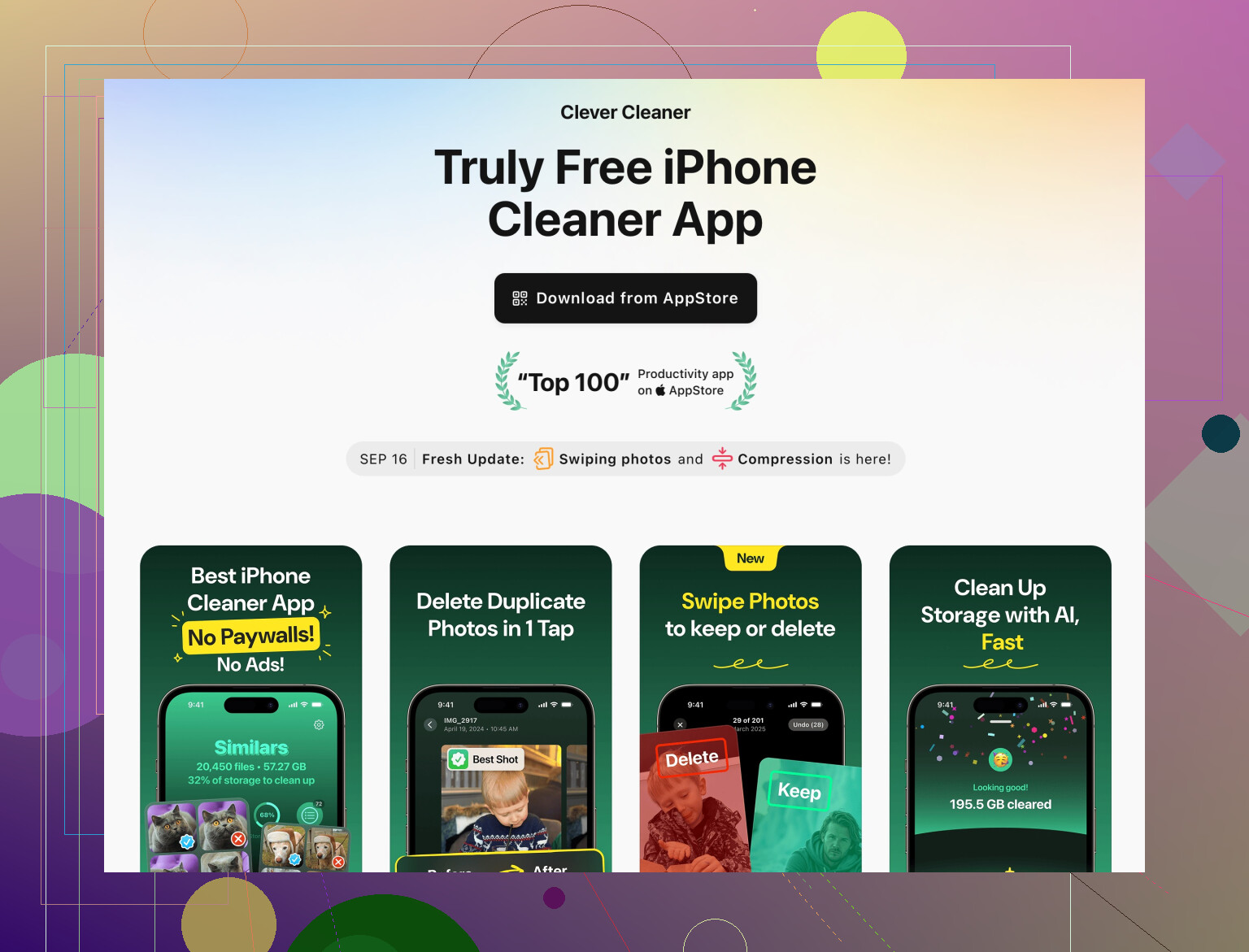
Se hai molte foto duplicate, scatti simili, vecchi screenshot o video di grandi dimensioni, un cleaner dedicato aiuta.
L’app Clever Cleaner per iPhone è pensata per:
• Trovare foto duplicate e simili
• Raggruppare screenshot e registrazioni schermo
• Individuare video grandi e vecchi
• Organizzare i contatti con rilevamento dei duplicatiQuesto tipo di strumento è utile se non sopporti passare migliaia di foto una per una.
Puoi darci un’occhiata qui:
pulizia intelligente per lo spazio del tuo iPhone -
Opzione di reset completo se lo spazio è totalmente incasinato
Se “Dati di sistema” occupa molti GB e hai già provato tutto, la soluzione drastica è:- Esegui il backup dell’iPhone su iCloud o su un computer
- Vai su Impostazioni → Generali → Trasferisci o inizializza iPhone → Inizializza contenuto e impostazioni
- Configura l’iPhone come nuovo, poi ripristina dal backup
Richiede tempo ma spesso recupera diversi GB da cache di sistema corrotta o gonfiata.
Aspettative realistiche
• Pulire solo Safari e Chrome di solito libera da qualche centinaio di MB fino a 1 GB.
• I risultati maggiori arrivano spesso dalle app con “Documenti e dati” enormi, dai vecchi messaggi e dai media.
• Tieni se possibile almeno 5–10 GB liberi, altrimenti iOS e le app iniziano a essere lenti e instabili.
Prova prima la pulizia di Safari e Chrome, poi controlla Spazio iPhone e colpisci le app peggiori. I browser aiutano un po’, ma i veri guadagni arrivano di solito da foto, video e app di chat.
Safari e Chrome sono solo una parte del problema, a dire il vero. Svuotare la loro cache aiuta, ma se lo spazio si riempie in modo “misterioso”, di solito i veri accumulatori sono iOS stesso e le altre app.
@hoshikuzu ha già coperto le pulizie standard, quindi ecco alcune cose diverse da provare che fanno davvero la differenza:
1. Impedire a iOS di ri‑gonfiarsi così in fretta
Safari e Chrome riempiranno di nuovo la cache se iOS è a corto di spazio. Prova questo:
A. Disattiva le autorizzazioni inutili dei siti web
- Impostazioni → Safari
- In “Impostazioni per i siti web”, imposta:
- Fotocamera / Microfono / Posizione su “Chiedi”
- Disattiva “Carica il risultato migliore in background”
- Disabilita “Aggiorna app in background” per Chrome e altri browser in Impostazioni → Generali → Aggiorna app in background
Questo riduce quanto aggressivamente le pagine vengono precaricate e tenute in memoria.
B. Limita l’accumulo di schede
Se sei una persona da “120 schede aperte”, Safari manterrà molti dati nella cache:
- Impostazioni → Safari → Chiudi pannelli → imposta su “Dopo una settimana” o “Dopo un giorno”
La chiusura automatica delle schede = meno spazzatura a lungo termine.
2. Colpisci i “mangiatori di spazio invisibili” che si comportano come cache
Invece di pensare solo alla “cache”, cerca ciò che si comporta nello stesso modo:
A. Mail e allegati
Mail può conservare giga di allegati in cache senza mostrarlo chiaramente.
- Impostazioni → Mail → Account
- Rimuovi temporaneamente e poi riaggiungi il tuo account principale (gli account IMAP/Exchange riscaricano solo ciò che serve).
Questo può liberare parecchio spazio in silenzio.
B. WhatsApp / Messenger / Telegram / app social
Senza ripetere tutti i passaggi, un dettaglio che molti ignorano:
- Dentro queste app, imposta “Download automatico media” o “Salva nel Rullino foto” su OFF o solo “Wi‑Fi”.
Questo impedisce che si accumulino nuovi file inutili dopo la prima pulizia.
3. Gestire in modo intelligente il gonfiore di “Dati di sistema”
Se vai in Impostazioni → Generali → Spazio iPhone e “Dati di sistema” è enorme:
Invece di cancellare subito tutto il telefono come alcuni suggeriscono, fai prima così:
- Riavvia l’iPhone (non è uno scherzo, a volte iOS elimina i file temporanei solo dopo un riavvio pulito).
- Lascia liberi almeno 3–5 GB per un po’. iOS pulisce in modo più aggressivo quando ha margine.
- Collega a Wi‑Fi e alimentazione per un po’. Pulizia in background e indicizzazione richiedono tempo e corrente.
Se non cambia nulla e Dati di sistema resta assurdo, allora vale la pena fare backup + inizializzazione completa + ripristino. Ma quello è l’ultima spiaggia, non il primo passo.
4. Pulizia delle foto che non sia solo “cancella foto”
Hai già cancellato foto, ma ci sono due trappole:
- Svuota Eliminati di recente nell’app Foto manualmente. Finché non lo fai, occupano ancora spazio.
- In Messaggi: immagini e video pesanti vivono dentro le conversazioni.
- Impostazioni → Spazio iPhone → Messaggi
- Entra in Foto / Video lì e rimuovi in massa gli allegati grandi senza perdere intere chat.
Spesso questo libera più spazio che svuotare la cache del browser.
5. Lascia che un’app di pulizia faccia il lavoro noioso
Se il rullino è un caos (duplicati, raffiche, 30 selfie simili, vecchie registrazioni schermo enormi), la pulizia manuale è una tortura.
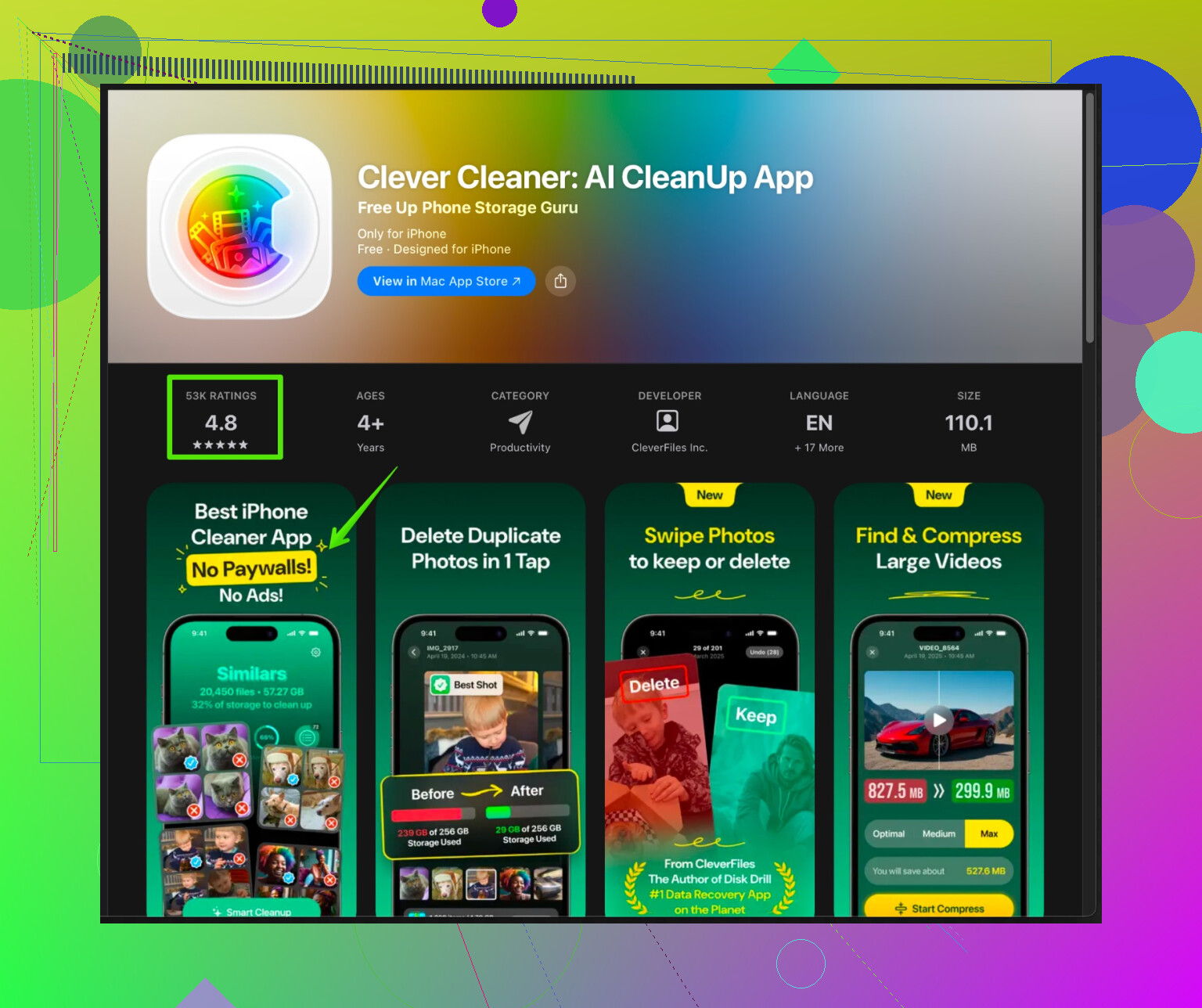
Uno strumento davvero utile qui è Clever Cleaner App. È specializzato in:
- Trovare e rimuovere foto duplicate o simili
- Raggruppare screenshot e registrazioni schermo per cancellarli in blocco
- Individuare video giganteschi o vecchi che avevi dimenticato
- Ripulire elenchi di contatti disordinati
Se questo ti sembra esattamente il lavoro noioso che non vuoi fare a mano, dai un’occhiata qui:
pulizia intelligente dello spazio iPhone con Clever Cleaner App
Così ridurrai la velocità con cui lo spazio si riempie, e di conseguenza Safari e Chrome si impasteranno molto meno nel tempo.
6. Un po’ di realismo su “svuota cache e cookie”
Piccola divergenza rispetto a come se ne parla di solito:
- Svuotare cache e cookie del browser in genere libera centinaia di MB, non decine di GB.
- I veri mostri sono app piene di media, app di messaggistica e dati di sistema.
- Considera la pulizia della cache come “manutenzione”, non una cura miracolosa.
Quindi: fai una volta le pulizie Safari / Chrome, poi concentrati su allegati nei messaggi, impostazioni dei media e una vera pulizia delle foto (magari con qualcosa come Clever Cleaner App). È lì che compaiono davvero i grandi guadagni in spazio e velocità.