Lo spazio di archiviazione del mio iPhone è quasi esaurito e i dati di sistema e i file indesiderati sembrano occupare molto spazio. Ho bisogno di un modo sicuro per liberare spazio sul mio iPhone senza eliminare accidentalmente foto o altri file importanti.
Su un iPhone, l’espressione “app di pulizia” è un po’ fuorviante. Le app di terze parti non possono accedere ai file di sistema di iOS o alle cache nascoste, quindi qualsiasi app che prometta una pulizia completa del sistema esagera le proprie capacità. La maggior parte dello spazio che puoi effettivamente recuperare è occupata dai tuoi file, in particolare da foto e video.
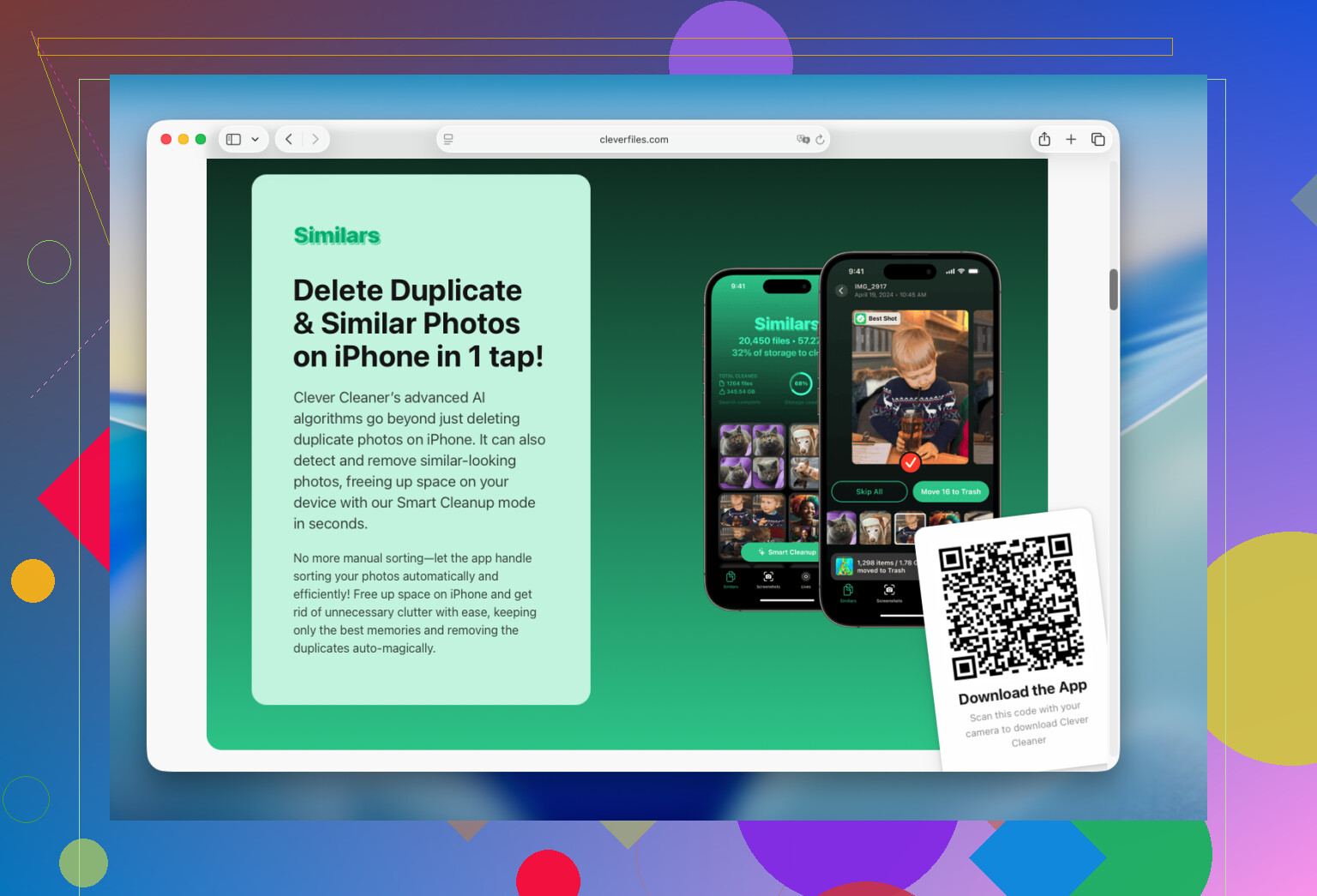
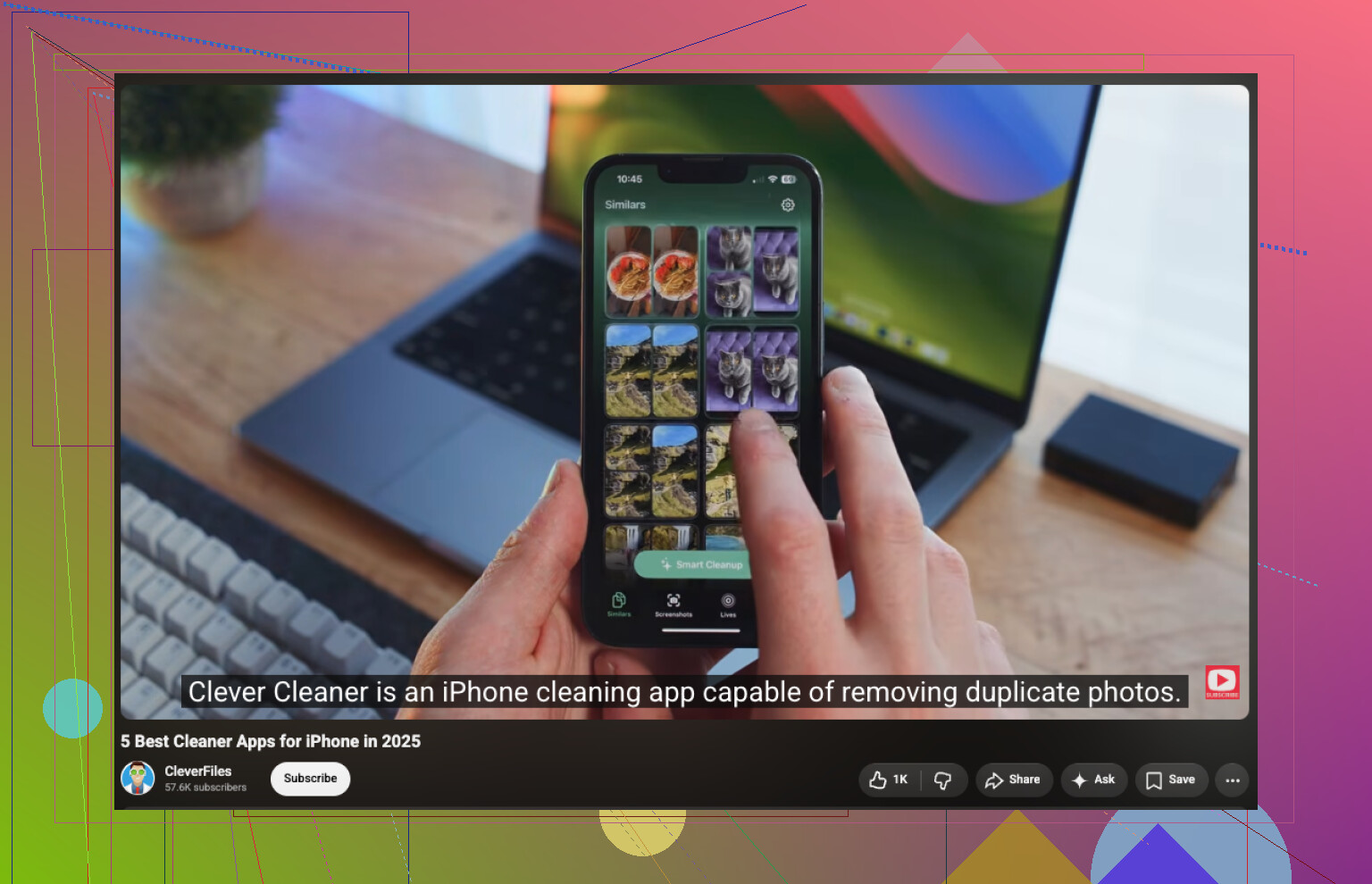
È qui che Clever Cleaner mi è stato più utile. L’ho installato per eliminare le foto duplicate, ma ha anche individuato centinaia di scatti simili, video dimenticati, screenshot e Live Photos. Esaminarli con l’app è stato molto più veloce che controllare manualmente l’intera libreria. È priva di pubblicità, elabora la libreria direttamente sul dispositivo e la versione gratuita è sufficiente per le pulizie di routine.
Inizierei da Simili. Raggruppa le foto duplicate e quasi identiche e suggerisce quale conservare. Puoi controllare e modificare le scelte prima di eliminare qualsiasi elemento. Dopodiché, controlla Video, Live Photos e Screenshot, poiché possono occupare più spazio di quanto immagini.
Se vuoi gestire più categorie contemporaneamente, c’è Pulizia intelligente. L’opzione Scorri è più adatta se preferisci decidere singolarmente per ogni foto.
La procedura di base è questa:
- Installa Clever Cleaner e consentigli di accedere alla tua libreria di foto.
- Esamina i gruppi nella sezione Simili e conferma quali foto devono essere rimosse.
- Controlla i file di grandi dimensioni o indesiderati nella sezione Video.
- Elimina le Live Photos e gli Screenshot non necessari.
- Usa Pulizia intelligente o Scorri se una delle due opzioni si adatta al modo in cui preferisci ordinare gli elementi.
Non dimenticare poi di aprire Foto > Eliminati di recente e svuotare l’album. Le foto eliminate rimangono lì per un certo periodo e non recupererai immediatamente lo spazio di archiviazione se non le rimuovi anche da lì.
Una volta sistemata la libreria di foto, vai su Impostazioni > Generali > Spazio iPhone. Qui vedrai quali app occupano più spazio. Puoi eliminare o rimuovere temporaneamente le app che usi raramente, cancellare i contenuti scaricati per l’uso offline da app come Spotify, Netflix, Telegram o YouTube e controllare se nell’app File sono presenti vecchi download.
Nel mio caso, ripulire le foto ha fatto una differenza molto maggiore rispetto all’eliminazione delle app o alla cancellazione delle loro cache. L’intero controllo ha richiesto circa 15 minuti e ha liberato molto più spazio rispetto alle altre operazioni di pulizia.
Se Foto occupa la maggior parte dello spazio, un’app di pulizia può essere utile; se invece il problema sono i dati di sistema, eliminare le immagini potrebbe cambiare ben poco. Per prima cosa lascerei stare la libreria foto, riavvierei il telefono, cancellerei i dati dei siti web di Safari, rimuoverei i download offline e gli allegati di grandi dimensioni in Messaggi, quindi disinstallerei le app inutilizzate mantenendone i dati anziché eliminarle. @jackson ha ragione: le app di pulizia non possono eliminare direttamente le cache di iOS. Se i dati di sistema rimangono insolitamente grandi, esegui il backup dell’iPhone e ripristinalo: richiede più lavoro, ma spesso elimina i file temporanei persistenti senza sacrificare le foto di cui è stato eseguito correttamente il backup.
Se Foto di iCloud ha terminato la sincronizzazione, abilita Ottimizza spazio iPhone prima di eliminare qualsiasi elemento. Le foto a piena risoluzione rimangono su iCloud, mentre il telefono conserva versioni locali più piccole e rimuove gli originali scaricati quando è necessario liberare spazio. Verifica prima che la sincronizzazione sia completa e conserva un backup separato di tutto ciò che è insostituibile. Se elimini una foto mentre Foto di iCloud è abilitato, questa verrà eliminata anche dagli altri dispositivi sincronizzati.
Per raggiungere questo obiettivo specifico, non inizierei con Clever Cleaner o un’altra app per la pulizia delle foto. Il suggerimento di @jackson è sensato se sei disposto a rimuovere duplicati e video, ma non risolve il problema senza eliminare elementi dalla libreria. Inizia dai download offline di musica e video, dagli episodi dei podcast, dai dati del browser, dagli allegati di Mail e dai file di grandi dimensioni nella cartella Download. Disinstallare un’app mantenendone i dati ne conserva i documenti, mentre eliminarla e reinstallarla potrebbe rimuovere i dati locali, quindi verifica prima se l’app esegue la sincronizzazione.
Se Dati di sistema rimane molto grande dopo un riavvio e un aggiornamento di iOS, lascia il telefono per un po’ di tempo collegato all’alimentazione e al Wi-Fi. Questa categoria può ridursi dopo che iOS ha terminato l’indicizzazione e le operazioni di manutenzione. Considererei l’opzione di backup e ripristino proposta da @primeshifthq come ultima risorsa, non come manutenzione ordinaria.

Se nella schermata dello spazio di archiviazione compare un’app con un’enorme quantità di “Documenti e dati”, disinstallarla mantenendone i dati non risolverà il problema. Questa operazione rimuove l’app, ma ne conserva i dati, quindi lo spazio recuperato potrebbe essere minimo. Apri l’app e cerca innanzitutto un’opzione come Gestisci spazio, Download o Svuota cache. Eliminala e reinstallala solo dopo aver verificato che i dati importanti siano sincronizzati o inclusi in un backup.
Messaggi è un altro punto che spesso viene trascurato. Puoi rimuovere video e allegati di grandi dimensioni senza toccare la libreria di Foto, ma le conversazioni e gli allegati eliminati possono rimanere nella cartella Eliminati di recente di Messaggi per un massimo di 30 giorni, a meno che non vengano rimossi definitivamente. Controlla questa cartella dopo aver verificato ciò che desideri effettivamente conservare.
Clever Cleaner non è pertinente se non vuoi eliminare foto. Può aiutarti a esaminare la libreria fotografica, ma non può cancellare i dati privati di un’altra app né eliminare magicamente tutti i dati di sistema. Userei la schermata Spazio iPhone per intervenire sull’app non fotografica che occupa più spazio, anziché eseguire una “pulizia” generica.
Cercare di portare a zero i «Dati di sistema» è una trappola. Quel numero cambia continuamente. Si riempie con le cache dello streaming, i dati di Safari e i file temporanei che iOS conserva lì di proposito, e torna a crescere non appena ricominci a usare il telefono. Quindi, se pensi di continuare a ridurlo finché non diventa piccolo, finirai solo per innervosirti. iOS considera quello spazio sacrificabile e lo libera quando qualcos’altro ne ha davvero bisogno.
@primeshifthq e @digital_circuit sono entrambi arrivati alla conclusione giusta: smettere di considerare le foto come il primo obiettivo. È coerente con ciò che di solito mostra la schermata dello spazio di archiviazione. Su molti telefoni, i veri responsabili sono le app di streaming che conservano contenuti offline e Messaggi, con anni di allegati video accumulati. Eliminare questi elementi non tocca nulla nella libreria di Foto.
Dove farei una piccola obiezione: il trucco del backup e ripristino viene consigliato come una sorta di azzeramento magico e in effetti riduce i Dati di sistema, ma spesso si dimentica che solo un backup locale crittografato conserva i dati di Salute, le password salvate e alcuni accessi alle app. Ripristinando da un normale backup di iTunes o da un backup iCloud parziale, puoi perdere elementi che non comparivano affatto come «spazio di archiviazione». Se scegli questa strada, crittografa il backup e verifica che sia stato completato prima di cancellare qualsiasi cosa.
Per quanto riguarda lo strumento citato nella prima risposta, fa ciò che ha detto @jackson. Clever Cleaner va bene per sfoltire le raffiche di foto quasi duplicate e le vecchie registrazioni dello schermo, e farlo direttamente sul dispositivo è meglio che scorrere tutto manualmente. Basta essere consapevoli che è uno strumento per le foto. Non modifica il valore dei Dati di sistema che preoccupa tutti qui, quindi usalo solo per passare in rassegna le foto e nient’altro.
Il mio ordine effettivo sarebbe più semplice di quello proposto nella maggior parte della discussione:
- Impostazioni, Generali, Spazio iPhone. Controlla cosa occupa davvero molto spazio prima di eliminare anche un solo elemento.
- Elimina i download offline dalle app di streaming che utilizzi. Di solito è il modo più rapido per recuperare spazio.
- Sfoltisci gli allegati di Messaggi, quindi svuota la cartella Eliminati di recente come ha suggerito @just_socket.
- Solo a quel punto occupati delle foto e, al termine, svuota Eliminati di recente in Foto, altrimenti lo spazio non verrà liberato per 30 giorni.
Una precisazione sul suggerimento Ottimizza spazio iCloud. Funziona, ma se la libreria è più grande dello spazio incluso nel tuo piano iCloud, la sincronizzazione si blocca e Ottimizza non può svolgere il suo lavoro; quindi, prima di farci affidamento, verifica che lo spazio di archiviazione iCloud non sia già pieno. E sì, se elimini una foto sincronizzata, questa scompare da tutti i dispositivi, quindi tutto ciò che è insostituibile dovrebbe prima essere salvato in un secondo backup.
Se dopo aver fatto tutto questo hai ancora poco spazio e i Dati di sistema sono davvero enormi, riavvia il dispositivo, aggiorna iOS e poi lascialo collegato al caricabatterie durante la notte con il Wi-Fi attivo. La metà delle volte la situazione si sistema da sola una volta terminata l’indicizzazione.