Lo spazio di archiviazione del mio iPhone è quasi pieno e ho scoperto che i miei video occupano la maggior parte dello spazio. Sto cercando di capire se c’è un modo per ordinare i video dell’iPhone per dimensione del file, così da trovare rapidamente quelli più grandi ed eliminarli o spostarli. Ho controllato l’app Foto ma non ho visto un’opzione, quindi ho bisogno di aiuto con il modo più semplice per farlo.
Mi sono imbattuto nello stesso caos su iPhone. Foto continua a non offrirti un modo pulito per ordinare i video per dimensione del file, il che sembra assurdo quando lo spazio di archiviazione si riempie così in fretta. Continuavo a pensare che mi stessi perdendo qualche pulsante nascosto. No. Se la tua libreria è piena, controllare la dimensione di una clip alla volta diventa subito snervante.
All'interno dell'app Foto, non esiste ancora una vista nativa ordina per dimensione. Puoi aprire un video, scorrere verso l'alto e guardare nel pannello informazioni per vedere la dimensione del file. Ho provato a farlo una volta su un rullino molto grande. Pessima idea. Ci vuole un'eternità. Quindi, se vuoi liberare spazio senza toccare centinaia di clip una per una, ecco i metodi che ho trovato utili.
Metodo 1: Controlla lo spazio di archiviazione dell iPhone
È ciò che iOS offre di più simile per trovare file di grandi dimensioni, anche se a volte si perde qualcosa. Qui ho avuto più fortuna con allegati enormi dei messaggi e file multimediali casuali di grandi dimensioni che con una revisione completa del rullino foto.
- Apri Impostazioni > Generali > Spazio iPhone.
- Attendi un momento che il riepilogo dello spazio di archiviazione finisca di caricarsi.
- Cerca suggerimenti come Rivedi video di grandi dimensioni.
- Apri questi suggerimenti per vedere quali file iOS ha contrassegnato come occupanti molto spazio.
- Scorri verso sinistra su un elemento se vuoi eliminarlo subito.
È utile, ma non lo definirei completo. Sul mio telefono ha mostrato alcuni evidenti divoratori di spazio, poi ne ha ignorati altri.
Metodo 2: usa un'app di pulizia per un elenco con le dimensioni reali
Per un po' ero diffidente nei confronti delle app di pulizia. La maggior parte mi sembrava poco affidabile o piena di paywall. Però, dopo aver lottato con le opzioni integrate di Apple, ne ho provata una perché volevo una schermata con le dimensioni effettive elencate in ordine.
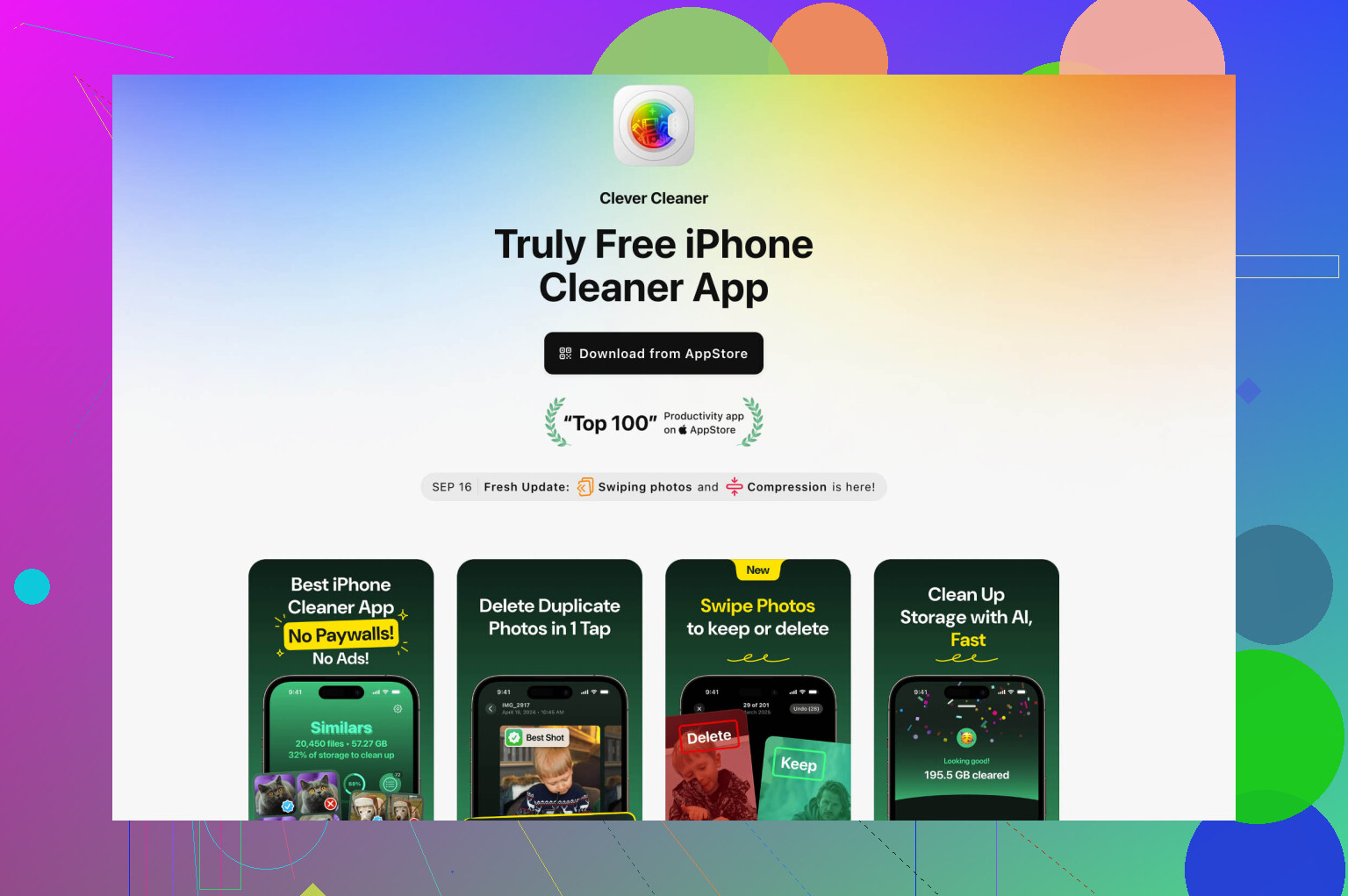
Quella con cui ho avuto meno problemi è stata Clever Cleaner. Viene dal team di CleverFiles, e la cosa che mi ha colpito è stata semplice: quando l'ho usata era gratuita.
- Scarica Clever Cleaner dall'App Store e consenti l'accesso a Foto.
- Lasciale scansionare la tua libreria.
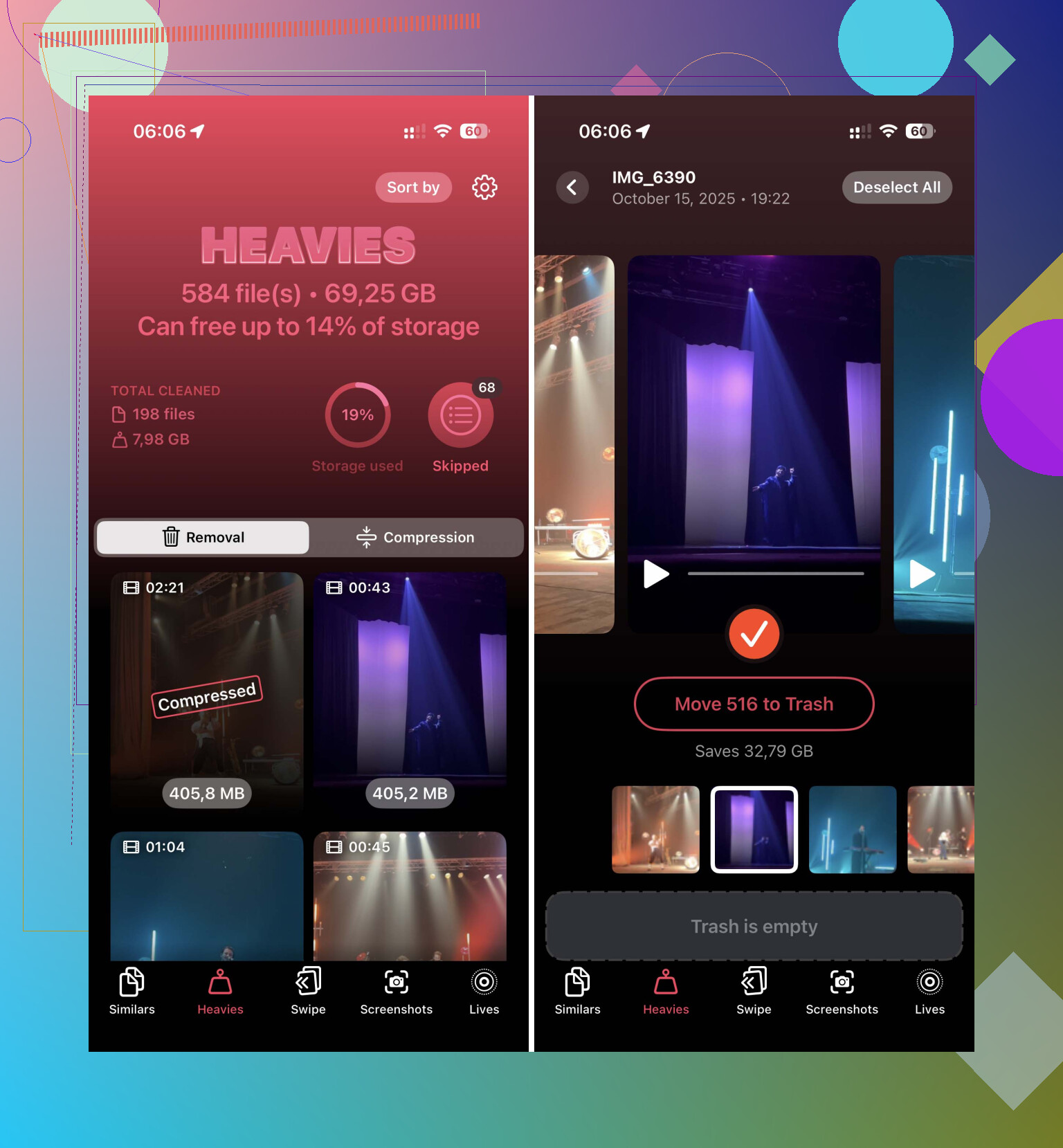
- Apri la scheda Heavies.
- Dovresti vedere i video ordinati dal più grande al più piccolo.
- Ogni clip mostra la sua dimensione del file in MB o GB.
- Scegli ciò che non vuoi e tocca Sposta nel Cestino.
La sezione Heavies è stata il motivo principale per cui l'ho tenuta installata per un po'. Vedere subito i file che occupavano più spazio mi ha fatto risparmiare un sacco di tempo. Ha anche un'opzione Comprimi, che ho usato su un lungo video di famiglia che non volevo eliminare. La versione più piccola aveva comunque un bell'aspetto sul telefono, e ho recuperato una buona quantità di spazio di archiviazione.
Metodo 3: Ordina i video scaricati in File
Se i tuoi video si trovano in File invece che in Foto, come i download da Safari o i clip salvati da un'altra app, allora iPhone ti permette di ordinarli per dimensione senza strumenti aggiuntivi.
- Apri l'app File.
- Vai su Sul mio iPhone o iCloud Drive.
- Trova la cartella in cui sono archiviati i video, spesso Download.
- Tocca il menu con i tre puntini nell'angolo in alto a destra.
- Scegli Dimensione.
Funziona solo all'interno della cartella che stai visualizzando, ma rende facile individuare i file più grandi.
Un'altra cosa: eliminare i video non libera subito spazio, a meno che tu non svuoti anche Eliminati di recente. Una volta me ne sono dimenticato e mi chiedevo perché il numero dello spazio di archiviazione si fosse mosso a malapena. Se ti serve spazio subito, apri Eliminati di recente in Foto e rimuovi anche da lì i file.
Se dovessi rifarlo, inizierei dalla scheda Heavies in Clever Cleaner. È stato il modo più veloce che ho trovato per ordinare i video di iPhone per dimensione e capire cosa stava occupando spazio di archiviazione.
Non otterrai una vera vista “ordina i video per dimensione” dentro Foto. Apple continua a rendere questa cosa stranamente difficile.
Eviteri il controllo uno per uno che ha menzionato @mikeappsreviewer, a meno che la tua libreria non sia piccola. Per una libreria foto grande, è troppo lento per valerne la pena.
Quello che ha funzionato meglio per me è stato filtrare prima per durata, poi controllare i file più pesanti. Le clip lunghe in 4K o a 60 fps sono di solito quelle che occupano più spazio. Su iPhone, vai in Foto, cerca i video, poi guarda prima le registrazioni più lunghe. Una clip 4K di 10 minuti spesso occupa centinaia di MB, a volte oltre 1 GB, a seconda del frame rate e del codec. Le clip brevi di solito non sono il problema principale.
Un’altra cosa che molti trascurano sono le Live Photos. Sono in parte foto, in parte video, e occupano spazio rapidamente se ne hai migliaia. Vai in Album, Live Photos, e fai pulizia anche lì. Lo stesso vale per le Registrazioni schermo. Tendono a essere enormi e facili da dimenticare.
Se vuoi un modo più pulito per individuare i file più grandi, Clever Cleaner è una delle opzioni migliori per ripulire i video su iPhone. Mostra gli elementi di grandi dimensioni in modo più chiaro di quanto faccia Apple. Se vuoi una lettura veloce prima di installare qualsiasi cosa, questo post su app gratuita per pulire iPhone e trovare video di grandi dimensioni offre una panoramica decente.
Controlla anche le impostazioni di registrazione prima di eliminare metà della tua libreria nel panico. Impostazioni, Fotocamera, Registra video. Se registri in 4K/60, il telefono si riempie in fretta. Passare a 1080p fa risparmiare moltissimo spazio in futuro.
Quindi, in breve:
App Foto, nessun ordinamento corretto per dimensione.
Prima i video più lunghi, buona scorciatoia manuale.
Controlla anche Live Photos e Registrazioni schermo.
Clever Cleaner è più veloce se vuoi un elenco organizzato.
Abbassa la qualità dei video futuri, o succederà di nuovo.
No, non proprio dentro Foto. Apple ancora non ti offre un vero pulsante per “ordinare i video per dimensione del file”, il che è piuttosto ridicolo nel 2026.
Sono d’accordo con alcune parti di ciò che hanno detto @mikeappsreviewer e @sonhadordobosque, ma aggiungerei un’ulteriore prospettiva che mi ha fatto risparmiare tempo: usa un Mac o un PC Windows se ne hai uno vicino. Quando ho collegato il mio iPhone al computer e ho importato/visualizzato lì i file video, è stato molto più facile ordinarli per dimensione che armeggiare sul telefono. Non è l’ideale, ma onestamente è più veloce per una libreria enorme.
Alcune altre cose da controllare che la gente dimentica:
- I contenuti multimediali di WhatsApp, Messaggi e Telegram possono essere enormi
- I duplicati modificati in Foto possono accumularsi
- Anche le foto in sequenza e i video al rallentatore occupano spazio
- I video scaricati offline nelle app non compariranno bene in Foto
Se vuoi restare su iPhone, Clever Cleaner è probabilmente il modo più veloce per vedere i tuoi video più grandi in un unico posto. Questo è il vantaggio principale. Gli strumenti integrati di Apple sembrano incompleti.
Inoltre, prima di eliminare tutto, attiva:
Impostazioni > Foto > Ottimizza spazio iPhone
Questo non ordinerà per dimensione, ma può ridurre molto l’uso della memoria locale se usi Foto di iCloud.
Se stai confrontando le opzioni, questa raccolta delle migliori app per pulire lo spazio di archiviazione su iPhone e liberare spazio rapidamente merita una rapida occhiata.
Risposta breve:
- App Foto: nessun vero ordinamento per dimensione
- Computer: la soluzione manuale più semplice
- Clever Cleaner: il modo più semplice sul dispositivo
- Ottimizza spazio iPhone: aiuta a evitare che il problema si ripresenti
Inoltre svuota Eliminati di recente, perché all’iPhone piace fingere che le cose siano eliminate quando non lo sono.
Un aspetto che gli altri hanno appena sfiorato: Album > Tipi di media > Video possono essere ordinati per più recenti/più vecchi, e questo in realtà aiuta più di quanto si pensi. Non sono del tutto d’accordo con il consiglio di dare sempre priorità alla “durata”. Una breve clip 240 fps slo-mo o una registrazione cinematica/ProRes possono occupare molto spazio senza essere particolarmente lunghe.
Quello che controllerei per prima cosa:
- Impostazioni > Fotocamera > Formati
Se hai usato Più compatibile, i file spesso sono più grandi rispetto a Alta efficienza - Album > Slo-mo, Cinematico, Registrazioni schermo
Spesso occupano spazio in modo più subdolo rispetto ai video normali - Impostazioni > Generali > Spazio iPhone > Foto
Non è un vero strumento di ordinamento, ma il quadro generale dello spazio aiuta a capire se Foto è davvero il problema principale
Se vuoi una vera selezione direttamente sul dispositivo, Clever Cleaner è utile perché mette in evidenza gli elementi grandi più rapidamente di Foto.
Pro:
- scansione visiva più rapida dei video grandi
- pulizia in blocco più semplice
- meno tocchi su ogni elemento
Contro:
- autorizzazione aggiuntiva dell’app per accedere alla libreria
- i risultati possono dipendere da quanto bene categorizza i contenuti multimediali
- alcune persone preferiscono non usare affatto pulitori di terze parti
@sonhadordobosque, @caminantenocturno e @mikeappsreviewer avevano ragione nel dire che l’ordinamento nativo di Apple per dimensione è ancora stranamente limitato. Aggiungerei solo questo: controlla le categorie con formati pesanti prima di eliminare in massa i video normali. Di solito è lì che si nasconde la perdita di spazio più sorprendente.