Ho eliminato accidentalmente foto importanti dalla mia scheda SD mentre liberavo spazio sulla mia fotocamera e ho bisogno di aiuto per capire il modo migliore per recuperarle. Queste immagini includono ricordi personali di cui non ho fatto il backup da nessun’altra parte, quindi sto cercando passaggi sicuri per il recupero delle foto dalla scheda SD o software che funzioni davvero senza peggiorare la situazione.
Mi è capitato alcune volte, e il punto principale è semplice. Se hai cancellato delle foto da una scheda SD e poi hai smesso subito di usarla, le tue possibilità sono ancora discrete.
L’eliminazione da una scheda SD di solito rimuove prima la voce nella tabella dei file. I dati dell’immagine spesso restano al loro posto finché qualcos’altro non finisce sugli stessi blocchi. Quindi, se ti è successo, smetti di usare subito la scheda. Niente nuove foto. Niente video. Non copiare nulla sopra. Non lasciarla nemmeno nella fotocamera, se puoi evitarlo.
Io inizierei con Disk Drill. L’ho usato su schede di fotocamere, schede di droni, una microSD di Switch e una scheda di dash cam che sembrava morta ma non lo era. Il motivo per cui continuo a tornarci è piuttosto chiaro. Il flusso di lavoro è semplice, le anteprime sono utili e gestisce le schede SD meglio di molte app di recupero ridotte all’osso che ho provato.
Quello che mi ha colpito è questo. Non è limitato ai file che hai eliminato cinque minuti fa. Funziona anche su schede che risultano corrotte, RAW, illeggibili o formattate per errore. Riconosce i normali tipi di foto come JPG e PNG, oltre ai formati RAW delle fotocamere come CR2, NEF, ARW e DNG. Io stesso l’ho usato su file Canon e Sony. Un amico lo ha usato su RAW Fujifilm e ne ha recuperati la maggior parte.
Il video è il punto in cui gli strumenti più deboli tendono a crollare. Le schede SD di GoPro, droni e fotocamere mirrorless spesso finiscono con clip frammentate. Ho visto strumenti gratuiti recuperare il nome e la dimensione del file, per poi restituire un video danneggiato. Disk Drill per me è andato meglio su queste schede, soprattutto con i filmati di action cam.
Se dovessi fare io il tuo recupero, seguirei questo ordine.
Togli subito la scheda SD dalla fotocamera, dal telefono o dalla console.
Usa un lettore di schede dedicato sul computer. Evito di collegarla tramite la fotocamera perché alcuni dispositivi continuano a scrivere metadati in background.
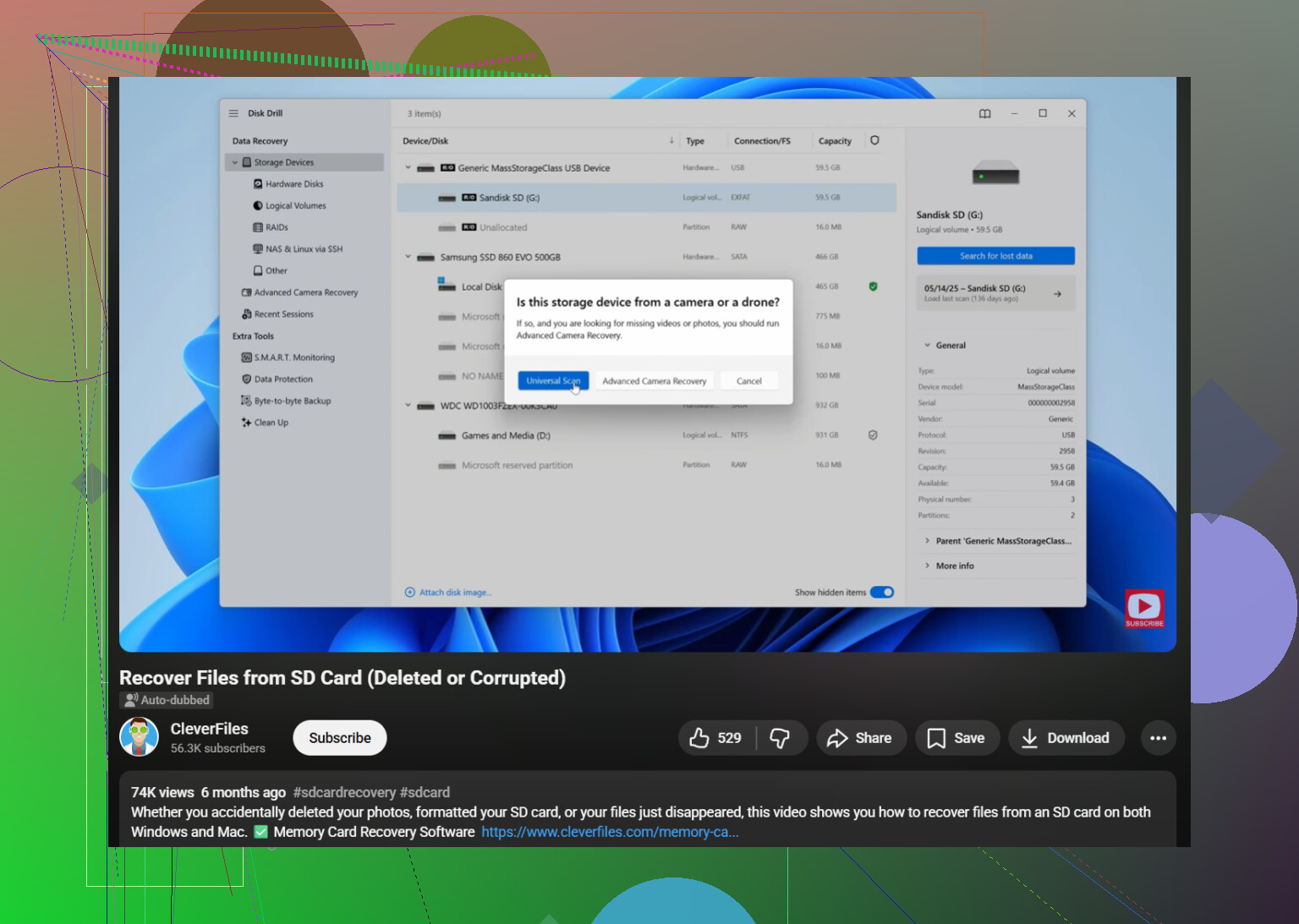
Installa e avvia Disk Drill.
Scegli la scheda SD dall’elenco delle unità.
Fai clic su “Cerca dati persi” ed esegui Scansione universale.
Attendi che la scansione finisca. Non fermarti a metà, a meno che la scheda non stia cedendo e tu abbia già creato un’immagine.
Apri “Rivedi elementi trovati” e controlla prima la sezione Immagini.
Visualizza in anteprima i tuoi file. Se una foto si apre nell’anteprima, è un buon segno che il file è integro.
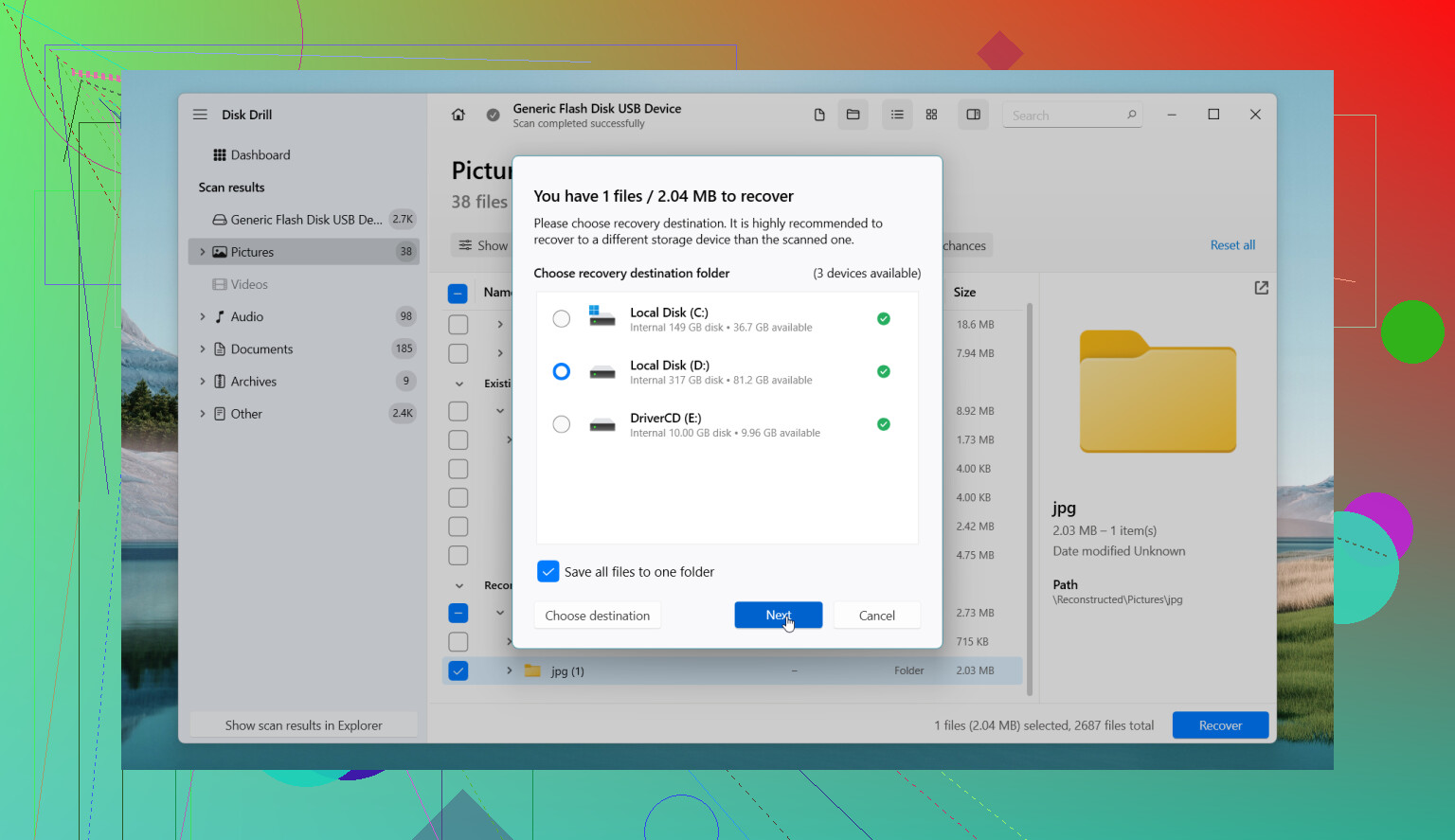
Salva i file recuperati da qualche altra parte, mai di nuovo sulla stessa scheda SD.
Anche quando la scheda sembra vuota o il computer ti chiede di formattarla, a volte il recupero funziona comunque. Mi è capitato che delle schede risultassero RAW dopo un errore della fotocamera, ma i dati delle foto erano ancora lì. Il file system era danneggiato. Le immagini no.
La versione gratuita basta per eseguire la scansione e vedere le anteprime. Su Windows, hai fino a 100 MB di recupero gratuito. Su Mac, l’uso gratuito serve soprattutto per l’anteprima, quindi i recuperi più grandi di solito significano pagare. Se la scheda inizia a disconnettersi, a bloccare Explorer o Finder, o a sparire a metà scansione, crea prima un’immagine byte per byte e scansiona quella invece della scheda. Questa l’ho imparata nel modo più duro, dopo che una microSD instabile è peggiorata durante scansioni ripetute.
Se Disk Drill non ti porta dove ti serve, io guarderei questi come passo successivo.
PhotoRec è gratuito e molto potente. Il compromesso è l’interfaccia. Sembra vecchia scuola e piuttosto grezza. Inoltre, i file recuperati spesso tornano con nomi generici e senza le cartelle originali.
DiskGenius è valido quando la scheda ha problemi di partizione o danni più seri al file system. Più tecnico. Più controlli. Un buon strumento se sai cosa stai guardando.
DiskDigger aiuta nelle situazioni Android in cui la scheda SD è ancora nel telefono e non hai un PC nelle vicinanze. Non lo metterei allo stesso livello degli strumenti desktop per il recupero profondo. L’accesso root conta se vuoi risultati migliori.
Un’ultima cosa, per esperienza. Se la scheda SD scompare a caso, non riesce a montarsi, si scalda o il computer non la rileva affatto, il software potrebbe fare ben poco. A quel punto smetterei di armeggiarci e cercherei un laboratorio di recupero dati. I tentativi di lettura ripetuti su una scheda che sta morendo possono peggiorare una situazione già brutta.
Per prima cosa, smetti di usare la scheda SD. Non scattare altre foto. Non formattarla. Non copiarci sopra nulla. Le foto eliminate spesso restano sulla scheda finché nuovi dati non le sovrascrivono.
Sono d’accordo con @mikeappsreviewer su un punto: usare un lettore di schede è più intelligente che lasciare la scheda nella fotocamera. Dove la penso diversamente è questo: farei un backup immagine della scheda SD prima di eseguire una scansione approfondita, se le foto contano davvero molto. Gli strumenti di recupero leggono la scheda più volte, e le schede deboli a volte peggiorano in fretta.
Il mio ordine sarebbe:
- Blocca la scheda SD se ha il piccolo interruttore di scrittura.
- Collegala con un lettore.
- Copia prima l’intera scheda come file immagine, se il tuo software lo supporta.
- Esegui la scansione dell’immagine, non della scheda originale, quando possibile.
- Recupera i file sul tuo computer o su un’unità esterna, mai di nuovo sulla scheda SD.
Disk Drill è una scelta valida per questo perché gestisce foto eliminate, schede SD formattate e file system danneggiati in un’unica app. Mi piace di più per ordinare i risultati per tipo di file e visualizzare in anteprima le immagini prima del recupero. Questo fa risparmiare tempo quando stai cercando foto di famiglia invece di spazzatura casuale della cache.
Se Disk Drill non trova alcuni file, prova poi uno strumento basato su firme. PhotoRec è brutto da vedere ma molto efficace nel recuperare dati JPG e RAW da schede con tabelle dei file danneggiate. Svantaggio: i nomi dei file di solito tornano fuori confusi, quindi aspettati un caos.
Un’altra cosa che la gente spesso salta. Controlla se la tua fotocamera ha creato anteprime a bassa risoluzione o scatti duplicati in una seconda cartella come DCIM, PRIVATE, MISC o cartelle del produttore. Ho visto persone pensare che una scheda fosse stata cancellata quando invece mancava solo la voce della cartella principale.
Se vuoi un video passo passo, questa guida al recupero delle foto da scheda SD è decente:
Guida pratica al recupero delle foto eliminate da scheda SD
Se la scheda si disconnette, chiede di essere formattata ogni volta o viene letta come 0 byte, fermati lì. Il software non riparerà un hardware guasto e rischi di perdere ancora di più.
La cosa importante che aggiungerei a quanto hanno detto @mikeappsreviewer e @waldgeist: controlla se le foto sono state davvero eliminate o solo nascoste dietro una struttura di cartelle incasinata. A volte le fotocamere rovinano l’indice, ma i file restano comunque lì in posti strani. Prima di fare un recupero completo, apri la scheda su un computer e guarda in ogni cartella, comprese le sottocartelle DCIM, PRIVATE, AVCHD e qualsiasi cartella creata dal marchio della fotocamera. Mi è già capitato di vedere foto date per perse che in realtà erano rimaste lì per tutto il tempo.
Se sono davvero sparite, sì, Disk Drill è un’opzione valida perché l’anteprima aiuta a distinguere le immagini realmente recuperabili dai frammenti inutili. Però non sono del tutto d’accordo con l’idea di fare scansioni infinite. Di solito una scansione pulita è più intelligente che stressare fino alla morte una scheda SD già in condizioni dubbie.
Inoltre, se la tua fotocamera ha il Wi-Fi o la sincronizzazione con un’app, controlla il telefono o il tablet che era abbinato. Alcuni marchi salvano in cache di nascosto copie ridimensionate. Non è l’ideale, ma è meglio di niente.
E se vuoi vedere più casi reali sul recupero di foto da scheda SD, vale la pena dare un’occhiata a questa discussione:
Aiuto per il recupero di foto da scheda SD dagli utenti di Reddit
Una dura verità: se hai continuato a scattare dopo l’eliminazione, le probabilità di recupero calano in fretta. Non è impossibile, solo molto più complicato.
Un aspetto che aggiungerei a quanto hanno trattato @waldgeist, @himmelsjager e @mikeappsreviewer: controlla lo stato di salute della scheda prima di impegnarti in una lunga sessione di recupero. Se sono disponibili informazioni simili a SMART tramite il lettore, o se la scheda procede lentissima anche su letture semplici, questo cambia rapidamente il piano. Una scheda che si monta ancora ma restituisce errori di lettura è un caso in cui sarei cauto con il carving profondo, perché le scansioni brute-force possono trasformare una scheda appena leggibile in una morta.
Inoltre non sono del tutto d’accordo con l’idea che si debba sempre passare subito direttamente a un software di recupero completo. Se si tratta di JPG standard da una fotocamera normale e l’eliminazione è recente, a volte un passaggio di undelete più leggero è più pulito di una gigantesca scansione a firme grezze che ti sommerge di duplicati e file parziali. Le scansioni profonde sono ottime, ma possono creare un incubo in fase di selezione.
Per Disk Drill nello specifico:
Pro
- Molto facile da usare rispetto alla maggior parte degli strumenti di recupero
- Buona anteprima delle foto, cosa molto importante per le schede SD
- Gestisce file eliminati oltre a schede danneggiate o riformattate
- Supporta molti formati RAW
Contro
- I limiti del recupero gratuito possono essere restrittivi
- Le scansioni profonde possono restituire molti file extra con nomi errati
- Non è lo strumento di cui mi fiderei di più se la scheda mostra sintomi di gravi guasti hardware
Il mio ordine pratico sarebbe:
- Prova prima la scheda con un lettore diverso. I lettori difettosi fanno perdere ore.
- Verifica se i file sono solo nascosti o se la tabella delle cartelle è danneggiata.
- Se la scheda viene letta normalmente, prova Disk Drill e visualizza l’anteprima dei risultati prima di recuperare qualsiasi cosa.
- Se i risultati sono disordinati, passa a uno strumento di carving più rigoroso e orientato alle foto come PhotoRec.
- Se la scheda è instabile, interrompi il fai da te e valuta un laboratorio.
Vale anche la pena controllare: sincronizzazione cloud dal telefono, app del produttore della fotocamera, app di messaggistica, importazioni in Lightroom e vecchie miniature del PC. Più spesso di quanto si pensi, la foto persa esiste da qualche parte in una versione più piccola ma comunque utilizzabile.