Sto cercando di spostare file dal mio telefono Android al mio MacBook senza usare un cavo USB, ma non sono sicuro di quali app o metodi funzionino meglio. Ho provato a usare Trasferimento File Android, ma non sono riuscito a farlo funzionare correttamente. Qualcuno conosce un modo affidabile per trasferire file in modalità wireless da Android a Mac?
Se hai mai provato a spostare file tra un Android e un Mac, probabilmente sai già che non è proprio una festa plug-and-play. Ci sono passato anch’io—onde che si infrangono, icone Bluetooth che girano—e sono qui per raccontarlo. Se ti chiedi cosa funzioni davvero e cosa sia solo una fonte di frustrazione, ecco il mio kit personale dopo troppi tentativi a vuoto.
Bluetooth: Il Dinosauro Che Non Vuole Estinguersi
Va bene, sì, puoi usare il Bluetooth. L’ho fatto anch’io. Tecnicamente funziona… a volte. Ecco la trafila per chi si sente temerario:
- Attiva il Bluetooth sia su Android che su Mac.
- Vai su Impostazioni > Bluetooth sul telefono, trova il tuo Mac, selezionalo e (probabilmente) digita qualche codice di abbinamento che sembra la chiave di un tesoro nascosto.
- Sfoglia i file sul tuo Android, seleziona quello che vuoi inviare.
- Premi il pulsante Condividi, scegli Bluetooth e seleziona il nome del tuo Mac dall’elenco magico.
- Trattieni il fiato—il Mac ti chiederà se sei d’accordo con quello che il telefono sta inviando. Conferma.
- Ora aspetta… e aspetta. Se invii più di due foto, forse preparati uno spuntino.
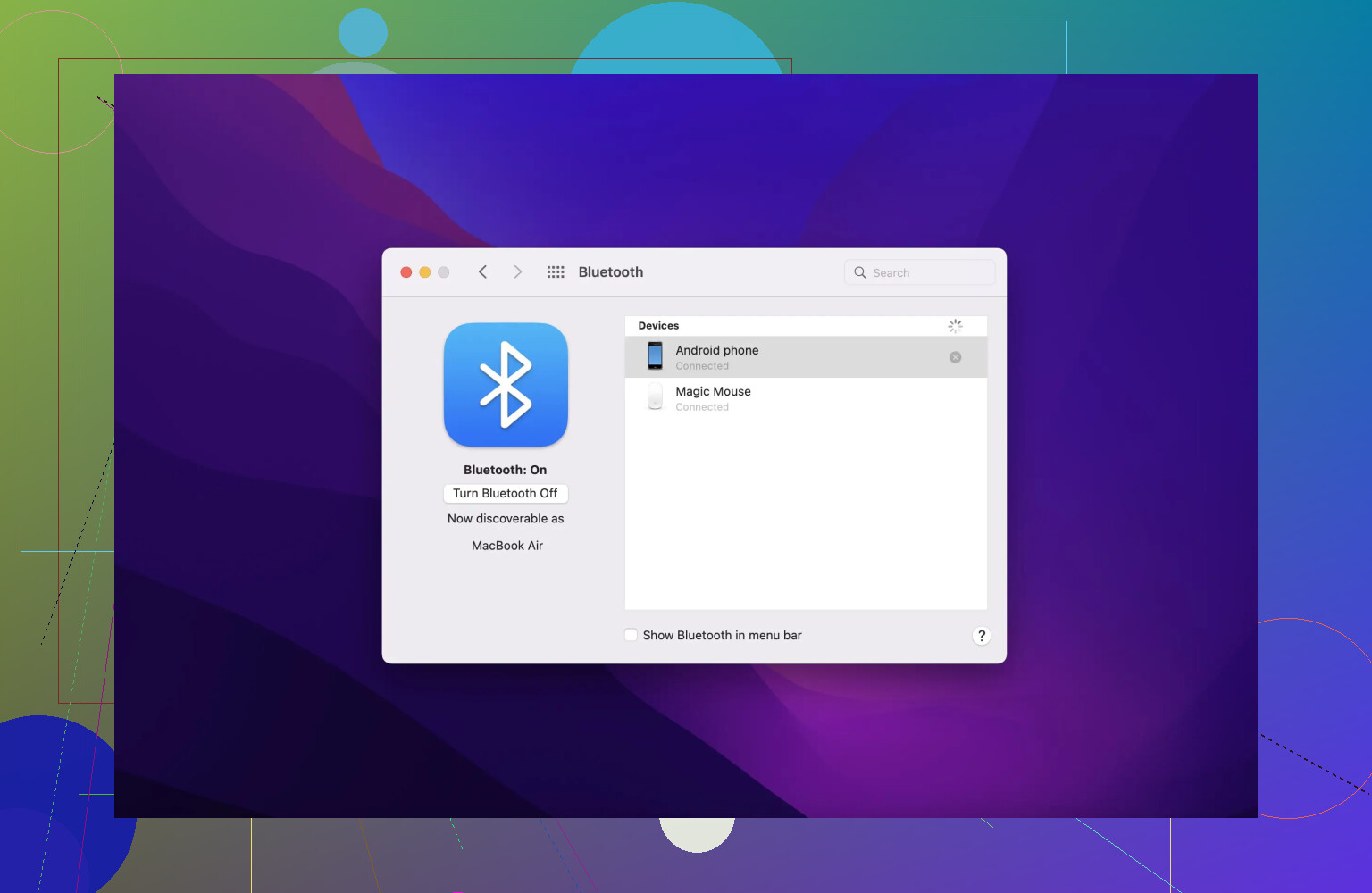
È comodo? A volte. È veloce? Dimenticalo. Qualsiasi cosa più grande di un selfie e osserverai una barra di avanzamento che striscia come se facesse una maratona sulla sabbia. Lo consiglio solo se hai la pazienza di un santo oppure devi trasferire file minuscoli.
Provati Tutti i Trucchi… Nulla è Più Fluido di Questo
Quando il Bluetooth mi abbandona, vado sempre a caccia di alternative. Dopo aver esplorato forum, APK dubbie e app che si bloccano al 2%, alla fine avevo quasi rinunciato. Ma un giorno, qualcuno ha bisbigliato MacDroid in un subreddit e ho deciso di provarlo. E, sinceramente? È stata finora la soluzione meno dolorosa.
Ecco come mettere tutto in funzione:
- Apri l’app sul Mac (non farti ingannare dal nome, nessun robot coinvolto).
- Segui i semplici passaggi a schermo per collegare il tuo Android. Se sul telefono appare l’opzione “Modalità Trasferimento File”, selezionala.
- Il tuo Android compare direttamente nel Finder, come se fosse una semplice cartella. Trascina, rilascia, tutto senza drammi. Sono riuscito a spostare persino un video da 2GB—il Bluetooth sarebbe svenuto a quel punto.
- Grazie all’integrazione con Finder puoi trattare la memoria dell’Android quasi come una chiavetta USB. Niente popup strani, niente finestre sospette.

Parliamo chiaro: MacDroid non è una soluzione magica gratuita. Richiede venti euro l’anno. Non ero entusiasta, ma dopo settimane di trasferimenti senza problemi, mi sembrano ben spesi. Sposto molti video e foto tra dispositivi (per motivi come video su trasferimento file wireless), e il fatto che “funziona e basta” mi ha risparmiato un’infinità di grattacapi. Ho provato tantissime app (alcune parecchio famose), ma nessuna eguaglia la rapidità e la fluidità “in stile Mac”.
È rivoluzionario? Per me sì. Se passi spesso tra Android e Mac, batte qualsiasi altra soluzione che abbia mai provato. Non è perfetto, ma onestamente, cosa lo è?
Quindi, cari acrobati dei file, se volete zero complicazioni, l’opzione a pagamento potrebbe essere davvero il rifugio della vostra sanità mentale. Se state solo spostando un paio di meme, forse tenetevi il Bluetooth. Spero di avervi fatto risparmiare qualche ora di tentativi ed errori!
Se avessi ricevuto dieci centesimi per ogni volta che i trasferimenti di file da Android a Mac mi hanno fatto venire l’emicrania, mi sarei almeno comprato un caffè—ma non abbastanza per quell’abbonamento a MacDroide di cui parlava @mikeappsrecensore (che, a dirla tutta, sembra piuttosto elegante se non ti scoccia la tariffa).
Ma, ehi, lascia che metta una soluzione diversa sul tavolo: archiviazione cloud! Salta l’antico balletto Bluetooth a meno che tu non ti diverta a guardare i file muoversi come lumache. Google Unità, Box Goccia, o anche Unità Nuvola—carica da Android, scarica sul tuo Mac. Funziona alla grande per documenti, foto o anche video grossi se il tuo wifi non è di qualità patata. Niente cavi, niente drammi di compatibilità, e zero app aggiuntive se già usi qualche servizio cloud.
Se sei come me e sei allergico all’accumulo di abbonamenti, ho provato anche l’app web ScattoRapido. Aprila in Chrome/Safari su entrambi i dispositivi, e via!—trasferimenti drag & drop locali tramite WiFi, nessuna installazione, nessun accesso, nemmeno una pubblicità. A volte si inceppa, certo, ma rispetto allo spettacolo dell’orrore che è il Bluetooth (davvero, chi sta ancora mantenendo in vita quella tecnologia?), è una boccata d’aria fresca.
Morale: Bluetooth è un no per qualsiasi file sopra i 10MB a meno che per te “istantaneo” significhi “ci vediamo tra un’ora”. MacDroide sembra davvero adatto alle operazioni pesanti—bisogna dare atto a @mikeappsrecensore per quello—ma se trasferisci file solo ogni tanto e vuoi evitare l’ennesima app a pagamento, cloud o ScattoRapido ti portano a destinazione senza troppi danni al portafoglio.
Sono curioso: qualcuno qui è davvero riuscito a far funzionare Trasferimento File Android in modo affidabile? O è solo una presa in giro di Mela?
Ecco la verità senza fronzoli: se cerchi un modo per trasferire file da Android a Mac senza fili, la situazione è davvero pessima. Tipo, @mikeappsreviewer ha già fatto un ottimo approfondimento su MacDroide—e se sei disposto a sborsare soldi, non posso nemmeno discutere, è praticamente il più vicino che si possa avere a “AirDrop per Android.” Ma non tutti vogliono un altro abbonamento, quindi parliamoci chiaro. Il Bluetooth è preistorico, come già detto, e Trasferimento File Android è praticamente infestato: non conosco una sola persona che non abbia abbandonato quell’app per la frustrazione.
Ora, @suenodelbosco ha fatto un’ottima osservazione riguardo al cloud, ma se hai mai provato a caricare un video da 1GB su Drive con Wi-Fi ballerino, sai bene cosa vuol dire esercitare la pazienza. Personalmente, il “giro cloud” mi sembra sempre troppo lento, a meno che tu non abbia la connessione della NASA.
Metodo senza app e senza cloud? Ecco un trucco davvero strano: FTP. Sì, è vecchio stile, ma con qualcosa tipo Esploratore File FE o Esploratore Solido su Android, puoi letteralmente far partire un server FTP sul telefono. Poi, dal tuo Mac, basta usare il “Connetti al server” del Finder (⌘K), inserire l’indirizzo FTP e trascinare i file via Wi-Fi—senza bisogno di installare nulla sul Mac. Non è proprio l’ideale, ma è gratis e sorprendentemente veloce con un Wi-Fi decente.
Anche Snapdrop (grazie per averlo menzionato!) con me funziona a giorni alterni. Quando va, è fantastico, ma altre volte sembra proprio che mi ignori senza motivo. Quindi, ci scommetterei la mia tesi? Nemmeno per sogno.
In Sintesi: Vuoi un sistema che “funzioni e basta”? Stringi i denti e paga per MacDroide. Se sei parsimonioso o ti piace smanettare, prova il trucco FTP via Wi-Fi—è meno complicato di quanto sembri. Altrimenti, il “giro cloud” funziona, ma aspettati di riscaldare il pranzo (due volte) nell’attesa. Bluetooth e Trasferimento File Android? Decisamente no. Qualcuno ha un’alternativa più nuova e sensata? Ascolto volentieri, perché questa danza da allergico ai cavi mi ha davvero stancato.
Vado subito al dunque: Se vuoi trasferimenti di file tra Android e Mac senza intoppi, MacDroide è probabilmente il tuo biglietto d’oro—configurazione minima, funziona direttamente nel Finder, affidabile anche con grandi quantità di file e dà davvero una sensazione “nativa Mac.” Onestamente è una soluzione più stabile rispetto al Bluetooth o al vecchio Trasferimento File Android, che, come anche altri hanno sottolineato con sarcasmo, meriterebbero di andare in pensione.
Ma fuori dal mondo delle soluzioni perfette: MacDroide richiede un abbonamento (circa 20 euro all’anno), quindi se sei contrario a pagare o non trasferisci file ogni settimana, è da valutare. Lato positivo? Più veloce, meno buggato (niente disconnessioni a caso), vero supporto per file pesanti. Lato negativo? Sì, il portafoglio ne risente, e non offre vera modalità senza fili a meno che non fai il tethering (MacDroide dà il meglio con USB, ma supporta ADB wireless, che, diciamolo, non è diffuso e non è affatto “senza fili” come la magia di AirDrop).
Concorrenti come le soluzioni FTP solide (Esploratore Solido sul telefono + FTP Finder su Mac) danno il 100% di wireless, ma non sono altrettanto intuitive, soprattutto per i principianti—tanti passaggi, serve un po’ di pazienza. Soluzioni cloud—complimenti a chi le ha suggerite—vanno bene se non ti dispiace aspettare upload/download e condividere tutto il tuo mondo con Google o Dropbox.
Alcuni citano Snapdrop e simili, che quando funzionano, sono fantastici. Ma diciamoci la verità? Si bloccano con WiFi ballerino o se i tuoi dispositivi non si “parlano” bene per la scoperta in rete.
In sintesi (senza filtri):
MacDroide:
Pro—Fluido, veloce, integrato in Finder.
Contro—20 euro/anno, configurazione, funziona soprattutto con USB (il metodo WiFi è più uno stratagemma).
Alternative:
- FTP (Esploratore Solido/FE Esploratore File): Gratis, senza fili, per utenti più “smanettoni.”
- Cloud: Lento, poco privato, ma universale.
- Snapdrop: Divertente roulette, spesso instabile.
Se devi spostare file grandi con una certa regolarità, la quota annuale di MacDroide diventa il prezzo della tranquillità—altrimenti, FTP o Snapdrop valgono un tentativo prima di spendere.