Il mio iPad è diventato davvero lento ultimamente, soprattutto quando apro le app, cambio schermata e navigo sul web. Sto cercando di ripulirlo e migliorare le prestazioni senza eliminare foto, app o altri file importanti. Ho bisogno di aiuto con metodi sicuri per velocizzare un iPad, liberare risorse di sistema e risolvere i rallentamenti senza perdere alcun dato.
Se il tuo iPad scatta in ogni app, si blocca quando passi da una schermata all'altra o sembra stranamente lento senza un motivo chiaro, io inizierei prima dalle cose noiose. Nel mio caso, la soluzione non è stata magica. Sono bastate alcune impostazioni e un po' di pulizia dello spazio di archiviazione.
Se il rallentamento è iniziato subito dopo un aggiornamento
Aspetterei un po' prima di cambiare un sacco di cose. Dopo un grande aggiornamento di iPadOS, il sistema passa del tempo a reindicizzare i file in background. Questo per un po' consuma CPU. Sul mio, ci è voluto circa un giorno prima che smettesse di sembrare lento. Dagli 24-48 ore. Se arriva il secondo giorno e va ancora al rallentatore, allora penserei che ci sia qualcos'altro che non va.
Modifiche da provare per prime
- Disattiva Aggiornamento app in background. Vai su Impostazioni, Generali, Aggiornamento app in background. Disattivalo completamente oppure lascialo attivo solo per le app che ti interessano. Qui ho visto il miglioramento immediato più evidente. Un sacco di app continuano a contattare i server anche quando non le stai usando, e gli iPad più vecchi sembrano soffrirne particolarmente.
- Controlla la modalità Risparmio energetico. Se l'icona della batteria è gialla, le prestazioni vengono limitate di proposito. Disattivala se vuoi la massima velocità.
- Attiva Riduci movimento. Vai su Impostazioni, Accessibilità, Movimento, poi abilita Riduci movimento. Questo riduce le animazioni vistose di zoom e le sostituisce con transizioni più semplici. Sui dispositivi meno recenti, l'interfaccia spesso sembra subito più reattiva.
- Smetti di chiudere forzatamente tutto. Io lo facevo sempre, pensando di fare pulizia. Peggiorava le cose. Le app sospese restano lì in uno stato di basso consumo. Se le chiudi con uno swipe, l'iPad deve ricaricarle tutte da capo la volta successiva.
Perché lo spazio libero conta più di quanto si pensi
Quando lo spazio di archiviazione supera circa l'80 percento di utilizzo, le prestazioni tendono a calare. iPadOS ha bisogno di spazio libero per file temporanei, cache e swap durante il multitasking. Quando l'unità è piena, le app perdono margine di manovra. Il lag non dipende solo dai vecchi file che restano lì, ma anche dal fatto che il sistema si ritrova con poco spazio di lavoro.
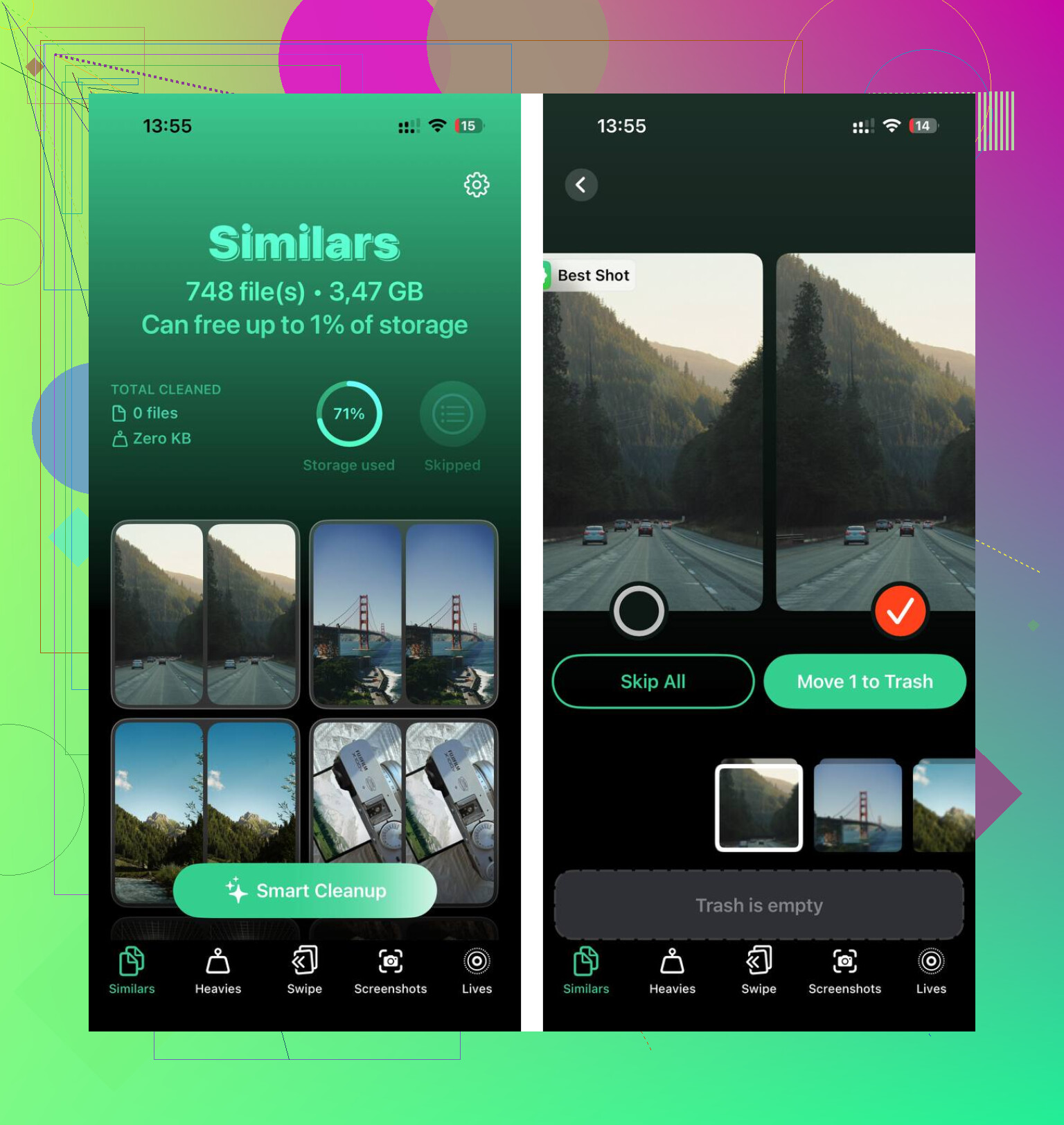
Clever Cleaner mi ha aiutato con la pulizia dei contenuti multimediali in un modo che l'eliminazione manuale non aveva mai fatto, ed è gratis, senza pubblicità né abbonamento.
- Apri la scheda Heavies. Elenca prima i file più grandi, con le dimensioni esatte. Di solito i vecchi video e le registrazioni dello schermo finiscono subito in cima, evitandoti di scavare tra anni di confusione.
- Passa alla scheda Similars. Raggruppa le foto quasi duplicate e sceglie una Migliore per ogni gruppo. Se la tua libreria contiene raffiche, tentativi ripetuti o cinque versioni della stessa immagine da angolazioni leggermente diverse, questo riduce drasticamente il tempo di pulizia.
- Dai un'occhiata alla scheda Screenshots. Ogni screenshot mostra la dimensione del file prima dell'eliminazione. L'ho trovato stranamente utile perché rendeva la pulizia in blocco meno alla cieca.
- Tutto resta sul dispositivo. Nulla viene inviato a qualche server esterno.
Dopo aver liberato circa 15 GB, il cambiamento di velocità è stato immediato. Le app si aprivano più velocemente, il passaggio tra una e l'altra era più fluido e l'intero dispositivo ha smesso di comportarsi come se fosse intasato.
Se non vuoi eliminare le app
Usa invece Scarica app. Vai su Impostazioni, Generali, Spazio iPad, tocca un'app, poi scegli Scarica app. Questo rimuove l'app stessa ma conserva i tuoi documenti e i dati salvati. L'icona resta nella schermata Home. Quando la tocchi più tardi, viene scaricata di nuovo e riprende da dove avevi lasciato. Penso che questo sia il modo più sicuro per liberare spazio senza perdere le tue cose.
Se solo Safari è lento
Vai su Impostazioni, Safari, Cancella cronologia e dati dei siti web. Safari accumula nel tempo un sacco di spazzatura cache dei siti. Su un iPad che ho usato, la navigazione era l'unica parte lenta, e cancellare questo ha risolto rapidamente.
Inizia dalle cose che le persone saltano.
Riavvia l iPad. Non metterlo in stop, fai un riavvio completo. Se è acceso da settimane, la memoria si incasina. Questo risolve i rallentamenti casuali più spesso di quanto la gente ammetta.
Poi controlla il comportamento della batteria. Gli iPad non mostrano le stesse statistiche dettagliate della batteria degli iPhone, ma le batterie vecchie rallentano comunque le prestazioni. Se il tuo iPad si scalda in fretta, si scarica in fretta o va più a rilento sotto il 30 percento, l usura della batteria c entra. Nessuna app di pulizia sistema un hardware usurato.
Non sono del tutto d accordo con @mikeappsreviewer sull aspettare troppo dopo gli aggiornamenti. Se va male per più di qualche ora, inizio subito a controllare le impostazioni.
Cose che cambierei senza eliminare i tuoi file:
- Disattiva il sovraccarico di widget. Troppi widget nella schermata Home continuano a recuperare dati.
- Rimuovi le schede Safari in eccesso. Decine di schede attive consumano RAM.
- Disattiva i Servizi di localizzazione non necessari. Impostazioni, Privacy, Servizi di localizzazione.
- Riduci lo spam di notifiche. I banner continui riattivano le app tutto il giorno.
- Controlla le impostazioni di Mail. La posta push consuma risorse. Imposta Recupera manualmente o ogni ora.
- Aggiorna le app. Le vecchie versioni delle app spesso scattano sui nuovi iPadOS.
- Svuota le cache delle app dove consentito, Chrome, Spotify, Teams, ecc.
Se lo spazio di archiviazione è limitato, Clever Cleaner vale la pena per trovare rapidamente la spazzatura, anche se vuoi stare attento a cosa verrà rimosso in seguito. Questo video è una valida guida per velocizzare il tuo iPad e pulire lo spazio di archiviazione in sicurezza.
Un altra cosa, se la navigazione web è la parte peggiore, disattiva le estensioni di Safari che ti eri dimenticato di avere. Rallentano tantissimo i dispositivi più vecchi. Piccolo cambiamento, grande differenza.
In realtà andrei un po’ diversamente da @mikeappsreviewer e @andarilhonoturno su un punto: se vuoi che sia più veloce senza cancellare nulla, smetti di pensare prima alla pulizia e pensa alla riduzione del carico.
Alcune cose che hanno aiutato molto il mio vecchio iPad:
-
Disattiva l’indicizzazione Spotlight per la roba che non cerchi mai
Impostazioni > Siri e Cerca. Disattiva la ricerca per le app che non ti serve indicizzare. Scorri anche in basso, app per app, e disattiva Mostra in Cerca per le cose che non hanno motivo di apparire lì. L’indicizzazione della ricerca può diventare stranamente pesante. -
Reimposta Safari senza inizializzare il dispositivo
Invece di cancellare solo la cronologia, controlla anche Safari > Estensioni e disattiva quelle che ti eri dimenticato di avere. Blocchi dei contenuti, cercatori di coupon, strumenti grammaticali, tutta quella roba può far sembrare la navigazione lentissima. -
Reimposta le impostazioni di rete
Impostazioni > Generali > Trasferisci o inizializza iPad > Ripristina > Ripristina impostazioni di rete. Se il problema principale è la navigazione web, questo può risolvere comportamenti Wi-Fi difettosi. È seccante perché devi reinserire le password del Wi-Fi, ma a volte funziona meglio di qualsiasi trucco di pulizia. -
Controlla l’accumulo di spazio per singola app
Alcune app memorizzano nella cache un sacco di roba inutile ma ti permettono di cancellarla dall’interno dell’app stessa, così non elimini i tuoi file importanti. Le app di streaming, messaggistica e browser sono le solite colpevoli. -
Riavvio forzato
Banale, sì. Però funziona ancora più spesso di quanto la gente ammetta.
Inoltre, se il tuo spazio di archiviazione è pieno e alla fine decidi di poter eliminare foto duplicate o vecchi video enormi, Clever Cleaner è probabilmente il modo più semplice per individuare rapidamente cosa sta occupando spazio. E questo articolo su un’app davvero gratuita per pulire iPhone di Cult of Mac merita una rapida lettura.
Se nulla di tutto questo cambia molto, la noiosa verità è che il tuo iPad potrebbe semplicemente stare raggiungendo i limiti dell’hardware. Nessuna impostazione può risolvere del tutto una RAM vecchia e una batteria usurata.

Una cosa che aggiungerei e che @andarilhonoturno, @sonhadordobosque e @mikeappsreviewer non hanno davvero sottolineato è l’accessibilità e la regolazione dello schermo. Sui vecchi iPad, la GPU si appesantisce più di quanto la gente si aspetti.
Prova così:
- Impostazioni > Accessibilità > Schermo e dimensioni testo
- attiva Riduci trasparenza
- attiva Aumenta contrasto se non ti dispiace l’aspetto
- Impostazioni > Sfondo
- usa uno sfondo statico, non Prospettiva dinamica
- Impostazioni > Accessibilità > Tocco
- disattiva tutto ciò che non usi, come Alza per attivare se disponibile
Queste cose non eliminano nemmeno un file, ma riducono il carico visivo. In realtà non sono del tutto d’accordo con l’approccio “basta cancellare prima le cose di Safari” se tutto l’iPad sembra lento. Se il lag si presenta anche nella schermata Home, è più probabile che sia un carico di sistema piuttosto che spazzatura del browser.
Un’altra soluzione spesso trascurata: controlla i log di Analytics.
Impostazioni > Privacy e sicurezza > Analytics e miglioramenti > Dati Analytics
Se vedi lo stesso nome di app o processo che va in crash più e più volte, quell’app potrebbe rallentare il sistema in background. Aggiornare o reinstallare solo quell’app in seguito può aiutare più di una pulizia generale.
Per controllare lo spazio senza eliminare cose alla cieca, Clever Cleaner va bene se alla fine vuoi esaminare file grandi o duplicati.
Pro:
- modo semplice per individuare cosa occupa spazio
- utile per foto duplicate e screenshot
- può aiutare se il vero rallentamento è dovuto a una memoria quasi piena
Contro:
- non è di per sé un acceleratore miracoloso
- richiede comunque di controllare cosa viene rimosso
- è meno utile se il tuo iPad è lento a causa dell’età, dei limiti di RAM o dell’usura della batteria
Il mio ordine sarebbe: riavviare, disattivare gli effetti visivi, controllare lo spazio libero, esaminare i log dei crash, poi usare Clever Cleaner solo se lo spazio di archiviazione è poco. Se hai meno di circa 10 GB liberi, di solito quello è il problema più grande.