Ho bisogno di aiuto per recuperare file da un disco rigido guasto il prima possibile. Il mio computer ha iniziato a bloccarsi, alcune cartelle sono sparite e ora foto importanti e documenti di lavoro mancano o non si aprono. Temo che il disco stia cedendo e ho bisogno del modo più sicuro per recuperare i dati prima che la situazione peggiori.
Perdere file da un HDD fa stare subito male. Mi è successo, e la mossa peggiore è stata continuare a usare l’unità sperando che si sistemasse da sola. Se il tuo hard drive inizia a comportarsi in modo strano o i file spariscono, smetti subito di scriverci sopra.
Non copiare nuovi file sull’unità. Non installare app sull’unità. Non spostare cartelle avanti e indietro. Ogni scrittura aumenta le probabilità di sovrascrivere dati che potresti ancora riuscire a recuperare.
Prima di eseguire strumenti di recupero, osserva come si comporta l’unità. Io farei attenzione a cose come:
- rumori di clic o stridii
- disconnessioni casuali
- l’unità che compare e poi sparisce
- apertura delle cartelle dolorosamente lenta
- errori di lettura o settori danneggiati nelle informazioni S.M.A.R.T.
Se vuoi un controllo rapido dello stato, verifica lo stato S.M.A.R.T. con un’utilità disco. Se il report mostra settori danneggiati in aumento o errori di lettura, tratterei l’unità con delicatezza e terrei la sessione breve.
Se l’HDD si apre ancora, inizia prima dalle cose più ovvie. Molte persone saltano questo passaggio e sprecano un’ora a cercare file che sono semplicemente nel cestino.
Controlla prima questi:
- Cestino su Windows
- Cestino su Mac
- Cronologia file su Windows
- Versioni precedenti su Windows
- Time Machine su Mac
- OneDrive
- Google Drive
- Dropbox
- iCloud
Le unità cloud spesso conservano i file eliminati nella propria area cestino per 30 giorni, a volte anche di più. Ho visto persone recuperare una settimana di panico da lì in due minuti.
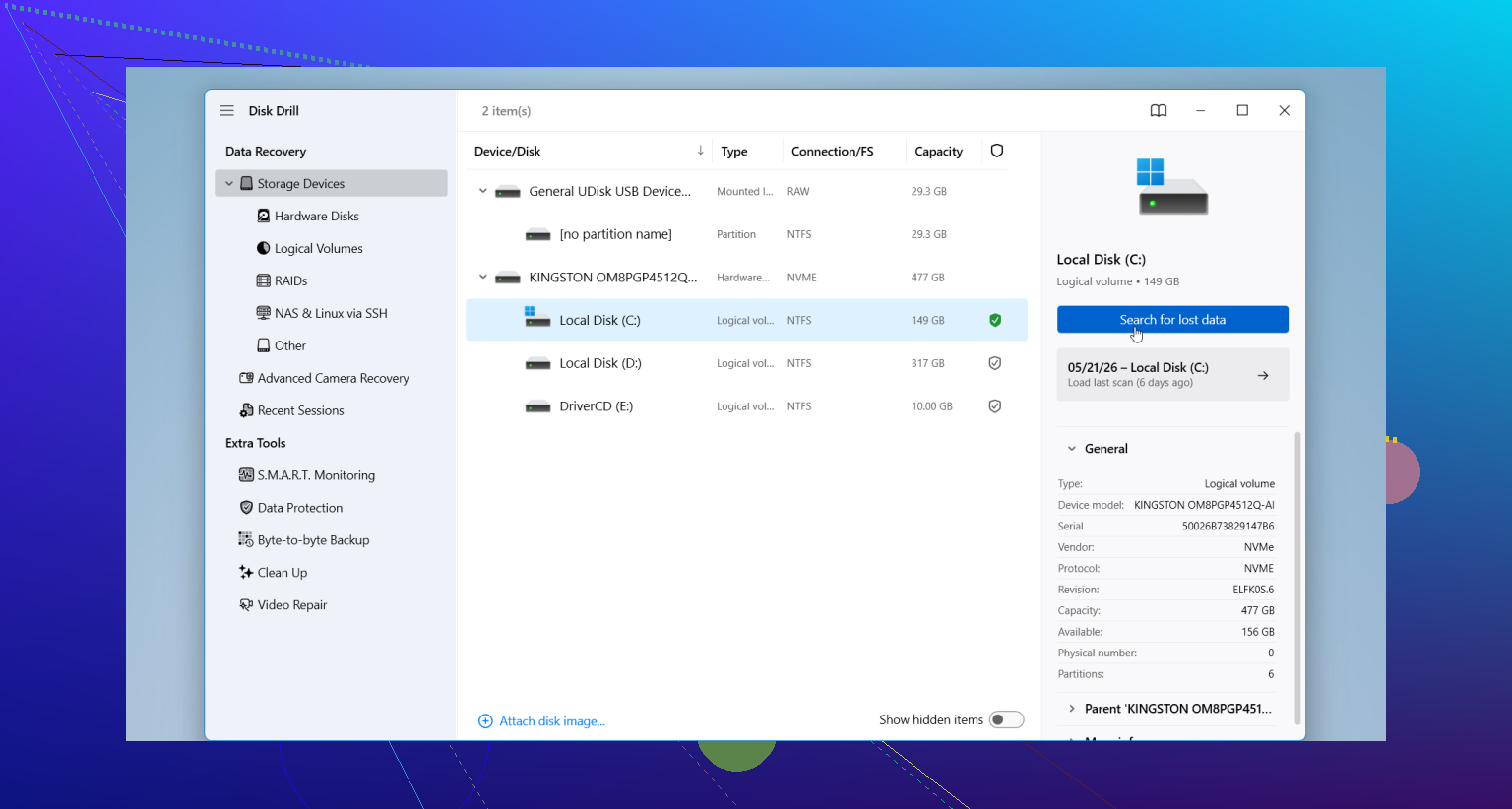
Se i backup non portano a nulla, passa al software di recupero. Molti iniziano con Disk Drill perché è facile da avviare, e gestisce file eliminati, HDD formattati, partizioni danneggiate e volumi RAW senza richiedere una configurazione complicata. Anche l’anteprima dei file aiuta. Se riesci ad anteprima un file, hai più possibilità di recuperare qualcosa di utilizzabile.
Il flusso base del recupero è semplice:
- Collega l’HDD al computer.
- Installa l’app di recupero su un’unità diversa.
- Avviala e seleziona l’HDD problematico.
- Esegui la scansione.
- Visualizza in anteprima ciò che trova.
- Ripristina i file su un’altra unità, mai di nuovo sullo stesso HDD.
Una cosa che non ignorerei. Se l’unità diventa più rumorosa durante la scansione, inizia a perdere la connessione continuamente o blocca l’intero sistema, fermati. Scollegala. Sono brutti segnali. A quel punto, insistere ancora con un tentativo di recupero fai da te a volte trasforma un pasticcio recuperabile in un’unità morta. Un po’ duro, ma vero.
Smetti di usare l’unità. Quella parte di @mikeappsreviewer è assolutamente corretta. Il mio unico piccolo disaccordo riguarda la scansione prima del disco guasto. Se l’unità si sta degradando rapidamente, la prima mossa dovrebbe essere creare un’immagine o un clone settore per settore su un’unità sana di dimensioni uguali o maggiori. Lavora sulla copia, non sull’originale. Questo riduce l’usura e ti dà più di una possibilità.
L’ordine migliore che userei:
- Spegnilo.
- Collegalo come unità secondaria, oppure con un dock USB se necessario.
- Clonalo con uno strumento che legge prima come ddrescue su Linux, oppure qualsiasi strumento di imaging che salta le aree danneggiate e ci riprova più tardi.
- Esegui il recupero file sul clone.
- Salva i file recuperati su un disco diverso.
Perché clonare prima. Un HDD debole spesso peggiora durante scansioni lunghe. I tentativi di lettura si accumulano. Il calore aumenta. Le testine continuano a cercare. Ho visto unità passare da apre le cartelle lentamente a non rilevata in una sola sera. Per niente divertente.
Se i file mancanti erano foto e documenti Office, recupera prima quei tipi di file. Dai priorità in base al valore. Foto di famiglia, documenti fiscali, lavori per clienti. I grandi archivi multimediali vengono dopo.
Disk Drill va bene per la fase di recupero, soprattutto se vuoi anteprime e un’interfaccia semplice. Installa Disk Drill su un’altra unità, esegui la scansione dell’immagine clonata o del disco clonato, poi recupera su una terza unità. Se le anteprime non funzionano per JPG, DOCX, PDF, le probabilità calano molto.
Se l’unità fa clic, si spegne durante la rotazione o scompare dal BIOS, evita il fai da te. Quello è territorio da laboratorio. Ogni ciclo di accensione in più riduce le tue possibilità.
Inoltre, questo video è una buona visione rapida sui passaggi per il recupero dei file da hard disk:
guarda questa guida al recupero file da hard disk
Se scrivi se è un HDD o un SSD, e se il BIOS lo vede ancora, le persone qui possono capire rapidamente la prossima mossa.
Spegnilo e smetti di controllare se i file sono ancora lì. Quella parte manda all aria i recuperi in fretta.
Sono d accordo con @vrijheidsvogel sul fare prima una clonazione, ma non sono del tutto d accordo su una cosa che la gente tende a esagerare: non tutti i dischi instabili sopravvivono a un tentativo di immagine completa. Se si blocca pesantemente sui settori danneggiati, a volte conviene cambiare approccio e prendere prima le cartelle più importanti finché legge ancora più o meno. La priorità conta.
Quello che farei:
- Prova prima con un cavo SATA/USB diverso e una porta diversa. Sembra stupido, ma risolve più spesso di quanto la gente ammetta.
- Controlla se l unità è visibile nel BIOS/UEFI.
- Se è visibile e abbastanza stabile, copia prima le cose insostituibili in piccoli gruppi.
- Se le letture falliscono ovunque, crea un immagine o una clonazione e lavora da quella.
- Recupera solo su un altro disco.
Inoltre, se i file improvvisamente sono lì ma non si aprono, potrebbe essere corruzione del filesystem, non solo eliminazione. Su Windows, io non eseguirei ancora chkdsk. Alla gente piace consigliarlo, ma su un disco che sta cedendo può peggiorare una brutta situazione. Stessa idea per First Aid/fsck se il disco sta morendo fisicamente.
Per la fase di recupero, Disk Drill è una scelta ragionevole perché è veloce per ordinare per tipo di file e visualizzare in anteprima foto e documenti. Se possibile, lo userei sulla clonazione, non sull originale. Se le anteprime sono danneggiate, ridimensiona un po le aspettative.
Se il disco fa clic, scompare a caso o blocca il PC appena provi ad accedervi, smetti con il fai da te. Quello è il momento del laboratorio, senza scherzi.
Vale anche la pena leggere se vuoi altre raccomandazioni di software per il recupero dati da hard disk che siano davvero utili.
Scrivi se è un HDD o un SSD e se il BIOS lo vede ancora. Questo cambia parecchio la prossima mossa.