Il mio disco rigido esterno improvvisamente mostra la maggior parte dei miei file come mancanti, ma il disco viene ancora rilevato dal mio computer. Ho davvero bisogno di aiuto per recuperare i dati senza formattare il disco perché contiene foto importanti, documenti di lavoro e backup che non ho salvato da nessun’altra parte. Sto cercando modi sicuri per ripristinare i file mancanti da un disco rigido esterno prima di peggiorare la situazione.
Mi è successo una volta con un’unità USB, e il primo sintomo era inquietantemente semplice. L’unità compariva in Windows. Le cartelle no. Ho pensato di aver cancellato per sbaglio anni di roba. Alla fine si è scoperto che era il file system a essere danneggiato, non i dati in sé. La maggior parte è tornata.
Se il tuo disco esterno compare ancora in Windows, io non darei per scontato che i file siano persi per sempre. C’è ancora una buona probabilità che i dati siano lì e che le informazioni della directory si siano confuse. Quello che conta adesso è cosa fai dopo. Alcuni ‘rimedi’ comuni tendono a rendere il recupero più difficile.
Per prima cosa, smetti di scrivere sull’unità.
Non copiare nuovi file sopra. Non formattarla. Non eseguire ancora CHKDSK. Non premere pulsanti di riparazione a caso. Questi strumenti scrivono modifiche nel file system, e se i tuoi file mancanti esistono ancora, vuoi lasciare l’unità il più intatta possibile.
Vale la pena fare alcuni controlli di base prima del recupero:
- In Esplora file, abilita Elementi nascosti. Mi è capitato di vedere file che sembravano spariti quando erano solo nascosti.
- Controlla lo spazio usato sull’unità. Se le cartelle sembrano vuote ma l’unità mostra ancora molto spazio usato, è un buon segno. Spesso significa che i file sono ancora lì e che Windows non riesce a mostrarli correttamente.
- Cambia il cavo USB o prova una porta diversa. Sembra stupido. L’ho fatto una volta e ha escluso in fretta una connessione instabile.
Se nessuna di queste cose aiuta, e non hai un backup, io eviterei i tentativi di riparazione e passerei direttamente a un software di recupero.
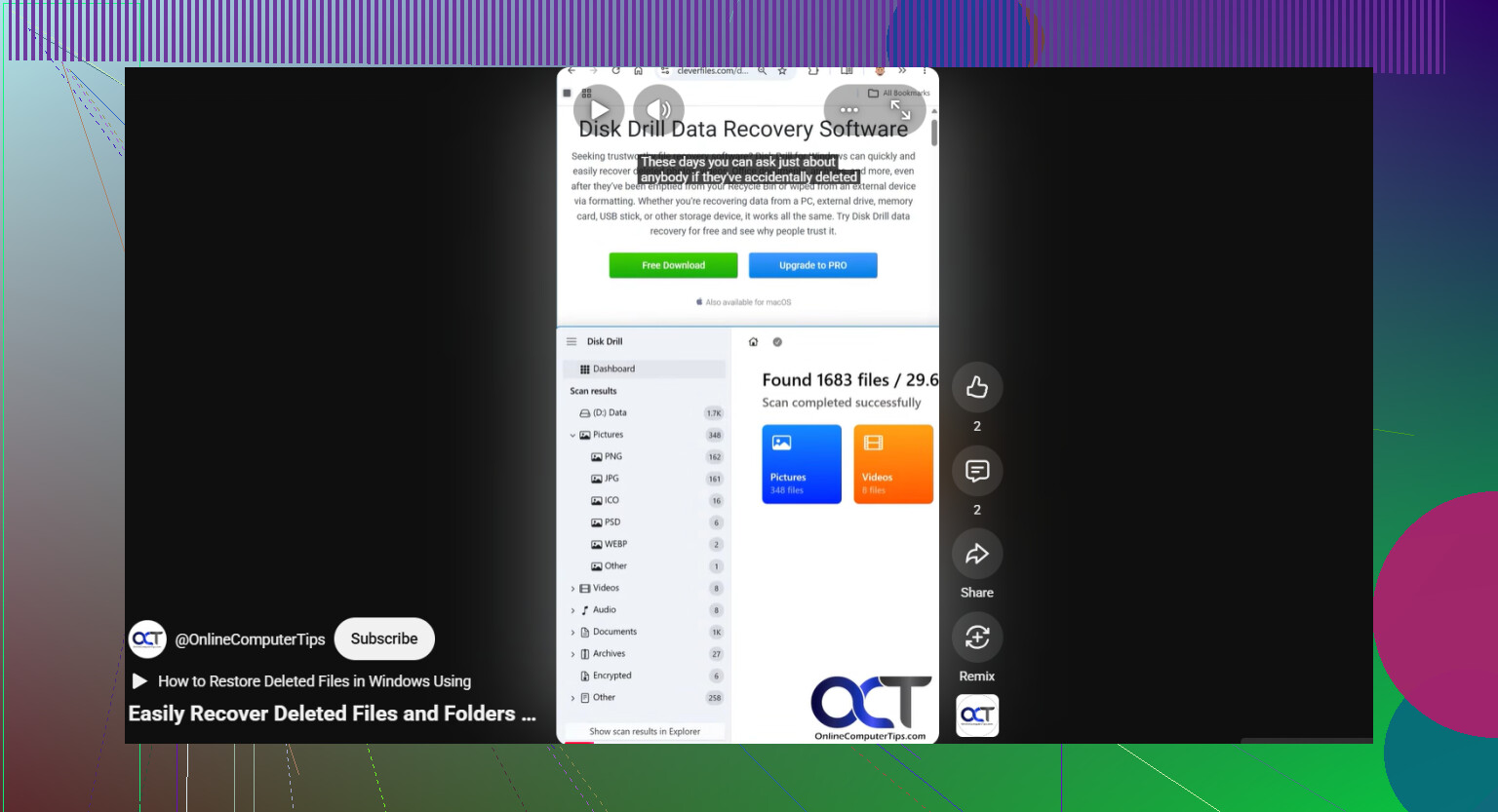
Quello che userei io è Disk Drill. Mi è piaciuto perché non mi ha costretto a fare troppe supposizioni, e supporta i file system che di solito la gente ha sui dischi esterni. La parte che mi interessa di più è l’opzione di immagine del disco.
Conta più di quanto la gente pensi. Se l’unità è instabile, o perde la connessione ogni tanto, scansionare il disco fisico più e più volte è rischioso. Un’immagine del disco ti dà una copia completa del contenuto dell’unità, inclusi i dati del file system danneggiati e le voci eliminate. Poi lavori sulla copia, non sull’originale. Vorrei che più persone facessero prima questo.
Questo è l’ordine che seguirei:
- Installa Disk Drill sul tuo disco interno, o su un altro disco sano. Non installarlo sul disco esterno con i file mancanti.
- Collega il disco esterno e apri Disk Drill.
- Se l’unità si disconnette, si blocca o si comporta in modo strano, crea prima un’immagine del disco con lo strumento integrato di Disk Drill. Poi scansiona l’immagine, non il dispositivo originale.
- Se l’unità sembra stabile, selezionala e avvia Ricerca dei dati persi.
- Quando chiede il tipo di scansione, io sceglierei Scansione universale. Questa modalità unisce più metodi di recupero in un solo passaggio. Controlla file eliminati, partizioni mancanti, record del file system danneggiati e firme dei file. Meno supposizioni.
- Lascia finire la scansione. Sui dischi grandi va per le lunghe. Lo so. Vale comunque la pena aspettare, perché spesso più file compaiono più avanti nella scansione.
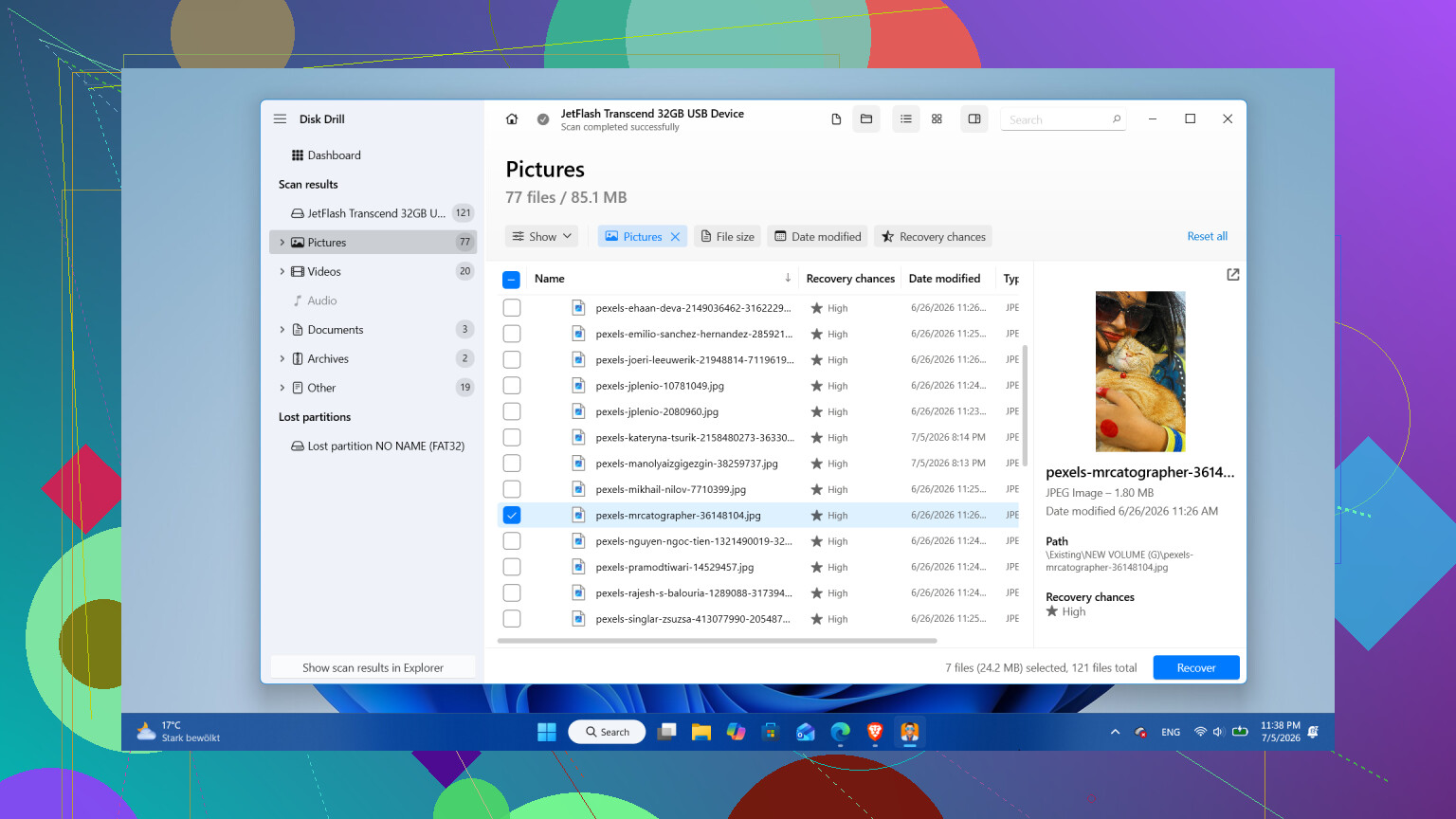
- Esamina i risultati, usa i filtri se serve, e visualizza in anteprima alcuni file che ti interessano. Io provo sempre prima un paio di foto e documenti così so che i risultati non sono spazzatura.
- Recupera i file su un’unità diversa. Non rimettere mai i file recuperati sullo stesso disco esterno.
Se sei su Windows, un dettaglio utile è che Disk Drill ti permette di recuperare fino a 100 MB gratis. Non basta per un enorme archivio di foto, no. Ma basta per verificare se i tuoi file sono recuperabili prima di spendere soldi.
Solo dopo che le cose importanti saranno state copiate altrove mi metterei a fare riparazioni o formattazioni.
Un punto in cui io mi fermerei e cambierei strada è il guasto fisico. Se l’unità fa clic, gratta, si disconnette ogni pochi minuti, legge lentissimamente o scompare da Windows in modo casuale, smetterei di usarla. Sono brutti segnali. Accenderla ancora e ancora a volte peggiora il danno. A quel punto cercherei un laboratorio di recupero professionale invece di un software.
E sì, se riesci a recuperare i file, penserei seriamente a mandare in pensione il disco. I dischi non iniziano a perdere cartelle per divertimento. A volte è un problema isolato del file system dovuto a una rimozione non sicura. A volte è l’inizio di un disco che sta morendo. Se continua a sparire da Windows, mostra settori danneggiati o perde di nuovo dati, io non gli affiderei nulla a cui tieni.
L’ho imparato nel modo più seccante. Il disco si può sostituire. I tuoi file no. Recupera prima, sostituisci il disco se ti sembra poco affidabile, e tieni una seconda copia da qualche altra parte dopo.
Se l’unità viene visualizzata ma i tuoi file sembrano mancanti, controllerei prima un problema del file system prima di fare qualsiasi cosa di distruttiva. @mikeappsreviewer ha ragione sul fatto di evitare la formattazione. Inoltre rimanderei CHKDSK all’inizio. Corregge la struttura modificando la struttura, e a volte queste modifiche peggiorano il recupero.
Alcune cose da controllare:
- Apri Gestione disco. Verifica se la partizione mostra la dimensione corretta e il file system giusto, come NTFS o exFAT. Se appare come RAW, spesso i dati sono ancora lì, ma il record del file system è danneggiato.
- Apri Proprietà dell’unità. Confronta lo spazio utilizzato con quello libero. Se 800 GB risultano ancora usati su un’unità da 1 TB, i tuoi file non sono svaniti nel nulla.
- Controlla lo stato SMART con CrystalDiskInfo o con lo strumento del produttore dell’unità. I settori riallocati, i settori pendenti e gli errori CRC sono importanti. Gli errori CRC spesso indicano un cavo o un box difettoso, non dati persi.
- Se si tratta di un HDD esterno in un box USB, testa il box. Ho visto il bridge board da SATA a USB causare cartelle mancanti ed errori di lettura casuali. Stesso disco, box diverso, file tornati.
Se lo stato dell’unità sembra instabile, clonala prima con uno strumento settore per settore. Tendo a preferire ddrescue per i dischi guasti più della scansione basata su app, poiché gestisce meglio gli errori di lettura e mantiene un registro. Poi esegui la scansione del clone. Se l’unità è stabile, Disk Drill è una scelta valida per un tentativo di recupero file senza formattazione. Visualizza l’anteprima dei file prima del recupero. Salva i dati recuperati su un altro disco, non di nuovo su quello problematico.
Un’altra cosa che molti saltano. Cerca snapshot del file system o versioni precedenti se l’unità era stata usata con Windows File History o Mac Time Machine in passato. Probabilità basse, ma vale 2 minuti.
Per una valida raccolta di discussioni sui software di recupero dati, questo thread è utile: migliori consigli sui software di recupero dati dagli utenti di Reddit
Se l’unità inizia a fare clic, blocca Esplora file o va offline, fermati lì. A quel punto il software è la mossa sbagliata.
<img src=‘upload://sKsLuyP3EVCKidBt816tBXQhahu.jpeg’ alt=‘Come recupero i file mancanti da un hard disk esterno senza formattare l’unità?’ width=‘’ height=‘’>
Se l’unità viene ancora rilevata, in realtà controllerei una cosa stupidamente semplice prima di passare alla modalità recupero completa: stranezze nel percorso dei file e permessi del profilo utente. Ho visto unità esterne sembrare vuote perché le cartelle di livello superiore sono state rinominate, spostate in una cartella nascosta found, oppure Windows ha improvvisamente deciso che l’account corrente non aveva l’accesso corretto. Fai clic destro sull’unità, Proprietà, Sicurezza, e assicurati che il tuo account possa leggerla. Usa anche la ricerca dalla radice dell’unità con un nome file noto o anche solo *.jpg / *.docx.
Sono d’accordo con @mikeappsreviewer e @hoshikuzu sul non formattare, ma sono un po meno propenso a eseguire subito strumenti di riparazione o una scansione se l’unità sembra stabile. Per prima cosa controllerei se i file vengono visualizzati nella riga di comando:
dir X:\ /a /s
Questo può rivelare file nascosti o di sistema che Esplora file salta.
Se la struttura delle directory è andata persa, allora sì, Disk Drill è una scelta ragionevole. È una delle migliori opzioni di software di recupero dati per hard disk esterni per scansionare i file mancanti senza formattare. La cosa principale è recuperare i dati su un altro disco, non di nuovo sullo stesso. Se i nomi file e le cartelle contano, dai priorità alle scansioni che ricostruiscono prima la vista originale del file system, poi passa al recupero per firma solo se necessario.
Controlla anche il Cestino sull’unità esterna se è NTFS. Sembra sciocco, ma sì… succede.