La mia libreria foto su iPad contiene molte immagini quasi duplicate da scatti in sequenza, modifiche, screenshot e immagini sincronizzate, ma non sono copie esatte quindi l’app Foto non le rileva sempre. Sto cercando di liberare spazio di archiviazione e ripulire la mia galleria senza eliminare le foto sbagliate. Qual è il modo più sicuro per trovare e rimuovere foto duplicate simili su un iPad?
Gestirei la cosa in due passaggi, perché i duplicati su un iPad di solito significano due cose diverse.
L’app Foto di Apple cerca soprattutto i duplicati veri. Questo aiuta se hai salvato o importato lo stesso file più di una volta. Ma gran parte del disordine in una libreria fotografica reale è composta da elementi che sembrano solo duplicati: diversi selfie dello stesso momento, cinque scatti della stessa vista, copie modificate, immagini salvate di nuovo da Messaggi o foto scattate a un secondo di distanza.
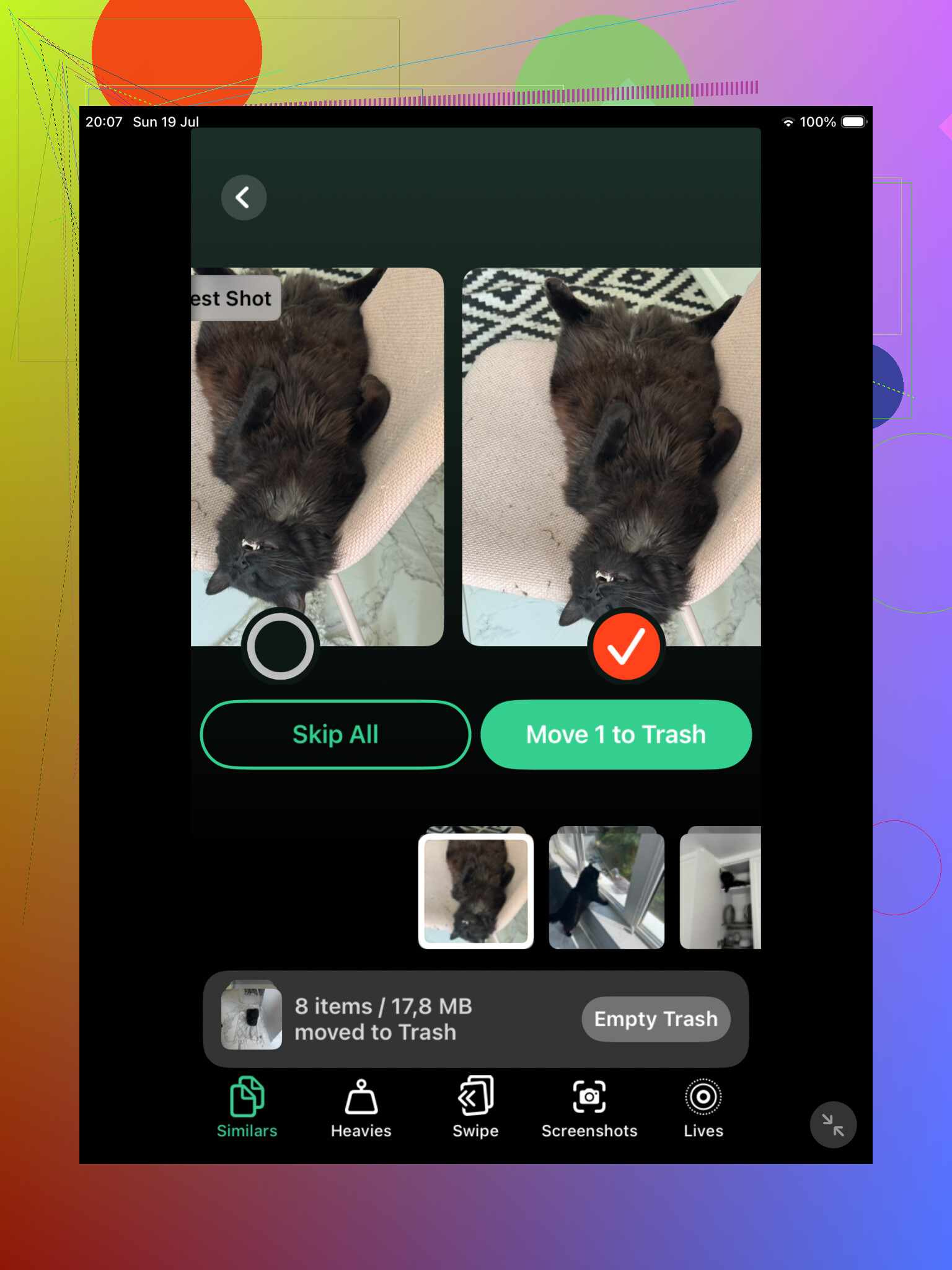
Per questo tipo di caos, inizierei con Clever Cleaner, soprattutto se la libreria è grande. La sua sezione Simili raggruppa foto visivamente molto vicine, anche quando non sono esattamente lo stesso file. È proprio la parte che spesso lo strumento duplicati integrato di Apple non rileva.
Inoltre sceglie anche uno Scatto migliore in ogni gruppo, ma io non eliminerei tutto alla cieca basandomi solo su quello. Apri il gruppo, confronta le foto e tieni quella che ti piace davvero. È comunque molto più veloce che passare nell’app Foto un’immagine alla volta e ingrandire ogni minima differenza.
Clever Cleaner può trovare anche i duplicati esatti, quindi funziona bene come primo passaggio di pulizia quando hai anni di foto e nessuna idea chiara di quanta roba inutile ci sia dentro. La parte utile è che intercetta sia le copie esatte sia le quasi copie.
Dopo, controlla anche l’album Duplicati di Apple. Su iPadOS 16 o versioni più recenti, apri Foto, scorri fino a Utility, poi tocca Duplicati. Apple raggrupperà gli elementi corrispondenti e mostrerà un pulsante Unisci. Quando li unisci, mantiene la versione di qualità migliore con i metadati utili e sposta gli extra in Eliminati di recente.
Sappi solo che Apple è piuttosto rigorosa qui. Se una foto è stata ritagliata, modificata, compressa o scattata un attimo dopo, potrebbe non comparire come duplicato anche se a te sembra praticamente identica. Ecco perché alcune persone vedono solo pochi risultati in Duplicati mentre la loro libreria sembra ancora piena di ripetizioni.
Se non vedi l’album Duplicati, potrebbe non essere ancora pronto. L’iPad può impiegare tempo per analizzare tutto, soprattutto dopo una grande importazione, un aggiornamento software o una grossa sincronizzazione di Foto di iCloud. Lascialo bloccato e collegato all’alimentazione per un po’. Con una libreria grande, può volerci uno o due giorni. Inoltre, la funzione non è disponibile su iPadOS 15 o versioni precedenti.
Se la tua libreria è piccola e hai per lo più copiato gli stessi file alcune volte, lo strumento di Apple potrebbe bastare. Se hai migliaia di foto, un pulitore che controlla anche le immagini simili di solito ne troverà molte di più.
Puoi anche farlo manualmente se non vuoi installare nulla. Cerca in Foto termini come screenshot, cane, spiaggia o il nome di una città. Anche sfogliare per Mesi o Anni può aiutare, soprattutto per viaggi, eventi o luoghi in cui probabilmente hai scattato diverse versioni della stessa foto. È più lento, ma funziona.
Un’ultima cosa: le foto unite o eliminate restano in Eliminati di recente fino a 30 giorni e continuano a occupare spazio finché non vengono rimosse da lì. Controlla quell’album prima di svuotarlo, soprattutto se stai eliminando molte foto in una volta sola.
E se Foto di iCloud è attivato, eliminare dall’iPad influisce anche su iPhone, Mac e altri dispositivi Apple sincronizzati. Assicurati che per te vada bene perdere quelle copie ovunque prima di eliminarle definitivamente.
Alcuni “duplicati” non potranno essere rimossi direttamente dall’iPad se sono stati sincronizzati da un computer invece di essere archiviati normalmente in Foto. Se l’opzione cestino/elimina manca o è disattivata, controlla le impostazioni di sincronizzazione di Finder/iTunes sul computer e rimuovi lì quella cartella o quell’album, quindi sincronizza di nuovo.
Se Foto di iCloud è attivo, considera l iPad come un telecomando per l intera libreria, non come uno spazio di pulizia separato. Prima di usare un qualsiasi strumento per trovare foto simili o di eliminare in massa da Foto, fai prima un piccolo passaggio di sicurezza: aggiungi ai preferiti gli scatti che sai di voler tenere, poi elimina a gruppi invece di approvarne centinaia in una volta sola. I quasi duplicati sono rischiosi perché quello peggiore potrebbe essere l unico originale non ritagliato, l unica Live Photo o la versione con metadati migliori. Clever Cleaner o strumenti simili possono velocizzare l individuazione dei gruppi, ma io li userei comunque come aiuto per l ordinamento, non come pulsante di eliminazione automatica.
Non eliminare le sequenze di scatti dalla griglia principale delle foto, perché è troppo facile cancellare il fotogramma nitido e tenere quello con gli occhi chiusi. Vai su Foto > Album > Sequenze, apri ogni sequenza, tocca Seleziona, contrassegna quelle da tenere, quindi scegli Mantieni solo i preferiti; è noioso, ma rimuove molti quasi duplicati senza bisogno che un’app indovini.