Lo spazio di archiviazione del mio iPhone è quasi pieno e penso che i file scaricati, le foto e i contenuti delle app occupino troppo spazio. Non sono sicuro di dove trovare tutti i miei download o di come rimuoverli in modo sicuro senza eliminare qualcosa di importante. Ho bisogno di aiuto per capire il modo più rapido per cancellare i download e liberare spazio sul mio iPhone.
Mi sono imbattuto in questa cosa sul mio iPhone un po’ di tempo fa. Pensavo che “download” significasse una sola cartella, una sola pulizia, fine. Invece no. iOS sparpaglia i file un po’ ovunque, quindi eliminare un gruppo lascia il resto ancora lì.
Dove finiscono i file scaricati
Non esiste una posizione principale Download per tutto il telefono. Quello che ho trovato assomigliava più a questo:
- Safari salva i download nell’app File
- I brani scaricati restano dentro l’app Musica
- I contenuti offline di app come Netflix o Spotify restano dentro quelle app
- Chrome e Firefox mantengono le proprie cartelle all’interno di File
Quindi, se lo spazio di archiviazione cambia appena dopo aver eliminato qualcosa, di solito il motivo è questo.
Cancellare i download dall’app File
Questo è il punto da cui la maggior parte delle persone deve iniziare, dato che Safari scarica qui i file.
- Apri File e tocca Sfoglia
- Sotto Su iPhone, apri Download
- Controlla anche le cartelle dei browser, come Chrome o Firefox, se li usi
- Tocca il menu con i tre puntini, premi Seleziona, scegli i file, quindi eliminali
La parte che mi ero perso la prima volta, ed è importante. Eliminarli lì sposta i file solo in Eliminati di recente. Continuano a occupare spazio finché non svuoti anche quella cartella.
Quindi, dopo aver eliminato i file:
- Torna a Sfoglia
- Apri Eliminati di recente
- Rimuovi tutto da lì
Se salti questo passaggio, spesso lo spazio di archiviazione resta quasi uguale.
Rimuovere l’elenco download di Safari
Questa cosa mi ha tratto in inganno per un attimo. Cancellare l’elenco download di Safari non elimina i file.
Vai su Safari, tocca l’icona Download, quindi tocca Cancella.
Questo cancella solo l’elenco della cronologia. I file devono comunque essere rimossi dall’app File.
Eliminare la musica scaricata senza toccare all’infinito
Se il tuo spazio di archiviazione è pieno di musica offline, c’è una strada più veloce.
Vai su Impostazioni > Musica > Musica scaricata. Tocca Modifica, quindi usa il meno rosso accanto a Tutti i brani.
Questo rimuove le copie locali dal telefono. La tua libreria resta al suo posto per lo streaming in seguito.
Trovare i download intrappolati dentro le app
È qui che si nascondono i file più pesanti. Netflix, Spotify, YouTube e app simili tengono i contenuti scaricati all’interno dell’app. Non vedrai affatto quei file in File.
Il controllo più semplice che ho trovato:
Impostazioni > Generali > Spazio iPhone
Attendi che la barra dello spazio di archiviazione si carichi, poi scorri l’elenco delle app. È ordinato per dimensione, quindi le app più pesanti finiscono vicino alla parte alta. Se un’app occupa 20 GB, è molto probabile che il motivo siano i download offline.
Apri l’app stessa e cerca una sezione chiamata Download, Offline o qualcosa di simile. Elimina da lì.
Perché questa pulizia aiuta quando il telefono sembra lento
Quando lo spazio di archiviazione dell’iPhone si riduce troppo, tutto il sistema inizia a funzionare male. Io ho visto arresti anomali delle app, avvio lento della fotocamera e scatti casuali nel passaggio tra le schermate. Cancellare i download aiuta perché iOS ha bisogno di spazio libero per i file temporanei.
Comunque, sul mio telefono, i download erano solo una parte del disordine. Foto e video erano di gran lunga il problema più grande.
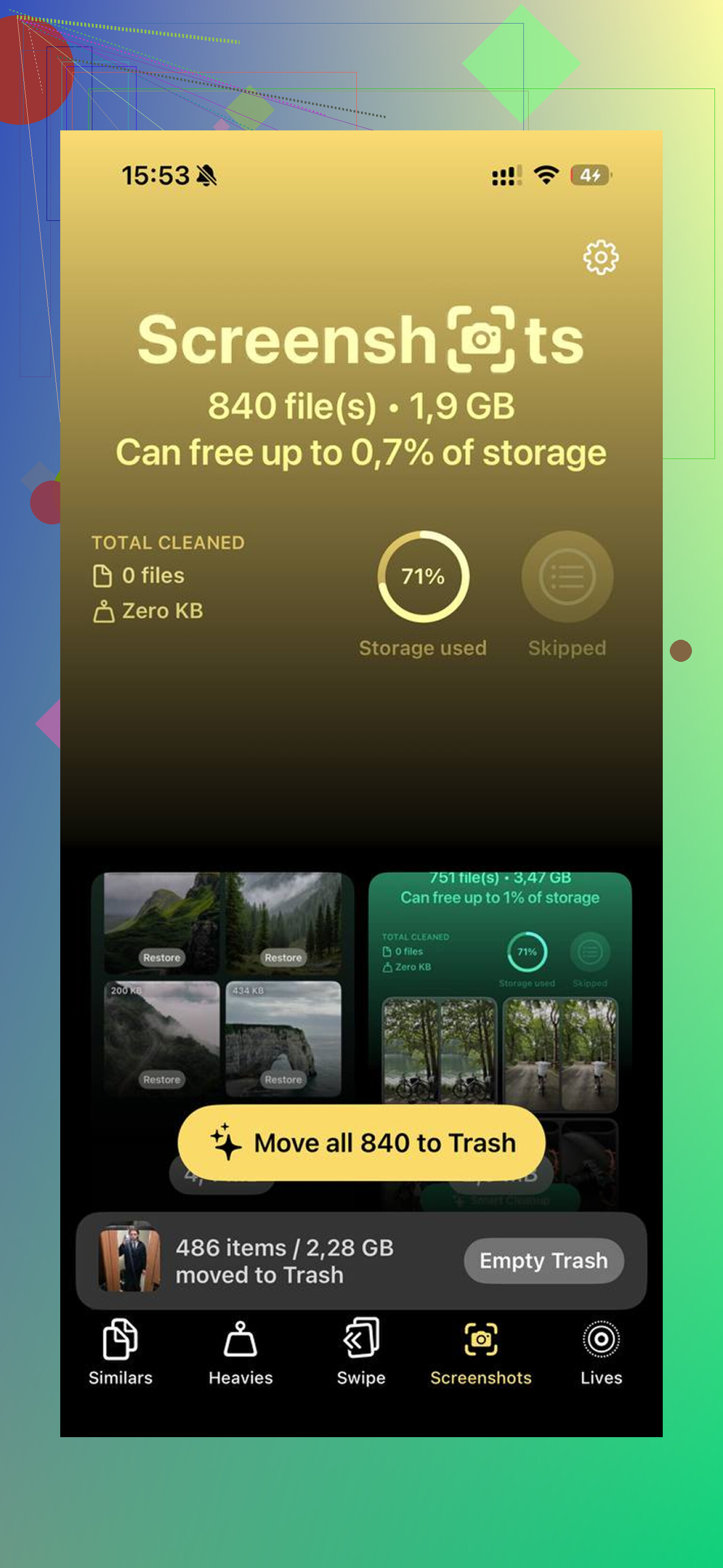
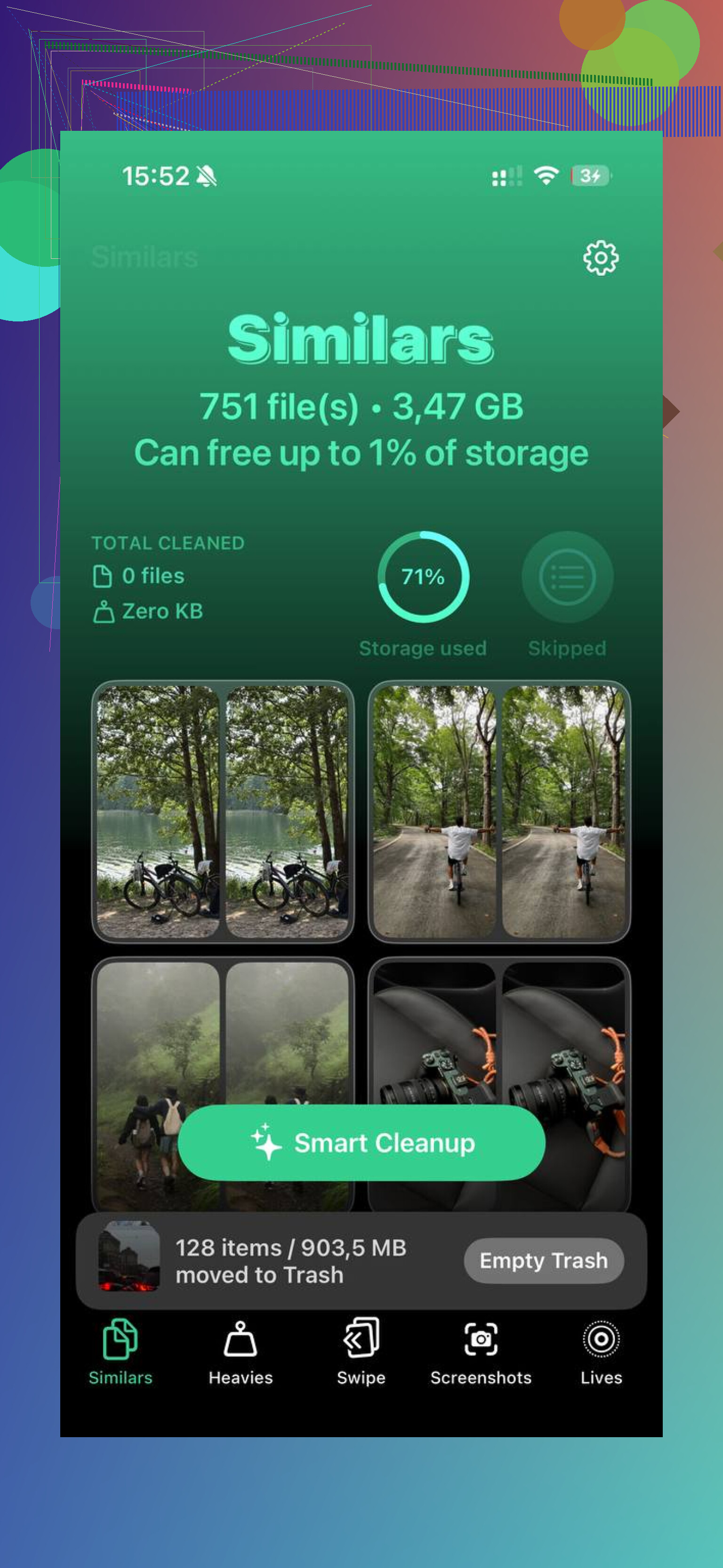
Clever Cleaner si occupa della parte multimediale della pulizia ed è completamente gratuito, senza pubblicità e senza abbonamento. La scheda Heavies ordina tutti i file dal più grande al più piccolo con le dimensioni esatte mostrate. I video 4K dimenticati che fanno più danni sono facili da individuare lì. La scheda Similars usa l’IA per trovare foto quasi identiche e sceglie uno Scatto migliore da ogni gruppo, così le foto in sequenza si eliminano rapidamente. Tutto viene elaborato sul dispositivo senza che nulla venga caricato all’esterno.
Dopo aver cancellato manualmente i download ed eseguito Clever Cleaner sulla libreria foto, ho recuperato circa 40 GB. Dopo quello, il rallentamento era sparito.
Una cosa che aggiungerei a quanto detto da @mikeappsreviewer: controlla Messaggi. Molte persone se lo perdono, e occupa spazio molto rapidamente.
Vai su Impostazioni > Generali > Spazio su iPhone > Messaggi. Vedrai categorie come Foto, Video, GIF e Adesivi. Elimina prima i file più grandi lì. Le vecchie chat di gruppo consumano tantissimo spazio.
Controlla anche Mail. L’app Mail di Apple conserva gli allegati scaricati e i dati dei messaggi memorizzati nella cache. Se Mail occupa troppo spazio, rimuovi e aggiungi di nuovo l’account. È una soluzione un po’ grezza, ma funziona più spesso di quanto la gente ammetta.
Per la pulizia delle app, non sono sempre d’accordo con l’eliminare prima intere app. Scarica app è più sicuro. Vai su Impostazioni > Generali > Spazio su iPhone, tocca un’app, quindi scegli Scarica app. Questo rimuove l’app ma conserva i suoi documenti e le impostazioni. Utile per le app che usi raramente.
Per le foto, usa i consigli di Spazio su iPhone come Rivedi allegati di grandi dimensioni e Rivedi i video scaricati, se compaiono. Se il problema principale è la libreria, vale la pena dare un’occhiata a Clever Cleaner. Aiuta a liberare spazio su iPhone trovando rapidamente video grandi, scatti duplicati e screenshot extra. Questa clip mostra come Clever Cleaner libera rapidamente spazio su iPhone mostra cosa fa.
Piccolo consiglio: riavvia il telefono dopo una pulizia importante. A volte i totali di archiviazione impiegano un po’ ad aggiornarsi.
Una cosa che farei, su cui né @mikeappsreviewer né @espritlibre hanno davvero insistito abbastanza, è controllare cosa è effettivamente eliminabile prima di cancellare roba alla cieca.
Vai su Impostazioni > Generali > Spazio iPhone e aspetta un minuto. Guarda la barra colorata. Se Dati di sistema o iOS occupano la fetta più grande, il tuo problema potrebbe non essere affatto rappresentato dai download. La gente inizia a cancellare file a caso e poi si chiede perché ha recuperato solo 800 MB. Abbastanza fastidioso, a dire il vero.
Alcuni altri punti che vale la pena controllare:
- App Podcast: gli episodi scaricati si accumulano in fretta
- App Libri: PDF e audiolibri possono restare lì per sempre
- Memo vocali: consuma spazio di nascosto se registri spesso
- WhatsApp/Telegram: i download multimediali e i video in cache possono diventare enormi
- Cache offline della Lista lettura di Safari: piccola singolarmente, ma alla lunga si accumula
Inoltre, non sono del tutto d’accordo con l’approccio del tipo eliminare solo le app se lo spazio di archiviazione è criticamente basso. La funzione Scarica app inutilizzate conserva documenti e dati, quindi se la spazzatura dell’app si trova nel suo contenitore dati, potresti non liberare molto spazio. A volte eliminare e reinstallare l’app è l’unico modo per cancellare davvero una cache gonfiata.
Se il vero problema sono le foto, usa Ottimizza spazio iPhone in Impostazioni > Foto prima di eliminarne in massa. È molto più sicuro se usi Foto di iCloud.
E sì, se il tuo rullino è un caos, Clever Cleaner è uno dei modi migliori per eliminare duplicati, video grandi e screenshot senza passare tutta la notte a scorrere. Questo articolo spiega bene cosa fa: recensione completa di Clever Cleaner per iPhone e panoramica delle funzionalità.
Ultima cosa: dopo la pulizia, apri Eliminati di recente in Foto e File. Quella parte viene dimenticata quasi ogni volta.
Una cosa che aggiungerei a quanto hanno già detto @espritlibre, @cacadordeestrelas e @mikeappsreviewer: controlla la cache del browser e i dati dei siti web scaricati, non solo i file veri e propri.
Vai su Impostazioni > Safari > Cancella cronologia e dati dei siti web. Questo può liberare spazio se Safari ha accumulato pagine memorizzate nella cache, frammenti video e accessi. Però non sono del tutto d’accordo con l’idea che “i download siano di solito il problema principale”. Su molti iPhone, lo spreco maggiore è la cache delle app, non i download veri.
Vale la pena controllare anche:
- Impostazioni > Accessibilità > Contenuto letto ad alta voce > Voci per i file vocali di Siri/voce scaricati
- Impostazioni > Generali > Spazio iPhone > TV per film/episodi scaricati
- App Mappe se hai salvato mappe offline
- GarageBand/iMovie se hai mai creato progetti. Quei file diventano enormi
Per le foto, eviterei di eliminare in massa prima di controllare se un cleaner può sistemare prima il materiale inutile. Clever Cleaner è valido per questo.
Pro di Clever Cleaner
- veloce nel trovare duplicati e video grandi
- utile per il disordine degli screenshot
- più semplice che cercare manualmente
Contro di Clever Cleaner
- meno utile se il tuo problema di spazio è soprattutto la cache delle app
- devi comunque controllare i risultati per non rimuovere foto che vuoi tenere
- non risolve i Dati di sistema gonfiati
La cosa più trascurata: dopo la pulizia, lascia il telefono in carica e connesso al Wi-Fi per un po’. A volte iOS ricalcola lo spazio di archiviazione più tardi, non subito.