Ho eliminato accidentalmente una partizione sul mio PC Windows mentre gestivo le unità, e ora i dati di cui ho bisogno non sono più accessibili. Sto cercando di ripristinare la partizione eliminata senza formattare l’unità o perdere file importanti. Qual è il modo più sicuro per recuperare una partizione Windows eliminata e proteggere i miei dati?
Mi è già successo una volta, e la prima cosa che ho imparato è stata semplice. Non scrivere nient’altro su quell’unità.
Quando una partizione viene eliminata, Windows spesso rimuove prima il record della partizione. I tuoi file potrebbero essere ancora lì, intatti. Il pericolo inizia quando crei una nuova partizione, formatti lo spazio vuoto o copi nuovi dati sullo stesso disco. È lì che il recupero comincia a complicarsi.
Quindi ecco cosa farei.
Apri Gestione disco e controlla come viene visualizzata l’unità. Se la partizione appare ancora ma non ha una lettera di unità, aggiungerne una potrebbe risolvere tutto in due clic. Se l’area appare come Non allocata, eviterei di andare a tentoni e recupererei prima i file.
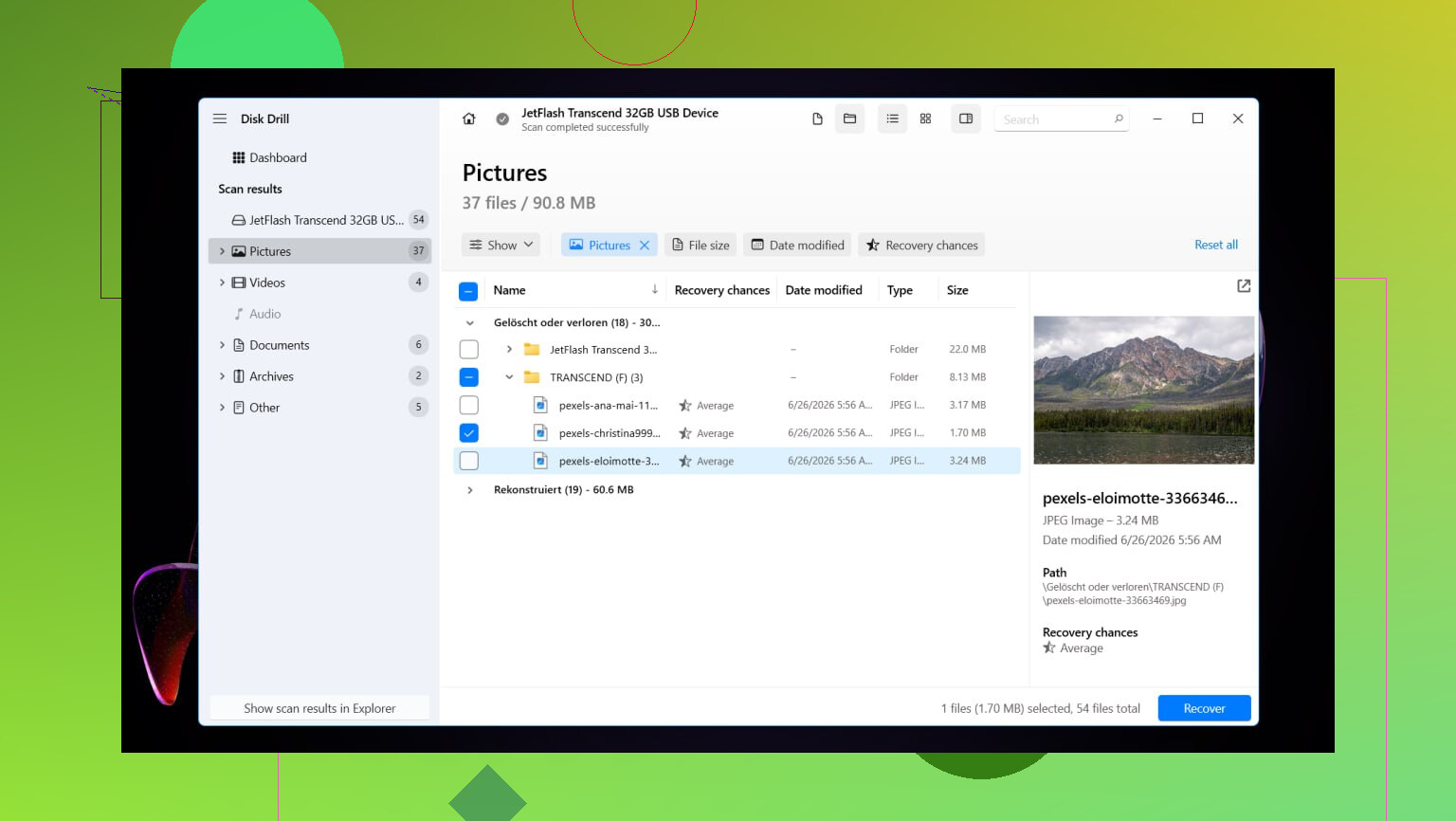
Ho ottenuto risultati discreti con Disk Drill. Quello che mi è piaciuto è stato il modo in cui rilevava le partizioni eliminate e, nel mio caso, manteneva per lo più intatti i nomi delle cartelle e dei file. Questo mi ha evitato di dover riordinare più tardi un mucchio di file recuperati alla rinfusa.
Ecco il flusso di recupero di base che ho usato:
Installa Disk Drill su un’unità diversa. Non metterlo sul disco che stai cercando di recuperare.
Aprilo e seleziona l’unità fisica in cui si trovava la partizione eliminata.
Fai clic su Cerca dati persi. Sulle unità esterne, potrebbe chiederti un tipo di scansione. Io sceglierei Scansione universale per i casi normali. Se l’origine era una scheda della fotocamera o riprese di un drone, usa Recupero avanzato fotocamera.
Lascia terminare la scansione. Se trova la partizione eliminata, aprila e controlla il contenuto.
Visualizza in anteprima alcuni file. Io lo faccio sempre prima di recuperare qualsiasi cosa.
Seleziona i file che vuoi e fai clic su Recupera.
Salva tutto su un’altra unità, non di nuovo sulla stessa.
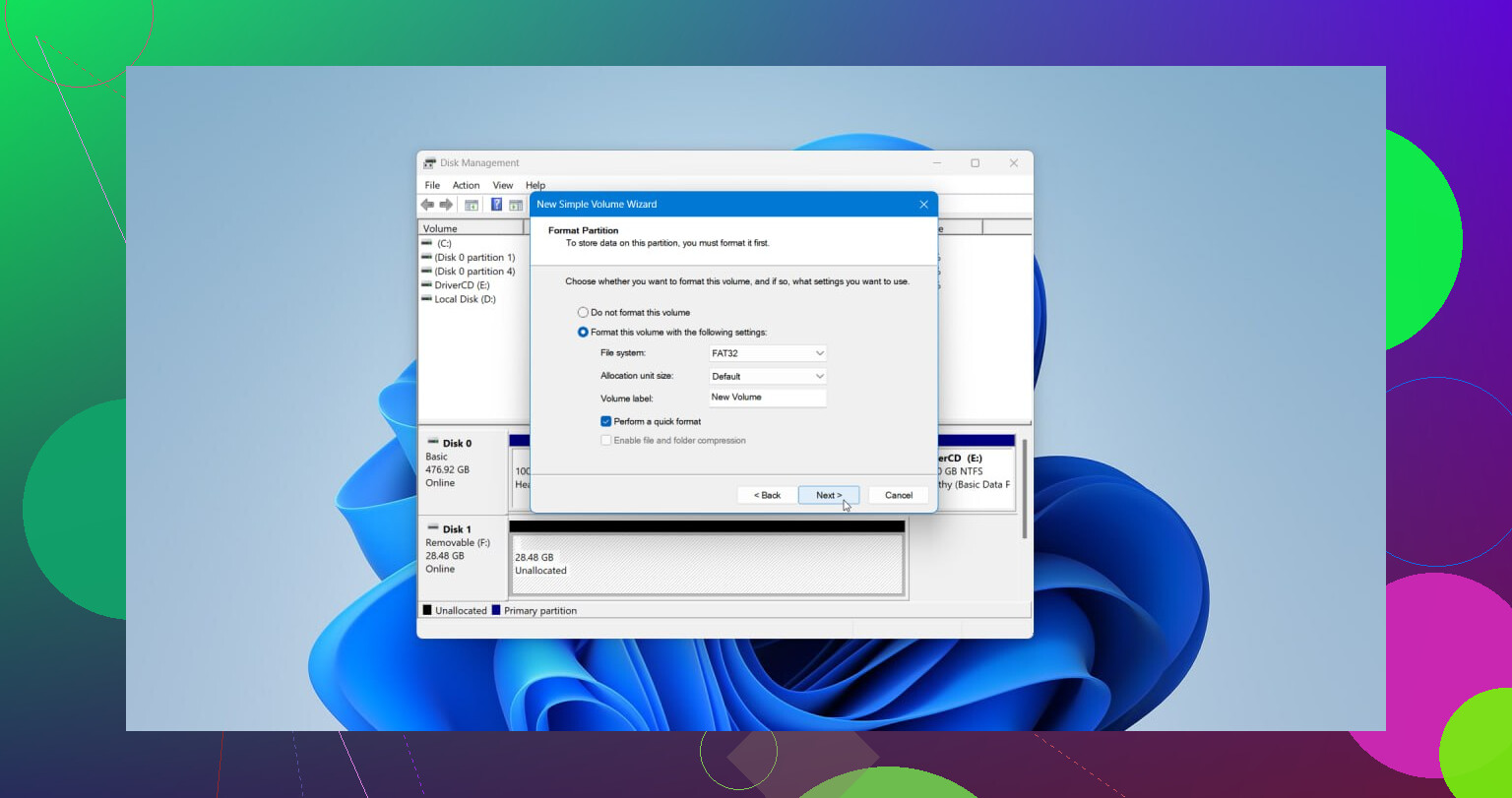
Dopo che i tuoi file sono al sicuro, hai due possibilità. Puoi provare a ripristinare il vecchio layout della partizione con TestDisk, oppure puoi creare una nuova partizione in Gestione disco, eseguire una formattazione rapida e ricopiare i file recuperati. Se il tuo obiettivo è tornare operativo in fretta, la seconda strada di solito è meno seccante.
L’ho fatto su Windows 11. Windows 10 è abbastanza simile in questo caso. Alcuni menu hanno un aspetto diverso, ma i passaggi sono gli stessi.
Ripristina la vecchia partizione con TestDisk
Se vuoi recuperare la partizione originale invece di limitarti a estrarre i file dall’unità, vale la pena provare TestDisk. È gratuito e, quando la tabella delle partizioni non è troppo danneggiata, funziona sorprendentemente bene.
Scarica TestDisk, estrailo ed esegui testdisk_win.
Scegli Create in modo che crei un file di log.
Seleziona l’unità fisica in cui si trovava la partizione eliminata.
Accetta il tipo di tabella delle partizioni rilevato.
Seleziona Analyse, quindi esegui Quick Search.
Se non appare nulla di utile, esegui Deeper Search.
Quando compare la partizione mancante, evidenziala e scegli Write.
Conferma la modifica e riavvia il PC.
Se la tabella delle partizioni non è stata sovrascritta troppo gravemente, la partizione dovrebbe tornare dopo il riavvio.
Crea invece una nuova partizione
Se hai già recuperato i file importanti e vuoi solo rendere di nuovo utilizzabile l'unità, questa è la soluzione più rapida.
Premi Win + X e apri Gestione disco.
Fai clic con il tasto destro sullo spazio Non allocato e scegli Nuovo volume semplice.
Segui la procedura guidata, imposta la dimensione se necessario, assegna una lettera di unità e scegli NTFS o un altro file system adatto alla tua configurazione.
Lascia selezionata l'opzione Esegui una formattazione veloce, quindi completa l'operazione.
Una volta che la nuova partizione è pronta, copia di nuovo i file recuperati e dovrebbe essere tutto a posto.
Smetti prima di usare l’unità. Ogni scrittura riduce le tue probabilità.
Sono d’accordo con @mikeappsreviewer su un punto: recupera i tuoi file prima di provare a ricostruire qualsiasi cosa. Dove non sono del tutto d’accordo è nel passare subito alla riscrittura della tabella delle partizioni. Se scegli la voce sbagliata in TestDisk, la situazione può complicarsi in fretta. Ho visto persone trasformare una partizione eliminata in due partizioni danneggiate.
Quello che farei prima:
- Controlla lo stato SMART con CrystalDiskInfo. Se l’unità mostra Attenzione o Danneggiato, clonala prima con HDD Raw Copy Tool o ddrescue.
- Apri il Visualizzatore eventi di Windows e cerca errori del disco. Se vedi eventi di I/O o blocchi danneggiati, smetti di lavorare sul disco originale.
- Usa Disk Drill per analizzare l’intera unità fisica, non lo spazio vuoto. È una delle opzioni migliori per il recupero di partizioni eliminate su Windows perché spesso ricostruisce la struttura del volume perduto e mantiene intatti i nomi dei file.
- Esporta la sessione di scansione se lo strumento lo consente. Su unità grandi, ripetere la scansione fa perdere ore.
- Recupera prima i file più importanti su un disco diverso.
Se la partizione è stata eliminata solo pochi minuti fa e dopo non è stato scritto nulla, il successo del ripristino della partizione è spesso alto. Una volta che nuovi dati finiscono sugli stessi settori, i tassi di recupero calano drasticamente. Ecco perché la velocità conta.
Se vuoi una spiegazione visiva rapida, questa videoguida al recupero dati su Windows copre le basi in modo semplice.
Dopo che i tuoi file sono al sicuro, allora sistema la struttura delle partizioni o ricreala. Prima i file, poi la riparazione. Percorso più sicuro, meno problemi, meno momenti da oops.
Grande cosa che nessuno menziona abbastanza: a volte la partizione è eliminata ma il file system è ancora completamente lì, e Windows ha solo perso la mappa. In quel caso, io non mi affretterei a ricostruire prima la partizione, anche se @mikeappsreviewer e @yozora hanno ragione sul fermare tutte le scritture e recuperare su un’altra unità.
La mia opinione è un po’ diversa: prova un’ispezione della partizione in sola lettura prima del recupero dei file o della riparazione della tabella.
Cosa controllerei:
- DiskPart
- Apri il Prompt dei comandi come amministratore
diskpartlist diskselect disk Xlist volumelist partition
Se la partizione appare ancora in qualche forma, non creare nulla di nuovo.
-
Settore di avvio / visibilità del file system
- Strumenti come DMDE a volte possono rilevare la struttura del volume perso senza scrivere subito modifiche.
- Questo ti dà un’idea migliore se la vecchia partizione può essere montata o se dovresti semplicemente estrarre i file.
-
Se ti interessano soprattutto i file
- Disk Drill resta una scelta valida perché per la maggior parte delle persone è più semplice che armeggiare con strutture grezze.
- Scansiona l’intero disco fisico, visualizza in anteprima i file e recupera solo su un’altra unità.
-
Se la partizione conteneva una struttura di cartelle importante
- Preservala prima.
- Il recupero raw è bello finché tutti i tuoi file non tornano come
file000123.jpge ti viene voglia di lanciare il PC fuori dalla finestra.
Inoltre, piccolo disaccordo con il solito consiglio: TestDisk è ottimo, ma solo se ti senti a tuo agio a leggere dimensioni delle partizioni, settori iniziali e tipi di file system. Altrimenti, diventa problematico molto in fretta.
Per approfondire, questa discussione contiene buoni consigli sul recupero di partizioni eliminate per utenti Windows: modi migliori per recuperare una partizione eliminata senza perdere i file
Versione breve:
Non formattare. Non creare un nuovo volume. Controlla se la vecchia struttura è ancora rilevabile. Recupera prima i file se non sei sicuro. È la scelta più sicura, anche se è un po’ più lenta.