Sto cercando di liberare spazio svuotando la cartella Cestino nell’app Mail di iPhone, ma temo che alcune email importanti possano essere state spostate lì per errore. Qual è il modo più sicuro per controllare ed eliminare le email nel cestino senza perdere definitivamente i messaggi di cui ho ancora bisogno?
La cosa fastidiosa dei file eliminati su un iPhone è che non esiste un unico Cestino universale. Apple lo divide per app, quindi Foto, File, Note, Messaggi e Mail hanno tutti la propria versione di “eliminati di recente”. Se stai cercando di liberare spazio, di solito devi controllare più di un posto.
Inizia da Foto, perché di solito è quella principale. Apri Foto, vai su Album, poi scorri fino in fondo a Utility e apri Eliminati di recente. Ti serviranno Face ID o il codice. Le foto e i video eliminati restano lì per 30 giorni, a meno che tu non li rimuova manualmente. Puoi recuperare singoli elementi oppure usare Seleziona e Elimina tutto se sei sicuro di volerli cancellare definitivamente.
Anche l’app File ha una propria area di pulizia. Apri File, tocca Sfoglia e cerca Eliminati di recente sotto Posizioni. Da lì puoi ripristinare i file dove si trovavano prima oppure eliminarli definitivamente.
Per Note, torna all’elenco principale delle cartelle e cerca Eliminati di recente. Le note eliminate restano lì per 30 giorni. Messaggi funziona in modo un po diverso: apri Messaggi, tocca Modifica o Filtri in alto, poi scegli Mostra eliminati di recente. Le conversazioni eliminate negli ultimi 30 giorni possono essere ripristinate o rimosse definitivamente.
Mail dipende dall’account email. Ogni account ha la propria cartella Cestino nell’elenco Caselle e si sincronizza con il provider di posta. Quindi, se la svuoti sul tuo iPhone, elimini anche la copia sul server. Un modo più sicuro è toccare Modifica, scegliere Seleziona tutto, poi controllare davvero l’elenco prima di confermare.
L’eliminazione su iCloud è il punto in cui molte persone si confondono. Con Foto e Note, se la sincronizzazione iCloud è attivata, eliminare definitivamente qualcosa da Eliminati di recente lo rimuove da iCloud e da ogni dispositivo che usa quell’ID Apple.
File è un po più flessibile. Se qualcosa è archiviato in iCloud Drive, puoi tenerlo premuto e scegliere Rimuovi download. In questo modo viene eliminata la copia locale dal telefono, ma il file resta su iCloud e potrà essere scaricato di nuovo in seguito. Questa è l’opzione migliore quando vuoi solo più spazio sul dispositivo, non eliminare completamente il file.
Per controllare cosa sta realmente occupando spazio, vai su Impostazioni, poi Generali, poi Spazio iPhone. La barra in alto mostra la suddivisione per categorie e l’elenco delle app indica lo spazio esatto usato da ciascuna app. Anche Dati di sistema, vicino in fondo, può aumentare a causa di cache, registri e file temporanei che iOS non sempre ripulisce subito.
Quando il telefono scende agli ultimi pochi gigabyte di spazio libero, può iniziare a rallentare. Le app si aprono più lentamente, la fotocamera può avere ritardi e il passaggio tra le app può risultare poco fluido. Svuotare Eliminati di recente aiuta, ma di solito non risolve l’intero problema. Gran parte dello spazio di archiviazione spesso è ancora occupata dalla libreria fotografica stessa.
Clever Cleaner è utile per la parte che le cartelle cestino di Apple non coprono davvero: ripulire file multimediali grandi, scatti ripetuti e screenshot. È gratuito, senza pubblicità e senza abbonamento.
Dopo aver svuotato le cartelle integrate Eliminati di recente, usalo così:
- Vai prima alla scheda Heavies. Ordina i file dal più grande al più piccolo e mostra le dimensioni esatte. Eliminare uno o due video enormi può recuperare più spazio che svuotare diverse cartelle cestino.
- Poi controlla Similars. Raggruppa le foto quasi duplicate e sceglie uno Scatto migliore, così non devi confrontare manualmente ogni versione della stessa immagine.
- Dai un’occhiata anche a Screenshots. Ognuno mostra la dimensione del file e i vecchi screenshot possono accumularsi più velocemente del previsto.
- Tutta l’elaborazione avviene sull’iPhone, quindi i tuoi contenuti multimediali non vengono caricati su un server esterno.
L’ordine pratico è questo: svuota prima Eliminati di recente in Foto, poi controlla File, Note, Messaggi e Mail. Dopo, ripulisci la libreria fotografica stessa con Clever Cleaner, soprattutto i video grandi e gli scatti ripetuti. Cerca di mantenere libero almeno dal 10 al 20 percento dello spazio di archiviazione se vuoi che il telefono resti reattivo.
Non usare prima Seleziona tutto se temi di fare errori. Apri la cartella Cestino di quell’account email, cerca i nomi/gli oggetti che ti interessano, sposta tutto ciò che è importante di nuovo in Posta in arrivo o in Archivio, e solo dopo elimina il cestino rimanente in lotti più piccoli. Svuota cestino è definitivo nella maggior parte degli account email una volta sincronizzato, quindi trattalo come un’eliminazione dal provider, non solo dall’iPhone.
Il provider di posta conta più dell’iPhone in questo caso. Mail per lo più mostra solo ciò che esiste su iCloud, Gmail, Outlook, Yahoo o qualunque account tu abbia aggiunto. Se svuoti il Cestino nell’app Mail, di solito stai svuotando anche il cestino dell’account sul server, non solo ripulendo una copia locale sull’iPhone.
Sono d’accordo con @viajeroceleste sul non iniziare con Seleziona tutto. Andrei ancora oltre e direi che l’iPhone non è il posto migliore per fare una revisione accurata se hai molta posta eliminata. Lo schermo piccolo rende fin troppo facile non notare date, allegati o l’account in cui ti trovi davvero.
Il metodo più sicuro, secondo me:
- Apri l’account email in un browser su un computer, se possibile.
- Vai alla cartella Cestino dell’account.
- Ordina per data, mittente o dimensione degli allegati.
- Cerca nomi, domini, numeri d’ordine, bollette, termini di viaggio, termini di lavoro, ecc.
- Sposta tutto ciò che è dubbio di nuovo in Posta in arrivo, Archivio o in una cartella chiamata Keep prima di eliminare.
- Poi svuota il Cestino dalla webmail oppure torna sull’iPhone ed elimina a blocchi.
Il motivo per cui preferisco la webmail è che la ricerca di solito lì funziona meglio. Gmail, Outlook e iCloud Mail gestiscono tutti la ricerca e lo spostamento in blocco in modo più chiaro rispetto all’app Mail su iPhone. Spesso puoi vedere più messaggi contemporaneamente ed è meno probabile che tocchi la cosa sbagliata.
C’è un’altra piccola trappola qui: assicurati di essere nel Cestino dell’account corretto. Nell’app Mail, tocca Caselle, poi scorri verso il basso fino alla sezione degli account. Non usare solo una vista combinata se hai più account. Potresti pensare di stare ripulendo un vecchio account personale e invece stare eliminando dal lavoro o da iCloud.
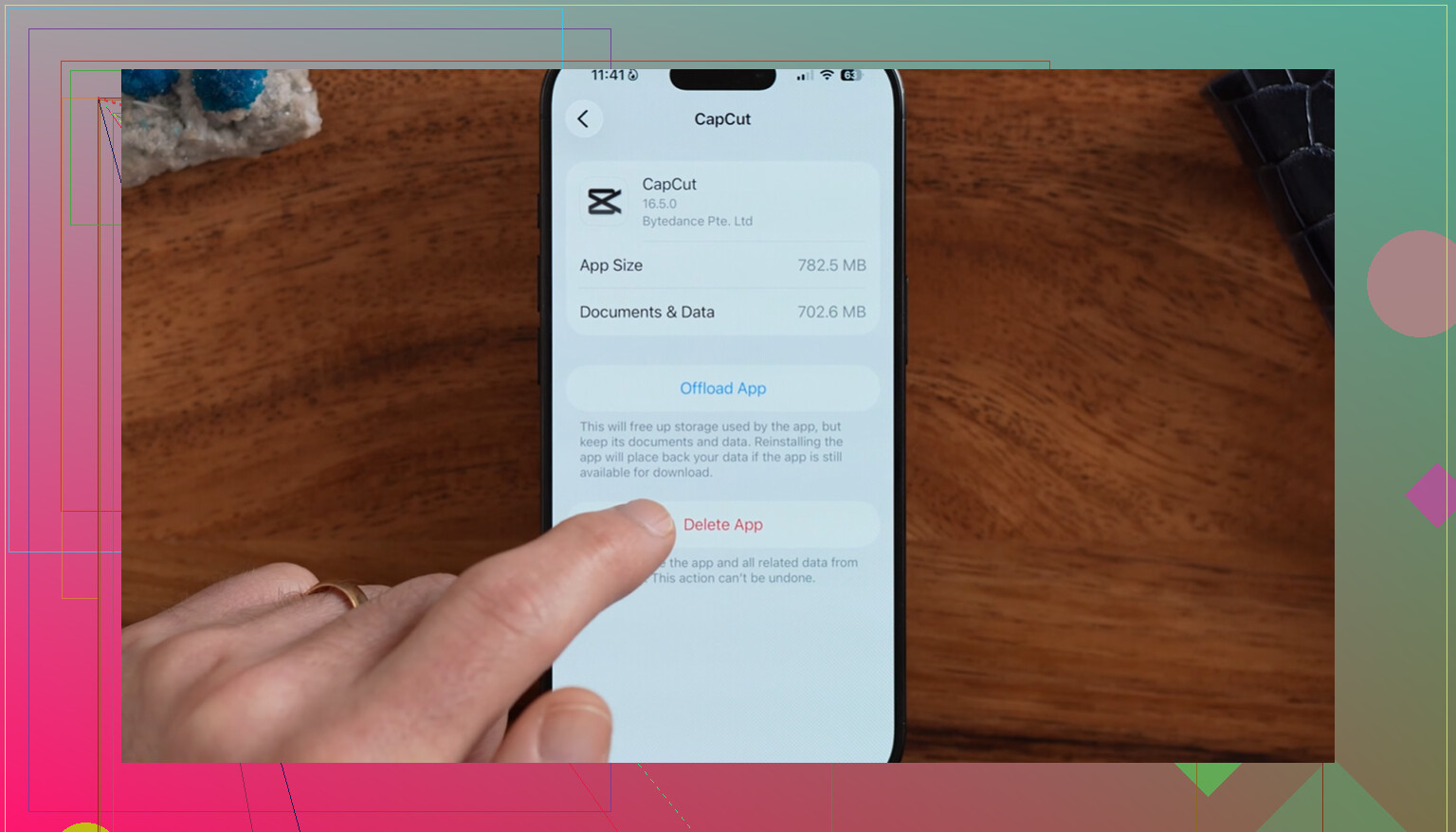
Se stai cercando di liberare spazio sull’iPhone in modo specifico, svuotare il Cestino dell’email potrebbe non fare quanto ti aspetti. Lo spazio occupato dalle email eliminate viene spesso conteggiato più nella quota del tuo account email che nella memoria locale del telefono. L’app Mail può anche continuare a mantenere messaggi e allegati nella cache per un po’. Se Mail occupa moltissimo spazio in Impostazioni > Generali > Spazio iPhone, a volte la pulizia più grande consiste nel rimuovere l’account dal telefono e aggiungerlo di nuovo dopo averlo ripulito sul server. Questo costringe Mail a ricostruire la cache locale. Non farlo se usi posta POP o hai una configurazione in cui i messaggi esistono solo sul dispositivo, ma per i normali account IMAP/iCloud/Gmail/Outlook di solito va bene.
Farei attenzione al consiglio di Seleziona tutto e poi guarda l’elenco prima di confermare. Sembra più sicuro di quanto non sia in pratica. Una volta che tutto è selezionato, un tocco sbagliato può essere definitivo. Preferirei prima spostare fuori le cose importanti e poi eliminare ciò che resta. Se ci sono migliaia di messaggi, elimina invece per intervallo di date: più vecchi del 2022, poi più vecchi del 2023 e così via. Più lento, ma meno stressante.
Per le cose importanti, non fare affidamento sul Cestino come archivio. Se trovi messaggi che potresti dover usare più avanti, spostali in Archivio o in una vera cartella. Il Cestino è fatto per sparire e alcuni provider lo svuotano automaticamente dopo un certo periodo di tempo comunque.
Clever Cleaner e app simili per la pulizia delle foto sono utili se il tuo vero problema sono video, screenshot o foto duplicate che occupano spazio. Però non proteggeranno né ordineranno il Cestino di Mail. Per l’email, il metodo noioso resta comunque il più sicuro: controlla sul sito del provider, recupera tutto ciò che sembra sospetto, poi svuota il Cestino solo quando la cartella non contiene più nulla che ti interessa.
Se questo è un account di lavoro o scolastico, verifica se esiste una policy di conservazione prima di svuotare il Cestino, perché potresti non riuscire a recuperare la posta allo stesso modo di un account Gmail/iCloud personale.
Per la posta personale, filtrerei prima il Cestino per non letti, contrassegnati, allegati e date recenti, poi sposterei fuori tutto ciò che sembra sospetto prima di eliminare il resto. Non usare il Cestino come cartella di deposito, perché alcuni provider lo svuotano automaticamente.