Le stockage de mon iPhone se remplit parce que la musique, les vidéos et d’autres médias synchronisés depuis mon ordinateur occupent beaucoup d’espace. J’ai déjà supprimé certains fichiers, mais le stockage des médias synchronisés semble toujours trop élevé, et je ne sais pas comment le vider sans perdre quoi que ce soit d’important. J’ai besoin d’aide pour comprendre comment libérer en toute sécurité de l’espace de stockage sur l’iPhone occupé par les médias synchronisés.
Synced Media est l’une de ces étiquettes de stockage sur iPhone qu’Apple a ajoutées sans presque aucune explication claire. Je suis tombé dessus après une mise à jour iOS, j’ai vu qu’un énorme bloc de stockage avait disparu, et j’ai passé bien trop de temps à comprendre pourquoi supprimer des choses sur le téléphone ne changeait presque rien.
Ce que signifie Synced Media
Cela désigne généralement des médias copiés depuis un ordinateur via Finder, iTunes ou l’app Apple Devices. Musique, films, séries TV, podcasts, livres audio, photos, ce genre de choses. Si vous les avez transférés d’un Mac ou d’un PC vers le téléphone par câble ou synchronisation Wi Fi, iOS les compte souvent dans Synced Media.
Avant les versions plus récentes d’iOS, ce contenu se fondait plus proprement dans les catégories d’apps. Un lot de chansons synchronisées ressemblait à un stockage Musique normal. Maintenant, Apple le sépare. Donc un morceau téléchargé sur le téléphone reste lié à l’app, mais le même morceau synchronisé depuis votre ordinateur finit dans cette catégorie locale distincte.
Ce n’est pas le stockage iCloud. C’est autre chose. iCloud est votre copie dans le cloud. Synced Media est l’espace occupé sur le téléphone lui-même par des fichiers gérés via la synchronisation avec un ordinateur.
Pourquoi supprimer des fichiers sur l’iPhone ne règle pas le problème
C’est cette partie qui m’a eu. J’ai supprimé des photos et de la musique que je voyais, puis j’ai revérifié le stockage. Ça a à peine bougé.
La raison semble simple une fois qu’on la repère. Les fichiers synchronisés sont souvent contrôlés par l’ordinateur d’où ils viennent, pas par le téléphone. Pour certains de ces éléments, l’option de suppression sur iPhone est bloquée ou grisée. Du coup, vous pensez que le contenu a disparu, mais la catégorie de stockage reste en place.
Comment je l’ai vidé
J’ai dû reconnecter l’iPhone à l’ordinateur.
Sur Mac :
Ouvrez Finder.
Sur Windows :
Ouvrez iTunes ou Apple Devices.
Ensuite, allez dans les sections médias, généralement Musique, Photos, Films, ou tout ce qui avait été synchronisé auparavant. Retirez les coches du contenu que vous ne voulez plus, puis synchronisez à nouveau.
Si la partie Photos est bloquée, cette astuce a marché pour moi :
- Créez un nouveau dossier vide sur votre ordinateur.
- Dans les réglages de synchronisation, pointez la synchronisation des photos vers ce dossier vide.
- Synchronisez à nouveau le téléphone.
Ce que cela a fait dans mon cas, c’est remplacer l’ancien lot de photos synchronisées par rien du tout. Un peu idiot, mais ça a forcé le bloc de stockage à se vider. C’était bancal. Mais ça a marché quand même.
Est-ce que Synced Media ralentit le téléphone
D’après ce que j’ai vu, oui. Mon téléphone est devenu lent quand le stockage était presque plein. La saisie avait du retard. Les apps se figeaient. L’appareil photo réagissait avec délai. Une fois que l’espace libre devient faible, iOS commence à avoir du mal avec les fichiers temporaires, le cache, les mises à jour, tout le bazar habituel en arrière-plan pour lequel il lui faut de la place.
J’essaie maintenant de laisser au moins quelques gigaoctets libres. Environ 5 à 6 Go libres ont fait une différence pour moi.
Ce que j’ai utilisé après avoir supprimé le plus gros
Après avoir remis de l’ordre dans le contenu synchronisé, il me restait encore un tas de fichiers inutiles, surtout des captures d’écran, des photos en double et de vieilles vidéos. J’ai essayé quelques apps de nettoyage et la plupart étaient mauvaises. Trop de pubs, des analyses bizarres, des paywalls après deux taps.
J’ai fini par utiliser Clever Cleaner. Le lien d’origine était une URL YouTube, donc le voici en texte brut :
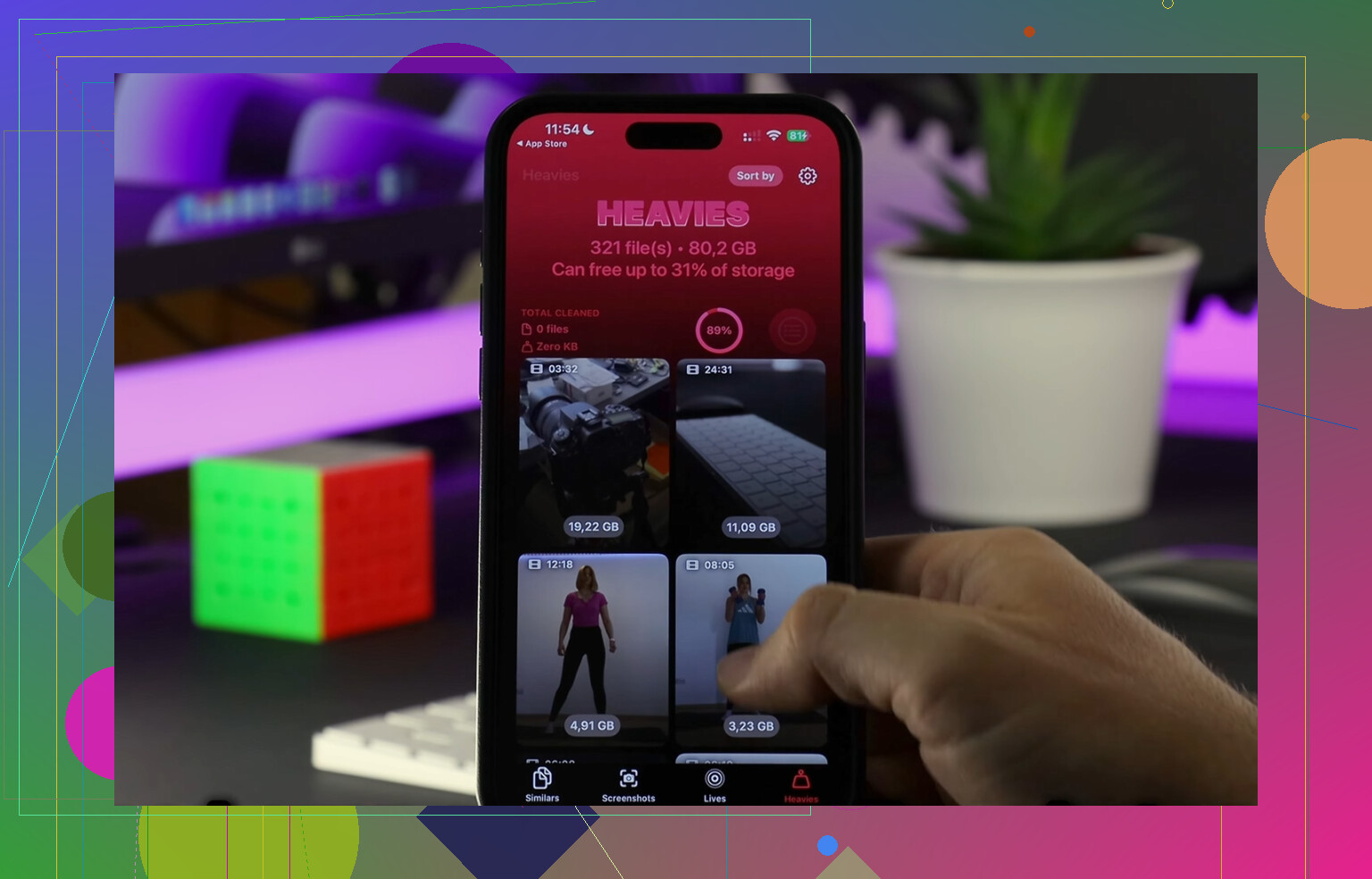
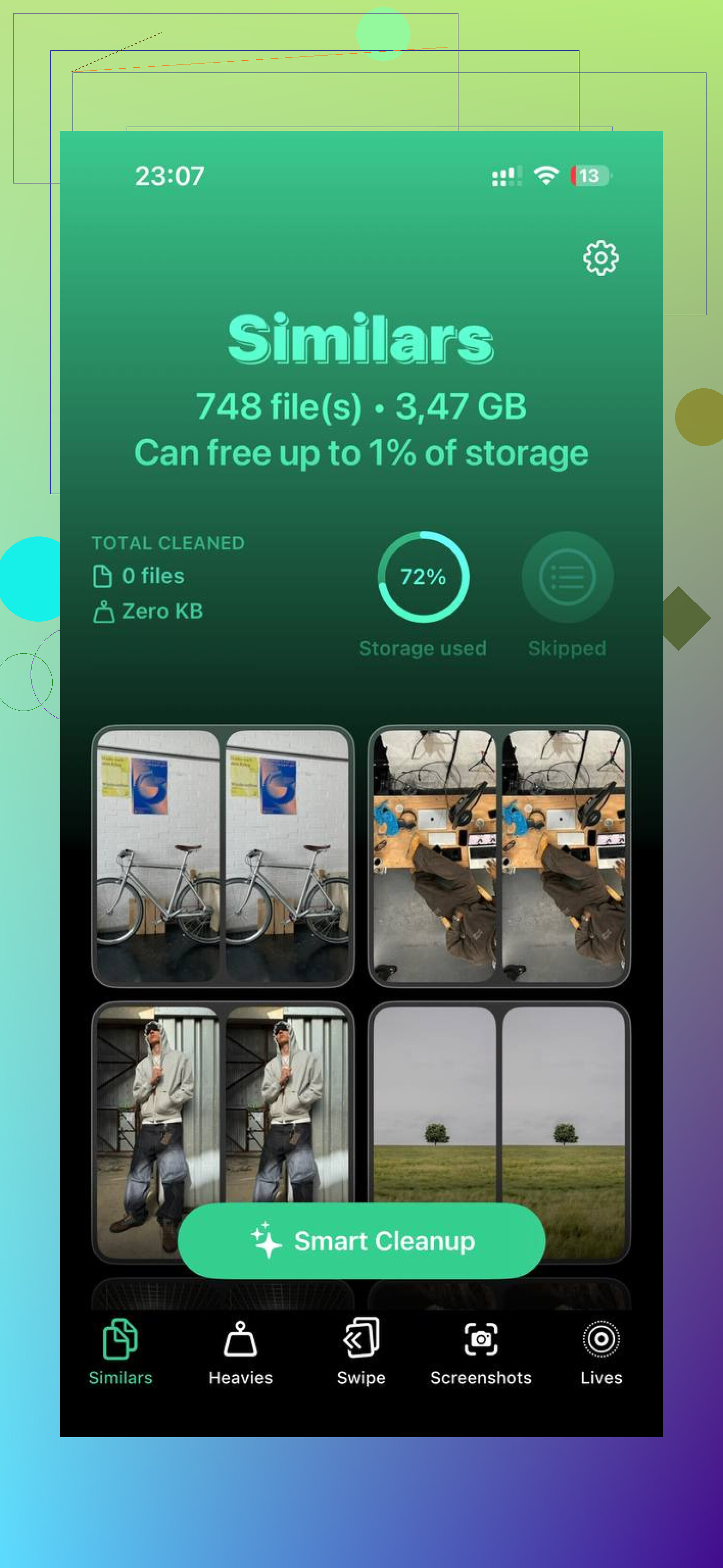
Ce que j’ai apprécié, c’est la vue par taille de fichier. Je pouvais voir quelles captures d’écran et vidéos prenaient de la place au lieu de deviner. La section des gros fichiers m’a aidé à trouver quelques vieilles vidéos qui mangeaient des gigaoctets sans aucune bonne raison. La section des photos similaires était utile aussi. J’avais des séries de clichés presque identiques et je me suis débarrassé des extras rapidement.
La partie confidentialité comptait plus pour moi que je ne l’aurais cru. Il était indiqué que le traitement restait sur l’appareil, ce qui m’a suffi pour essayer.
Ce qui a réparé mon téléphone
Pour moi, ça s’est fait en deux étapes :
- Vider Synced Media via les réglages de synchronisation sur l’ordinateur.
- Nettoyer les autres gros consommateurs de stockage comme les captures d’écran, les photos en double et les grosses vidéos.
J’ai libéré environ 15 Go au total et le téléphone a cessé de sembler encombré. Si votre page de stockage montre que Synced Media prend une énorme part, commencez par l’ordinateur. Supprimer des éléments sur le téléphone seul n’y change souvent rien. Ensuite, nettoyez ce qu’il reste et vérifiez combien d’espace libre vous avez. C’était la partie que j’avais ratée la première fois.
Si « Media synchronisés » reste élevé après avoir supprimé des fichiers, je vérifierais aussi un indexage de stockage obsolète. @mikeappsreviewer a raison au sujet des médias gérés par ordinateur, mais je ne suis pas totalement d’accord sur le fait que chaque cas nécessite d’abord une resynchronisation complète. Parfois, les statistiques de stockage d’iOS ont des heures de retard, ou même un cycle de redémarrage ou de mise à jour.
Essayez dans cet ordre.
- Redémarrez l’iPhone.
- Vérifiez à nouveau Réglages, Général, Stockage iPhone après 10 à 15 min.
- Installez toute mise à jour iOS en attente.
- Désactivez Synchroniser la bibliothèque pour Musique si vous ne voulez plus de morceaux synchronisés localement.
- Pour l’app TV, supprimez les gros fichiers hors ligne depuis l’app elle-même, pas depuis l’écran Stockage.
Si le chiffre semble toujours erroné, faites une sauvegarde, puis lancez une session de synchronisation avec un seul type de média activé. Musique d’abord. Puis films. Cela aide à repérer rapidement le vrai gourmand. J’ai trouvé une vieille vidéo de concert qui occupait 4,2 Go à elle seule. Stockage iPhone ne l’affichait pas clairement, ce qui était agaçant.
Vérifiez aussi Apple Music, Podcasts et VLC ou Infuse. Les gens accusent « Media synchronisés » alors que l’espace est aussi réparti dans les caches des apps.
Après avoir corrigé le problème de synchronisation, nettoyez les restes. Clever Cleaner est correct pour ça. Il vous aide à repérer rapidement les photos en double, les grosses vidéos et les captures d’écran. Si vous voulez un aperçu rapide, regardez ce nettoyage rapide du stockage iPhone avec Clever Cleaner. Argument simple, plus de stockage iPhone libre en quelques secondes.
Si le stockage ne baisse toujours pas, sauvegardez le téléphone, effacez-le, restaurez-le, puis revérifiez. Correctif agaçant, oui. Parfois, c’est le seul qui efface le stockage fantôme.
Si « Médias synchronisés » ne diminue pas, je regarderais un point que les autres ont à peine abordé : si la relation de synchronisation elle-même est toujours active.
Parfois, l’iPhone est encore configuré pour gérer manuellement la musique/les vidéos depuis une ancienne bibliothèque d’ordinateur, donc même après avoir supprimé des fichiers, iOS continue de réserver/signaler l’espace de façon étrange. Dans Finder ou iTunes, vérifiez la page de résumé de l’appareil et voyez si des options comme Gérer manuellement la musique, les films et les séries TV ou d’anciennes cases de synchronisation sont encore activées. Les désactiver, puis appliquer les modifications, peut éliminer les restes sans faire une réinitialisation complète et radicale.
Je ne suis pas tout à fait d’accord avec @mikeappsreviewer sur un point cependant. Ce n’est pas toujours le média réel qui est encore là en entier. Parfois, il s’agit simplement d’un mauvais rapport de stockage lié à un profil de synchronisation obsolète. Agaçant, mais très Apple.
Quelques vérifications supplémentaires :
- Réglages > Musique > Musique téléchargée et vérifiez qu’il n’y a pas d’anciens éléments propres à l’appareil qui traînent
- Réglages > Photos et assurez-vous de ne pas mélanger une ancienne synchro photo Finder avec Photos iCloud
- Si vous utilisez Livres ou des Mémos vocaux synchronisés depuis un Mac, cela peut aussi gonfler le stockage sans apparaître clairement
De plus, si vous ne voulez plus aucun média synchronisé depuis un ordinateur, la solution la plus propre à long terme est d’arrêter complètement la synchronisation par câble pour les médias et de passer au streaming/au cloud quand c’est possible. Moins de tracas, moins de fichiers fantômes plus tard.
Après ça, nettoyez les éléments non liés à la synchronisation. C’est là que Clever Cleaner a réellement du sens, puisque Médias synchronisés n’est que la moitié du problème. C’est utile pour trouver les photos en double, les vidéos géantes et les piles de captures d’écran qui occupent encore de l’espace une fois le désordre de synchronisation réglé. Si vous voulez de vrais retours d’utilisateurs, cette discussion est correcte : voyez comment les utilisateurs d’iPhone libèrent de l’espace avec Clever Cleaner.
Si rien de tout cela ne change le chiffre, alors oui, @viajantedoceu a probablement raison : il ne vous reste plus qu’à sauvegarder, restaurer, et laisser iOS reconstruire l’index de stockage à partir de zéro. Solution bête, mais ça marche plus souvent qu’Apple ne l’admettrait jamais.
Un angle que j’ajouterais et que @viajantedoceu, @sonhadordobosque et @mikeappsreviewer n’ont abordé qu’en partie : vérifiez les sauvegardes de l’appareil sur votre ordinateur, pas seulement la bibliothèque de synchronisation active.
D’anciennes sauvegardes locales et des bases de données multimédias sur Mac/PC peuvent pousser Finder ou iTunes à continuer d’essayer de « réconcilier » des éléments synchronisés fantômes. Cela peut faire apparaître sur le téléphone une catégorie Médias synchronisés gonflée même après la suppression des fichiers évidents. Je ne suis pas totalement convaincu qu’une restauration doive être la prochaine étape dans tous les cas tenaces. Parfois, supprimer l’ancienne sauvegarde de l’appareil sur l’ordinateur, puis reconnecter et effectuer une remise à plat propre des préférences de synchronisation, suffit.
Autres points à vérifier :
- Réglages > Temps d’écran > Contenu et confidentialité. Étrangement, des restrictions peuvent empêcher la suppression propre de certains médias.
- Libérez temporairement 8 à 10 Go avant de revérifier. La recatégorisation du stockage iOS devient capricieuse lorsqu’il est presque plein.
- Si vous utilisez des lecteurs tiers comme VLC, Infuse, les téléchargements Plex ou Spotify hors ligne, une partie de cela peut « donner l’impression » d’être des Médias synchronisés alors que ce n’en est pas.
Mon avis : si vous voulez que le contenu synchronisé disparaisse définitivement, rompez d’abord l’ancienne configuration de synchronisation avec l’ordinateur, puis laissez le stockage se stabiliser pendant la nuit pendant la charge.
Après cela, utilisez Clever Cleaner pour les fichiers inutiles sans rapport qui se cachent généralement en dessous.
Avantages
- rapide pour repérer les doublons et les grandes vidéos
- nettoyage facile des captures d’écran
- utile après le nettoyage de la synchronisation, pas à sa place
Inconvénients
- ne supprimera pas directement les Médias synchronisés gérés par l’ordinateur
- moins utile si votre problème est un simple mauvais signalement du stockage
- les applications de nettoyage en général nécessitent toujours une vérification manuelle pour ne pas supprimer des photos souhaitées
Donc oui, corrigez d’abord la relation de synchronisation. Ensuite, utilisez Clever Cleaner uniquement pour les restes.