Ma photothèque iPhone est devenue incontrôlable, et maintenant je perds beaucoup de temps à essayer de trouver des photos précises quand j’en ai besoin. J’ai essayé les albums et la recherche, mais cela semble toujours désordonné, surtout avec des milliers de photos, de captures d’écran et de doublons. J’ai besoin d’aide pour trouver la meilleure façon d’organiser les photos sur iPhone afin de pouvoir retrouver rapidement les images importantes sans faire défiler sans fin.
Une énorme photothèque a l air pire qu elle ne l est. J ai laissé la mienne s accumuler pendant des années, puis je m en suis occupé dans un certain ordre au lieu de trifouiller des choses au hasard. C est ce qui a fait la différence.
Les albums ne créent pas de copies supplémentaires
Non. Considérez les albums comme des pointeurs. J ai ajouté la même photo à trois albums une fois, famille, voyage, fonds d écran, et le stockage n a pas bougé.
La photo existe toujours comme un seul fichier dans votre photothèque principale. Les albums servent seulement à la faire apparaître à différents endroits.
Le piège, c est la suppression. Si vous supprimez la photo de la photothèque, elle disparaît aussi de tous les albums. Si vous voulez seulement l enlever d un album, utilisez Supprimer de l album. N appuyez pas sur Supprimer à moins de vouloir la faire disparaître pour de bon.
Nettoyer d abord, trier ensuite
J ai essayé d organiser avant de nettoyer. Mauvaise idée. Vous finissez par classer soigneusement des déchets, des clichés flous, cinq versions du même coucher de soleil, des reçus, des captures d écran aléatoires, tout ça. Ça vous ralentit et remplit l espace sans aucune bonne raison.
Quand mon téléphone a commencé à être presque plein, j ai remarqué des ralentissements en dehors de Photos aussi. Les apps se figeaient, l enregistrement prenait plus de temps, tout semblait bizarre. L espace libre compte parce que le téléphone a besoin d assez de marge pour les fichiers temporaires et les tâches habituelles.
Ce qui a marché le plus vite pour moi, c était ce flux dans l app :
-
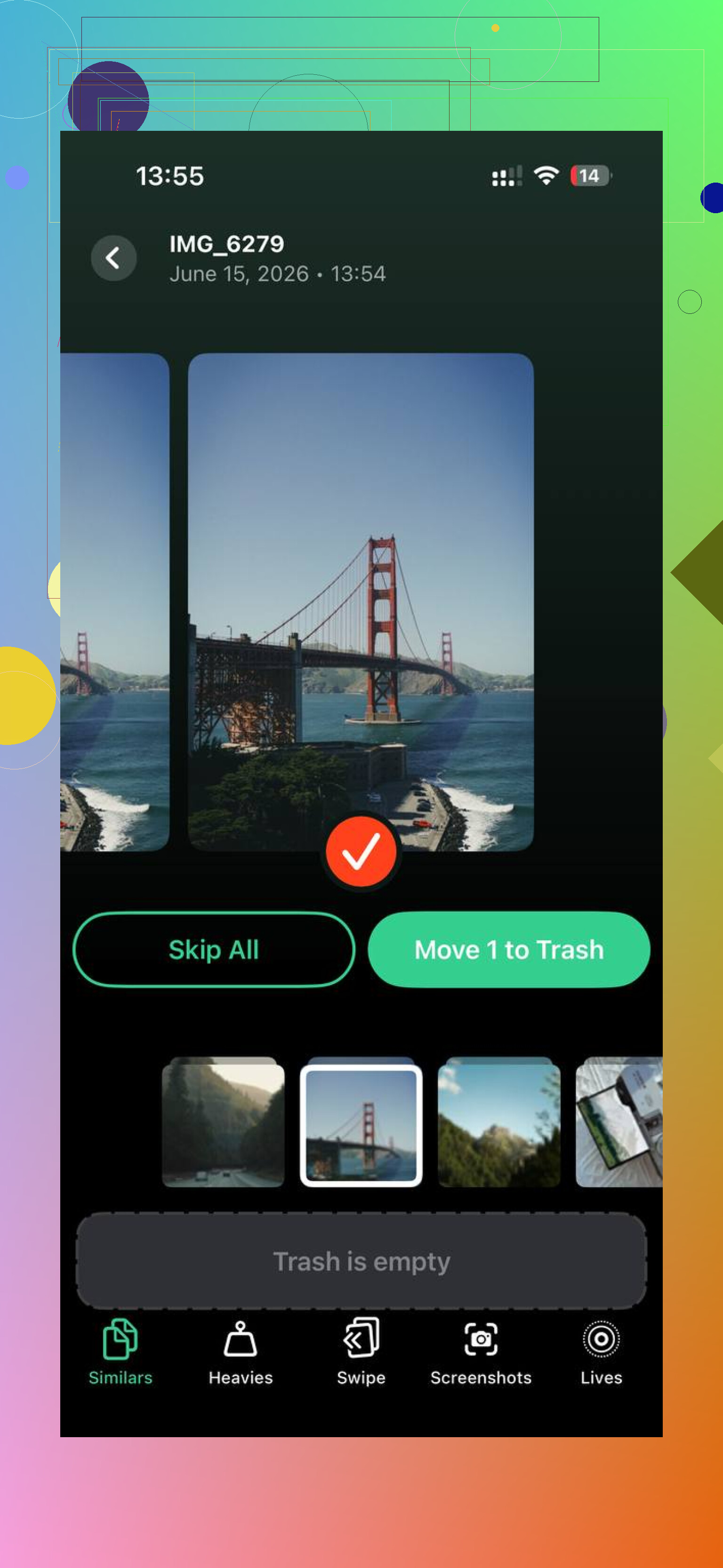
Commencez dans l onglet Similaires. Il regroupe les quasi-doublons, pas seulement les doublons exacts. Rafales, petits changements d angle, tentatives répétées, tout se retrouve ensemble. Une image est marquée comme Meilleure photo, puis vous supprimez les extras d un seul geste pour chaque groupe.
-
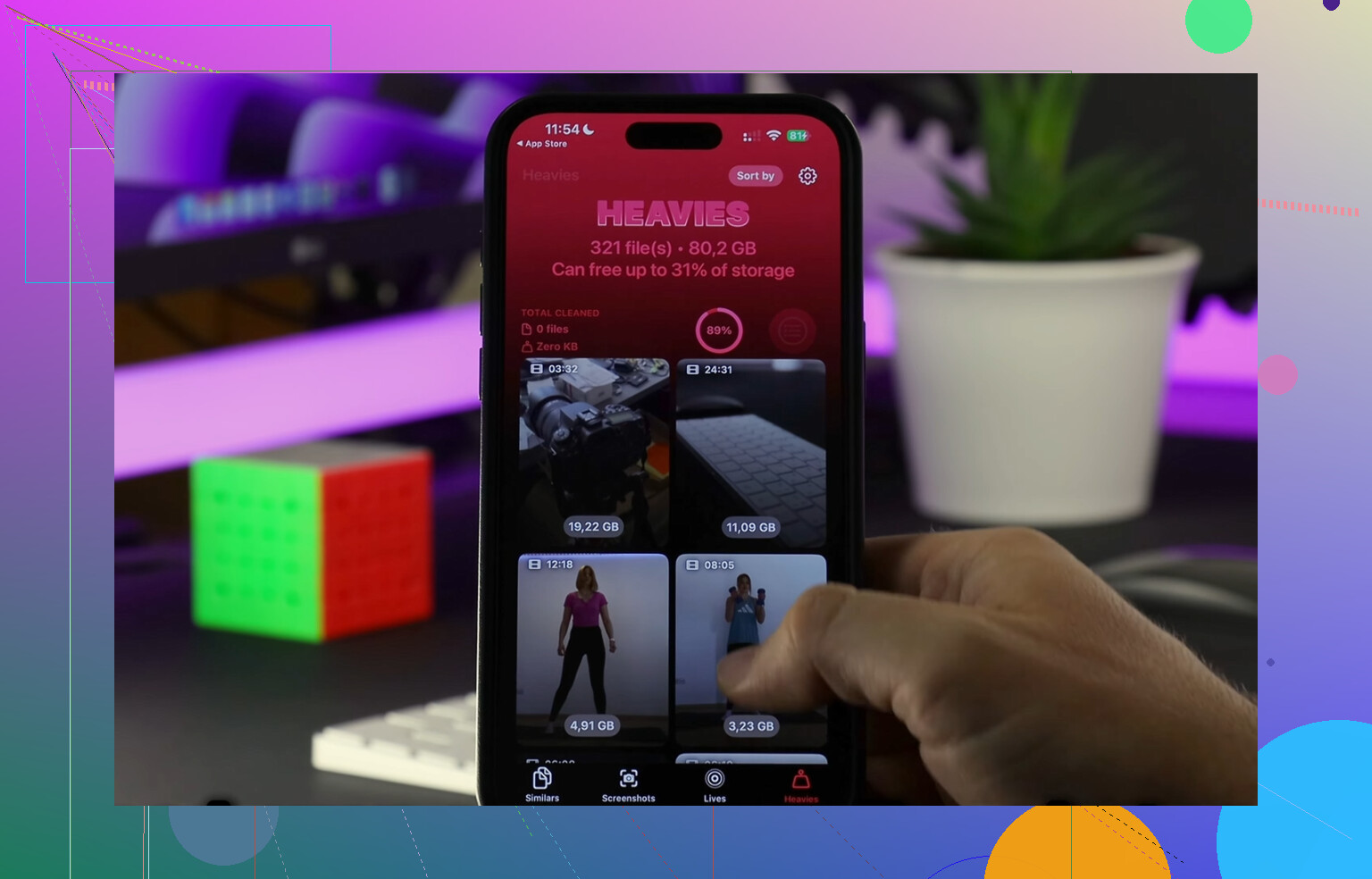
Ensuite, ouvrez Heavies. C est l outil le plus direct. Les plus gros fichiers apparaissent en haut avec leur taille exacte. Sur mon téléphone, quelques vieilles vidéos 4K prenaient plus de stockage que des milliers de photos normales. Les supprimer d abord a libéré de l espace rapidement.
-
Vérifiez ensuite les Captures d écran. Clever Cleaner affiche la taille du fichier avant la suppression, ce qui m a aidé plus que je ne l aurais cru. Une fois que j ai vu que les captures d écran dévoraient des gigaoctets, j ai arrêté de les traiter comme un simple bazar sans importance.
-
Utilisez le mode Balayage pour l ancien stock. À gauche pour la corbeille, à droite pour garder. Le regroupement mensuel aide énormément. Vous regardez un bloc à la fois, pas toute votre vie numérique en un seul mur affreux.
Tout fonctionne sur l appareil. Cette partie m importait, puisque les anciennes photothèques ont tendance à contenir des pièces d identité, des photos de famille, des captures d écran médicales, toutes sortes de trucs privés que vous aviez oublié être là.
Après le nettoyage, le tri est vite devenu plus facile. Moins de bruit. Moins de ralentissements. Moins de décisions.
Comment je retrouve les photos plus vite maintenant
-
Les Favoris sont réservés seulement aux meilleures photos. Si vous mettez un cœur sur tout, la fonction ne sert plus à rien. Je l utilise comme une liste courte, les photos que j enverrais à quelqu un sans avoir à fouiller.
-
La recherche marche mieux que beaucoup de gens ne le pensent. J ai tapé des choses comme chien, plage, gâteau d anniversaire, et elle a sorti des résultats utiles sans étiquetage manuel. Ce n est pas parfait, mais c est largement suffisant la plupart du temps.
-
Les dossiers aident si vos albums commencent à devenir désordonnés. Je garde un dossier Voyages, puis des albums à l intérieur pour chaque voyage. Pareil pour Famille, Travail et Objets à vendre. Ça réduit la fatigue de défilement.
Éviter que la pellicule redevienne incontrôlable
La solution n a pas été un énorme nettoyage d un seul coup. C était une petite routine. Je fais un passage rapide une fois par semaine, peut-être dix minutes, et je supprime les déchets évidents des derniers jours. Ensuite, je déplace les photos à garder dans des albums tant que je me souviens encore pourquoi je les ai prises.
Les courtes sessions ont bien mieux marché pour moi qu une énorme purge du samedi. Moins d appréhension. Moins d erreurs bêtes aussi.
Une astuce que j ai découverte par hasard, cherchez la date d aujourd hui et regardez les anciennes années via Ce jour-là. Passez cinq minutes à élaguer ce qui apparaît. Ça grignote le retard sans donner l impression d être un devoir. C est un peu lent, oui, mais ça tient dans le temps.
Je diviserais le problème en deux tâches. Retrouver rapidement les anciennes photos, et empêcher le nouveau désordre de s’accumuler.
Je suis d’accord avec une partie de ce qu’a dit @mikeappsreviewer, mais je pense que les albums sont surestimés pour la recherche. Les albums fonctionnent si vous classez les choses tout de suite. La plupart des gens ne le font pas. Ensuite, le système tombe à l’eau après 2 semaines.
Ce qui m’a davantage aidé :
-
Utilisez les légendes.
Ajoutez un mot court aux photos dont vous savez que vous aurez besoin plus tard. Des choses comme « assurance », « code peinture », « reçu de voyage », « anniversaire de Sam 2024 ». La recherche iPhone lit bien les légendes. C’est bien plus rapide que de créer 40 albums que vous oubliez de mettre à jour. -
Renommez les personnes clés dans Personnes et animaux.
Si votre téléphone sait qui est « Maman » ou « Jake », la recherche devient beaucoup plus rapide. Même chose pour les animaux. Passez 10 min à l’entraîner une seule fois. -
Cachez le bazar de votre flux principal.
Utilisez Masquées pour les photos de référence temporaires, les mots de passe wifi, les photos de place de parking, les comparaisons de rayons de magasin. Vous les gardez toujours, mais elles cessent d’encombrer votre photothèque. -
Créez seulement 3 albums.
Boîte de réception, À garder, Archive.
C’est tout. Trop d’albums devient un désordre en soi. Boîte de réception sert aux éléments à trier plus tard. À garder contient les photos que vous utilisez souvent. Archive sert au stockage par événement. -
Utilisez des termes de recherche intelligents.
Recherchez par objet, lieu, mois, personne ou application. Exemple : « chien plage juillet », « Chicago 2023 », « Instagram », « reçu ». La plupart des gens n’utilisent pas assez cette fonction.
Pour le nettoyage, Clever Cleaner aide parce qu’il regroupe rapidement les photos similaires, les captures d’écran et les gros fichiers. Si vous voulez une vue d’ensemble simple, cette évaluation gratuite d’un nettoyeur iPhone IA avec des détails sur le nettoyage des photos explique les fonctionnalités plus clairement.
Ma règle est simple. Si j’ai besoin d’une photo plus tard, je lui ajoute une légende maintenant. Sinon, je la supprime ou je la masque. Je suis passé de 18k photos à quelque chose dans lequel je pouvais faire des recherches sans m’énerver.
J’irais en fait un peu à l’encontre de @mikeappsreviewer et @mike34 sur un point : organiser dans Photos n’est que la moitié de la solution. Si votre photothèque est énorme, le vrai gain de temps consiste à décider quels types de photos méritent vraiment de rester dans votre bibliothèque principale.
Ma configuration est devenue bien plus rapide quand j’ai réparti les photos en 3 catégories :
-
Souvenirs
Famille, voyages, animaux de compagnie, événements. -
Référence
Reçus, numéros de série, photos de place de parking, notes de tableau blanc, comparaisons d’achats. -
Déchets temporaires
Photos floues, doublons, photos accidentelles prises dans la poche, 19 versions de la même chose.
L’astuce, c’est ça : Les photos de référence ne devraient pas être conservées pour toujours. Je les passe en revue et les supprime tous les mois. Rien que ça a énormément réduit le désordre dans mes recherches. Les gens essaient sans arrêt d’“organiser” des déchets qui auraient dû être supprimés il y a 30 jours. Brutal, mais vrai lol.
Quelques points que je ne vois pas assez souvent mentionnés :
- Utilisez le panneau Infos sur les photos importantes et ajoutez l’emplacement/les détails si nécessaire.
- Recherchez par plages de dates comme “mars 2023” ou “été 2022”. Étonnamment efficace.
- Utilisez Souvenirs et la vue carte quand vous vous rappelez vaguement où/quand une photo a été prise.
- N’abusez pas des albums. Trop d’albums finit par créer un second bazar.
Si le nettoyage est le goulot d’étranglement, Clever Cleaner pour iPhone est utile parce que vous pouvez supprimer les prises similaires, les captures d’écran et les fichiers volumineux avant même de vous embêter à organiser. C’est généralement la partie qui permet à Photos de sembler moins chaotique rapidement.
Si la confidentialité/la sécurité est importante pour vous, cela l’explique de façon assez claire : Clever Cleaner est-il sûr pour les photos privées et le nettoyage du stockage de l’iPhone.
Mon système honnête est ennuyeux mais fonctionne :
- supprimer les déchets chaque semaine
- mettre en favoris uniquement les vrais indispensables
- utiliser d’abord la recherche
- ne mettre en album que ce que je voudrai retrouver l’année prochaine
Si votre bibliothèque contient des milliers de photos, la rapidité vient davantage de moins de volume que d’un meilleur classement. C’était la vérité agaçante pour moi, franchement.
Je suis globalement d’accord avec @mike34 et @boswandelaar sur le fait que moins de volume vaut mieux que plus de dossiers, mais j’ajouterais une habitude en plus : arrêtez de traiter votre pellicule comme un stockage à long terme pour tout.
Ce qui m’a le plus aidé, c’est d’utiliser les outils déjà présents dans Photos :
- Épingler les albums clés pour que vos vraies destinations restent en haut
- Utiliser Consultés récemment et Partagés récemment quand vous vous souvenez de ce que vous avez fait avec une photo, pas du moment où vous l’avez prise
- Filtrer les recherches avec Captures d’écran / Vidéos / Modifiées / Favoris
- Utiliser la recherche de texte dans les images de façon plus poussée. L’OCR de l’iPhone est excellent pour les panneaux, formulaires, reçus, cartes de visite
Je ne suis pas non plus tout à fait d’accord avec l’idée des « 3 albums seulement ». Pour certaines personnes, c’est épuré. Pour d’autres, cela devient un fourre-tout. Je préfère des albums selon l’intention de retrouver, comme :
- À réutiliser bientôt
- Documents
- Voyages
- Maison
C’est plus simple pour mon cerveau que « Archive ».
Si le tri est le principal obstacle, Clever Cleaner est correct avant d’organiser.
Avantages
- repère rapidement les photos similaires
- efficace pour les captures d’écran et les gros fichiers
- réduit le bruit avant le tri
Inconvénients
- meilleur pour le nettoyage que pour une organisation approfondie
- les choix de l’IA ne sont pas toujours la photo que je garderais
- vous avez toujours besoin de votre propre système après l’avoir utilisé
Donc, ma vraie règle, c’est : chercher d’abord, épingler ensuite, supprimer sans pitié, créer des albums uniquement selon l’usage futur. Cela a rendu Photos de nouveau utilisable.