Mon iPad est devenu vraiment lent ces derniers temps, surtout lors de l’ouverture des applications, du changement d’écran et de la navigation sur le web. J’essaie de le nettoyer et d’améliorer ses performances sans supprimer de photos, d’applications ou d’autres fichiers importants. J’ai besoin d’aide pour connaître des moyens sûrs d’accélérer un iPad, de libérer des ressources système et de corriger les ralentissements sans perdre de données.
Si votre iPad saccade dans chaque app, se fige quand vous passez d’un écran à l’autre, ou semble étrangement lent sans raison évidente, je commencerais d’abord par les solutions ennuyeuses. Dans mon cas, la solution n’avait rien de magique. C’étaient quelques réglages et un peu de nettoyage du stockage.
Si le ralentissement a commencé juste après une mise à jour
J’attendrais un peu avant de modifier un tas de choses. Après une grosse mise à jour d’iPadOS, le système passe du temps à réindexer les fichiers en arrière-plan. Cela utilise le processeur pendant un moment. Sur le mien, il a fallu environ une journée avant qu’il cesse de paraître lent. Donnez-lui 24 à 48 heures. Si le deuxième jour passe et qu’il rame encore, alors je supposerais qu’il y a autre chose qui ne va pas.
Modifications à essayer en premier
- Désactivez Actualisation en arrière-plan. Allez dans Réglages, Général, Actualisation en arrière-plan. Désactivez-la complètement, ou laissez-la activée uniquement pour les apps qui vous importent. C’est là que j’ai vu la plus grosse amélioration immédiate. Beaucoup d’apps continuent d’interroger des serveurs alors que vous ne les utilisez même pas, et les anciens iPad semblent détester ça.
- Vérifiez le mode économie d’énergie. Si l’icône de la batterie est jaune, les performances sont volontairement limitées. Désactivez-le si vous voulez la vitesse maximale.
- Activez Réduire les animations. Allez dans Réglages, Accessibilité, Animation, puis activez Réduire les animations. Cela réduit les animations de zoom flashy et les remplace par des transitions plus simples. Sur du matériel plus ancien, l’interface semble souvent plus réactive immédiatement.
- Arrêtez de forcer la fermeture de tout. Je faisais ça tout le temps, en pensant faire du ménage. Cela empirait les choses. Les apps suspendues restent là dans un état de faible consommation. Si vous les balayez pour les fermer, l’iPad doit les recharger entièrement la fois suivante.
Pourquoi l’espace de stockage libre compte plus qu’on ne le pense
Une fois que votre stockage dépasse environ 80 pour cent d’utilisation, les performances ont tendance à baisser. iPadOS a besoin d’espace libre pour les fichiers temporaires, les caches et le swap pendant le multitâche. Quand le disque est plein, les apps manquent d’air. Le lag ne vient pas seulement des vieux fichiers qui traînent, il vient aussi du fait que le système manque d’espace de travail.
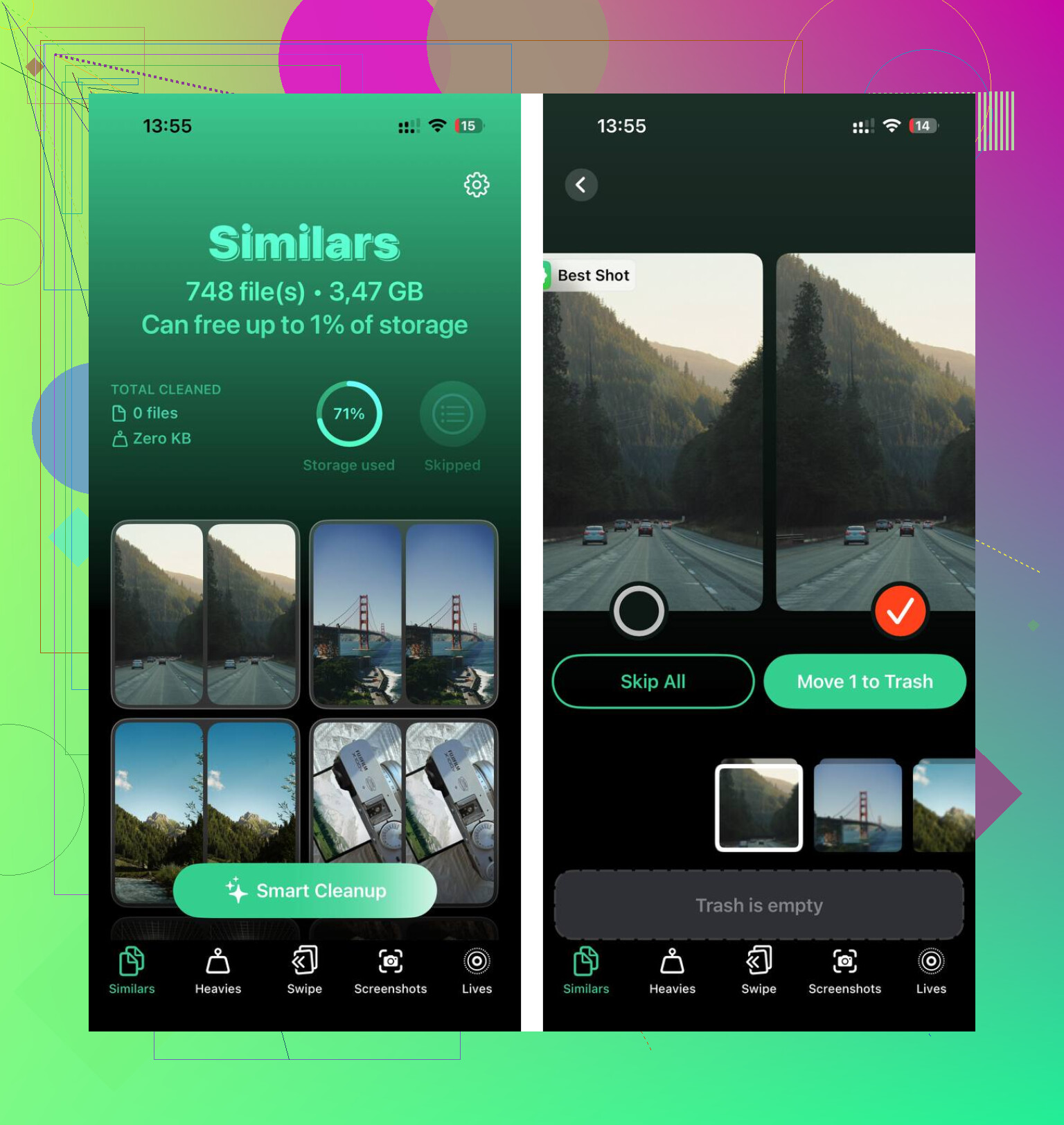
Clever Cleaner m’a aidé pour le nettoyage des médias d’une manière que la suppression manuelle n’a jamais réussie pour moi, et c’est gratuit, sans publicité ni abonnement.
- Ouvrez l’onglet Heavies. Il liste d’abord les plus gros fichiers, avec leurs tailles exactes. Les anciennes vidéos et les enregistrements d’écran remontent généralement tout en haut, ce qui vous évite de fouiller dans des années de désordre.
- Passez à l’onglet Similars. Il regroupe les photos presque identiques et choisit une Meilleure photo pour chaque série. Si votre photothèque contient des rafales, des essais répétés ou cinq versions de la même image prises sous des angles légèrement différents, cela réduit fortement le temps de nettoyage.
- Parcourez l’onglet Screenshots. Chaque capture d’écran affiche sa taille de fichier avant suppression. J’ai trouvé ça curieusement utile parce que cela rendait le nettoyage en masse moins aveugle.
- Tout reste sur l’appareil. Rien n’est envoyé vers un serveur externe.
Après avoir libéré environ 15 Go, le changement de vitesse a été immédiat. Les apps s’ouvraient plus vite, le passage de l’une à l’autre était plus fluide, et l’ensemble a cessé de se comporter comme s’il était engorgé.
Si vous ne voulez pas supprimer d’apps
Utilisez plutôt Décharger l’app. Allez dans Réglages, Général, Stockage iPad, touchez une app, puis choisissez Décharger l’app. Cela supprime l’app elle-même mais conserve vos documents et données enregistrées. L’icône reste sur l’écran d’accueil. Quand vous la touchez plus tard, elle se télécharge de nouveau et reprend là où vous vous étiez arrêté. Je pense que c’est la façon la plus sûre de libérer de l’espace sans perdre vos données.
Si seul Safari semble lent
Allez dans Réglages, Safari, Effacer l’historique et les données de site web. Safari accumule beaucoup de déchets de sites en cache avec le temps. Sur un iPad que j’ai utilisé, la navigation était la seule partie lente, et effacer cela a réglé le problème rapidement.
Commencez par les choses que les gens ignorent.
Redémarrez l’iPad. Pas une mise en veille, un redémarrage complet. Si le temps de fonctionnement se compte en semaines, la mémoire devient désordonnée. Cela corrige les ralentissements aléatoires plus souvent que les gens ne l’admettent.
Ensuite, vérifiez le comportement de la batterie. Les iPad n’affichent pas les mêmes statistiques détaillées sur la batterie que les iPhone, mais les vieilles batteries font quand même baisser les performances. Si votre iPad chauffe vite, se décharge vite ou ralentit davantage sous les 30 %, l’usure de la batterie en fait partie. Aucune appli de nettoyage ne répare un matériel usé.
Je ne suis qu’en partie d’accord avec @mikeappsreviewer sur le fait d’attendre trop longtemps après les mises à jour. Si ça semble mauvais pendant plus de quelques heures, je commence à vérifier les réglages tout de suite.
Ce que je changerais sans supprimer vos fichiers :
- Désactivez la surcharge de widgets. Trop de widgets sur l’écran d’accueil continuent de récupérer des données.
- Fermez les onglets Safari en trop. Des dizaines d’onglets actifs consomment de la RAM.
- Désactivez les Services de localisation inutiles. Réglages, Confidentialité, Services de localisation.
- Réduisez le spam de notifications. Les bannières constantes réveillent les applis toute la journée.
- Vérifiez les réglages de Mail. Le push mail consomme des ressources. Réglez Récupération manuellement ou toutes les heures.
- Mettez les applis à jour. Les anciennes versions d’applis saccadent souvent sur les versions plus récentes d’iPadOS.
- Videz les caches des applis quand elles le permettent, Chrome, Spotify, Teams, etc.
Si le stockage est limité, Clever Cleaner vaut le coup d’œil pour repérer rapidement les fichiers inutiles, même si vous voulez faire attention à ce qui sera supprimé plus tard. Cette vidéo est un guide correct pour accélérer votre iPad et nettoyer le stockage en toute sécurité.
Encore une chose, si la navigation web est la pire partie, désactivez les extensions Safari que vous avez oubliées. Elles ralentissent énormément les choses sur les anciens iPad. Petit changement, grande différence.
En fait, je divergerais un peu de @mikeappsreviewer et @andarilhonoturno sur un point : si vous le voulez plus rapide sans rien supprimer, ne pensez pas d’abord nettoyage, mais plutôt réduction de charge.
Quelques éléments qui ont beaucoup aidé mon ancien iPad :
-
Désactivez l’indexation Spotlight pour les éléments inutiles que vous ne recherchez jamais
Réglages > Siri et recherche. Désactivez la recherche pour les apps dont vous n’avez pas besoin qu’elles soient indexées. Faites aussi défiler application par application et désactivez “Afficher dans la recherche” pour tout ce qui n’a aucune raison d’y apparaître. L’indexation de recherche peut devenir étonnamment lourde. -
Réinitialisez Safari sans effacer votre appareil
Au lieu de seulement effacer l’historique, vérifiez aussi Safari > Extensions et désactivez celles que vous aviez oubliées. Les bloqueurs de contenu, les chercheurs de coupons, les outils de grammaire, tout ça peut rendre la navigation treees lente. -
Réinitialisez les réglages réseau
Réglages > Général > Transférer ou réinitialiser l’iPad > Réinitialiser > Réinitialiser les réglages réseau. Si la navigation web est le principal problème, cela peut corriger un comportement Wi-Fi défaillant. C’est pénible parce qu’il faut ressaisir les mots de passe Wi-Fi, mais cela fonctionne parfois mieux que n’importe quelle astuce de nettoyage. -
Vérifiez l’encombrement du stockage application par application
Certaines apps mettent en cache des tonnes de déchets, mais vous permettent de les effacer depuis l’app elle-même, donc vous ne supprimez pas vos fichiers importants. Les apps de streaming, de messagerie et les navigateurs sont les coupables habituels. -
Redémarrage forcé
Basique, oui. Ça fonctionne quand même plus souvent que les gens ne l’admettent.
Aussi, si votre stockage est plein et que vous décidez finalement de réduire les photos en double ou les vieilles vidéos énormes, Clever Cleaner est probablement le moyen le plus simple de repérer rapidement ce qui prend de la place. Et cet article sur une application de nettoyage iPhone vraiment gratuite de Cult of Mac vaut le coup d’œil.
Si rien de tout cela ne change grand-chose, la vérité ennuyeuse est que votre iPad atteint peut-être simplement ses limites matérielles. Aucun réglage ne peut totalement corriger une vieille RAM et une batterie vieillissante.

Une chose que j’ajouterais et que @andarilhonoturno, @sonhadordobosque et @mikeappsreviewer n’ont pas vraiment abordée, c’est l’accessibilité et le réglage de l’affichage. Sur les anciens iPad, le GPU est plus vite surchargé que ce que les gens imaginent.
Essayez ceci :
- Réglages > Accessibilité > Affichage et taille du texte
- activez Réduire la transparence
- activez Augmenter le contraste si l’apparence ne vous dérange pas
- Réglages > Fond d’écran
- utilisez un fond d’écran statique, pas Zoom en perspective
- Réglages > Accessibilité > Toucher
- désactivez tout ce que vous n’utilisez pas, comme Toucher pour activer si disponible
Cela ne supprime pas un seul fichier, mais réduit la charge visuelle. En fait, je ne suis pas tout à fait d’accord avec l’approche du genre « commencez simplement par vider les données de Safari » si tout l’iPad semble lent. Si le ralentissement apparaît aussi sur l’écran d’accueil, il est plus probable qu’il s’agisse d’une charge système plutôt que de déchets du navigateur.
Autre solution souvent négligée : vérifiez les journaux Analytics.
Réglages > Confidentialité et sécurité > Analyse et améliorations > Données d’analyse
Si vous voyez le même nom d’application ou le même processus planter encore et encore, cette application peut ralentir le système en arrière-plan. La mettre à jour ou la réinstaller plus tard peut aider davantage qu’un nettoyage général.
Pour inspecter le stockage sans supprimer des choses à l’aveugle, Clever Cleaner convient si vous voulez à terme examiner les gros fichiers ou les doublons.
Avantages :
- moyen simple de repérer ce qui prend beaucoup d’espace
- utile pour les photos et captures d’écran en double
- peut aider si un stockage presque plein est la vraie cause du ralentissement
Inconvénients :
- ce n’est pas un accélérateur magique à lui seul
- il faut quand même vérifier ce qui sera supprimé
- moins utile si votre iPad est lent à cause de son âge, des limites de RAM ou de l’usure de la batterie
Je ferais dans cet ordre : redémarrer, désactiver les effets visuels, vérifier l’espace libre, inspecter les journaux de plantage, puis utiliser Clever Cleaner seulement si le stockage est serré. Si vous avez moins d’environ 10 Go libres, c’est généralement le problème principal.