Le stockage de mon iPhone est presque plein, et maintenant je ne peux plus mettre à jour les apps, installer les mises à jour iOS ni enregistrer de nouvelles vidéos. Je ne veux vraiment pas supprimer de photos ni retirer des apps parce que je les utilise tout le temps. J’ai besoin d’aide pour trouver des moyens sûrs d’obtenir plus de stockage sur un iPhone sans perdre de photos, d’apps ni de données importantes.
Mon téléphone a atteint 127,9 Go utilisés sur 128 Go, et il est vite devenu inutilisable. Les applis se figeaient. L’appareil photo a lâché au pire moment. Même ouvrir Photos semblait lent. Je pensais n’avoir plus que deux mauvais choix : supprimer des choses auxquelles je tenais ou continuer à subir un téléphone saturé. Il s’est avéré qu’une bonne partie de l’espace n’était pas occupée par mes propres fichiers.
Une partie venait des déchets qu’iOS accumule avec le temps : fichiers cache, données temporaires, journaux, anciennes pièces jointes de messages, tout ce que vous n’avez jamais enregistré volontairement. J’ai libéré environ 15 Go sans effacer ma photothèque ni supprimer les applis que j’utilise encore.
Commencez ici.
Allez dans Réglages > Général > Stockage iPhone. Laissez un peu de temps si votre stockage est saturé. Sur un téléphone presque plein, cet écran met plus de temps que d’habitude à calculer. Vérifiez d’abord les recommandations d’Apple. Si vous voyez Décharger les apps inutilisées, je vous conseille de l’accepter. Cela supprime l’app elle-même mais conserve ses documents, réglages et données de connexion. L’icône reste sur votre écran d’accueil avec le symbole du nuage. Si vous en avez besoin plus tard, appuyez une fois et elle revient. J’ai préféré ça à la suppression pure et simple des applis.
Si votre stockage iCloud est aussi plein, l’optimisation des photos n’aidera pas beaucoup. Quand iCloud n’a plus d’espace, votre téléphone cesse de déporter les versions photo en taille réelle hors de l’appareil, donc le stockage local reste gonflé. Toujours dans Stockage iPhone, ouvrez Messages. Chez moi, une quantité absurde d’espace était prise par les conversations de groupe. Vieilles vidéos, mèmes, pièces jointes aléatoires d’il y a des années. Utilisez Examiner les pièces jointes volumineuses et supprimez d’abord les plus gros éléments. J’y ai retrouvé des clips dont j’avais oublié l’existence.
Le ralentissement venait généralement du cache des applis sur mon téléphone. TikTok, Instagram, Spotify, c’étaient les pires pour moi. Elles gardent des données locales pour que le défilement et la lecture semblent plus rapides, mais iOS ne vous donne aucun bouton unique pour vider le cache de toutes les applis. Agaçant, oui. Ce qui a marché, c’était de supprimer l’app, puis de la réinstaller. Je l’ai fait avec TikTok et j’ai récupéré environ 3 Go d’un coup. Mon compte allait très bien après la réinstallation. C’est le bazar qui a disparu.
Les photos, c’était un autre désordre. Pas des doublons au sens strict. Plutôt des quasi-doublons, des rafales, des Live Photos, cinq prises de la même chose parce que ma main a un peu bougé. Ça s’accumule plus qu’on ne le pense. Les Live Photos en particulier prennent plus de place qu’une image fixe normale.
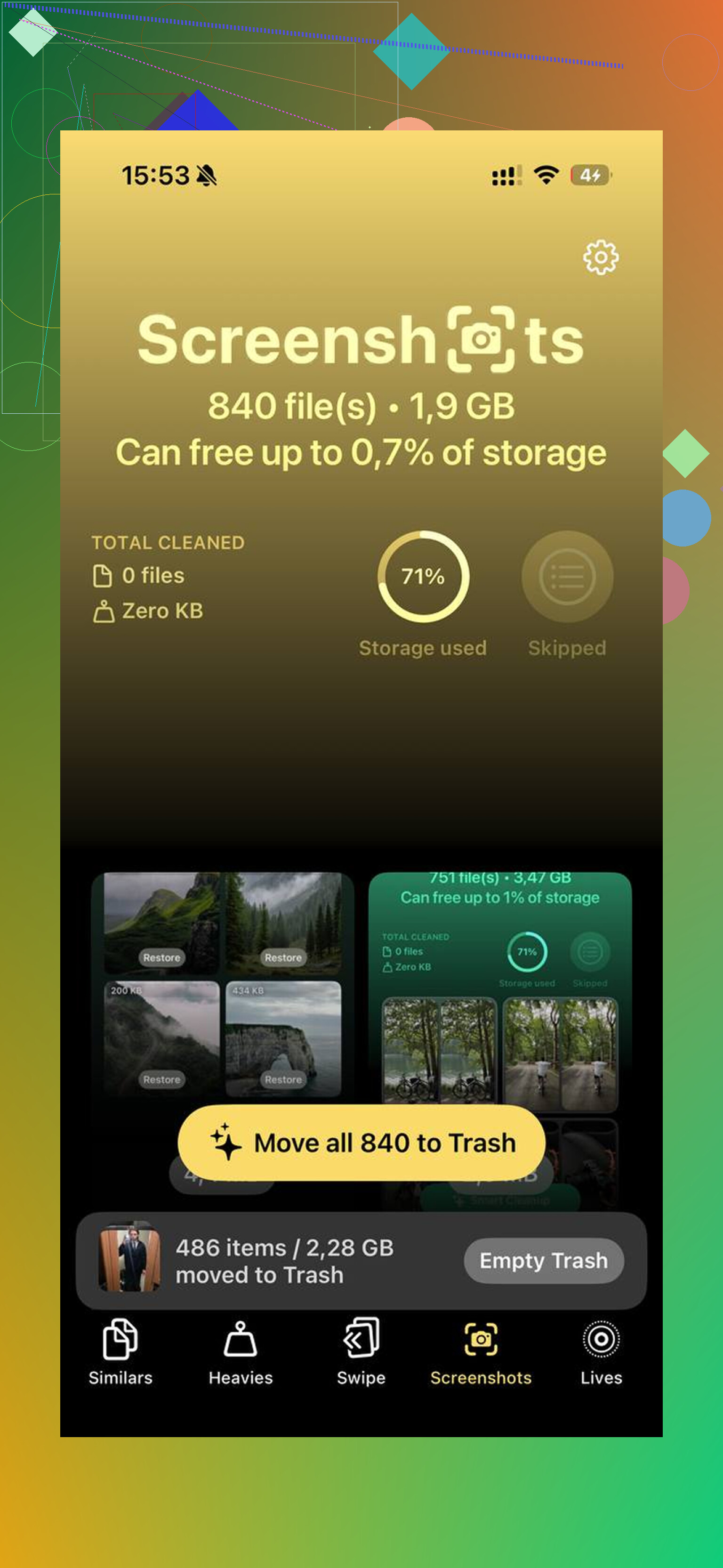
J’ai fini par essayer une appli après m’être lassé de tout trier manuellement. Celle que j’ai utilisée était https://www.youtube.com/shorts/qUVkfQqrwsk
Je suis généralement sceptique vis-à-vis des applis de nettoyage parce que la plupart semblent douteuses, bourrées de pubs ou bloquées derrière un abonnement au bout de cinq secondes. Celle-ci m’a semblé différente quand je l’ai utilisée. Aucune pub qui surgit. Pas de paywall absurde immédiatement. Ce qui m’a le plus aidé, c’était l’outil pour les photos similaires. Il regroupait les clichés presque identiques et choisissait la meilleure prise, donc je n’avais plus qu’à vérifier et supprimer le reste. Si vous avez dix versions du même coucher de soleil, de la même pose de votre animal ou de la même photo de reçu, ça fait gagner du temps.
L’autre partie utile, c’était de trouver d’abord les fichiers les plus volumineux. L’app Photos d’Apple rend toujours cela plus difficile que nécessaire. Je voulais voir immédiatement ce qui prenait le plus de place, surtout les longues vidéos. Cette appli me les a montrés rapidement, et j’ai supprimé d’abord les pires éléments au lieu de fouiller album par album.
Une raison pour laquelle j’ai continué à l’utiliser, c’était la confidentialité. D’après ce que j’ai vu, le traitement restait sur l’appareil. Mes photos n’étaient pas envoyées ailleurs pour être analysées. J’y tenais plus qu’au nettoyage lui-même, honnêtement. Elle permettait aussi de convertir les Live Photos en images fixes, ce qui réduisait l’espace sans supprimer l’image que je voulais garder.
Après un nettoyage, ne sautez pas l’étape que presque tout le monde oublie. Videz le dossier Supprimées récemment dans Photos. Tant que vous ne le faites pas, ces fichiers occupent encore de l’espace pendant 30 jours. Ouvrez Photos > Albums > Supprimées récemment, puis supprimez tout ce qu’il contient. J’ai raté ça la première fois et je me demandais pourquoi mon espace libre avait à peine bougé.
Une fois l’utilisation redescendue à environ 85 %, les ralentissements se sont arrêtés. Mon téléphone semblait à nouveau normal. Les iPhone semblent avoir besoin d’un peu d’espace libre, environ 10 à 15 % d’après ce que j’ai constaté, sinon ils commencent à mal fonctionner. Si le chiffre du stockage semble toujours incorrect après le nettoyage, redémarrez le téléphone. Chez moi, le compte d’espace libre ne s’est pas totalement mis à jour avant un redémarrage.
Donc oui, si votre téléphone est plein, je ne commencerais pas par supprimer des photos au hasard une par une. Vérifiez les recommandations de stockage. Déchargez les apps inutilisées. Nettoyez les pièces jointes des messages. Réinstallez les applis qui accumulent beaucoup de cache. Occupez-vous des photos similaires et des Live Photos. Videz Supprimées récemment. Faites d’abord tout ça. Ça a réglé le problème chez moi sans que je perde quoi que ce soit d’important.
Je sauterais une partie de l’approche de @mikeappsreviewer. Réinstaller des apps pour vider le cache fonctionne, mais c’est pénible, et certaines apps retéléchargent aussitôt une tonne de données. Au final, vous vous retrouvez à libérer de l’espace deux fois.
Essayez d’abord les options les moins risquées.
-
Effacez les données de Safari.
Réglages > Safari > Effacer l’historique et les données de site.
Si vous naviguez beaucoup, cela libère plus d’espace qu’on ne le pense. Sur mon téléphone, c’était près de 1 Go. -
Supprimez les médias téléchargés, pas l’app.
Ouvrez Spotify, Netflix, YouTube, Podcasts, Audible, Disney+, Prime Video. Supprimez les téléchargements hors ligne dans chaque app.
Cela conserve l’app, votre compte et votre configuration. Les séries et playlists téléchargées sont souvent les coupables cachés du stockage saturé. -
Modifiez la durée de conservation des Messages.
Réglages > Apps > Messages > Conserver les messages > 1 an, ou 30 jours si vous n’avez pas besoin de garder d’anciens fils pour toujours.
Cela ne supprime pas l’app. Cela réduit progressivement l’ancien historique des messages. -
Supprimez les anciens fichiers de mise à jour iOS.
Réglages > Général > Stockage iPhone.
Si vous voyez une mise à jour iOS dans la liste, supprimez-la. Les paquets de mise à jour échoués ou anciens restent là et prennent de la place. -
Nettoyage de l’app Mail.
Si vous utilisez Mail d’Apple, les pièces jointes volumineuses restent en cache. Supprimez puis rajoutez le compte mail. Cela efface souvent les données mail locales sans perdre le compte lui-même. -
Activez l’optimisation des photos si vous utilisez Photos iCloud et avez encore de l’espace dans le cloud.
Réglages > Photos > Optimiser le stockage de l’iPhone.
Cela conserve des versions plus légères sur l’appareil.
Si le vrai problème vient de votre photothèque, utilisez Clever Cleaner pour trier plus vite les grandes vidéos, captures d’écran, doublons et photos similaires, puis vérifiez avant de supprimer. C’est la partie qu’Apple rend encore agaçante. Si vous voulez une démo rapide, regardez comment Clever Cleaner libère de l’espace de stockage sur iPhone.
Essayez de libérer au moins 8 à 15 Go. Les mises à jour iOS échouent souvent quand l’espace libre est trop faible.
Je ferais deux ou trois choses que @mikeappsreviewer et @jeff n’ont pas vraiment assez soulignées.
D’abord, vérifiez l’app Fichiers et le stockage Sur mon iPhone. Beaucoup de gens oublient que ça existe. D’anciens ZIP, PDF, documents téléchargés, fichiers GarageBand, enregistrements d’écran, exports de vidéos modifiées, et d’autres fichiers aléatoires téléchargés depuis Safari ou Chrome peuvent y rester pour toujours. Ouvrez Fichiers > Parcourir > Sur mon iPhone et vérifiez aussi Téléchargements. J’y ai déjà trouvé plusieurs Go une fois, sans blague.
Deuxièmement, si vous utilisez WhatsApp, Telegram, Messenger ou Discord, ces apps peuvent accumuler des médias de façon incroyable sans que ce soit visible dans Photos. Allez dans le gestionnaire de stockage de chaque app et supprimez les grosses vidéos et les documents des discussions. Cela permet de garder l’app installée et utilisable. Même idée pour Slack aussi, si c’est un téléphone pro.
Troisièmement, redémarrez après le nettoyage. Ça paraît idiot, mais iOS garde parfois les “Données système” de manière étrange jusqu’à un redémarrage. Je ne suis pas totalement d’accord avec l’idée de “simplement réinstaller un tas d’apps”, sauf si vous savez exactement lesquelles sont gonflées. C’est efficace, oui, mais aussi super pénible et parfois ça vous déconnecte de trucs dont vous avez besoin rapidement.
Si Données système est la grosse catégorie mystérieuse, la solution la moins pénible est généralement :
- synchronisez tout ce qui est important
- faites une sauvegarde iCloud ou sur ordinateur
- mettez iOS à jour si possible
- si les stats de stockage semblent toujours erronées, sauvegarde + restauration peuvent réduire fortement cette catégorie
Vérifiez aussi Dictaphone, Livres et Podcasts. Les gens oublient que les épisodes téléchargés et les enregistrements sont toujours là.
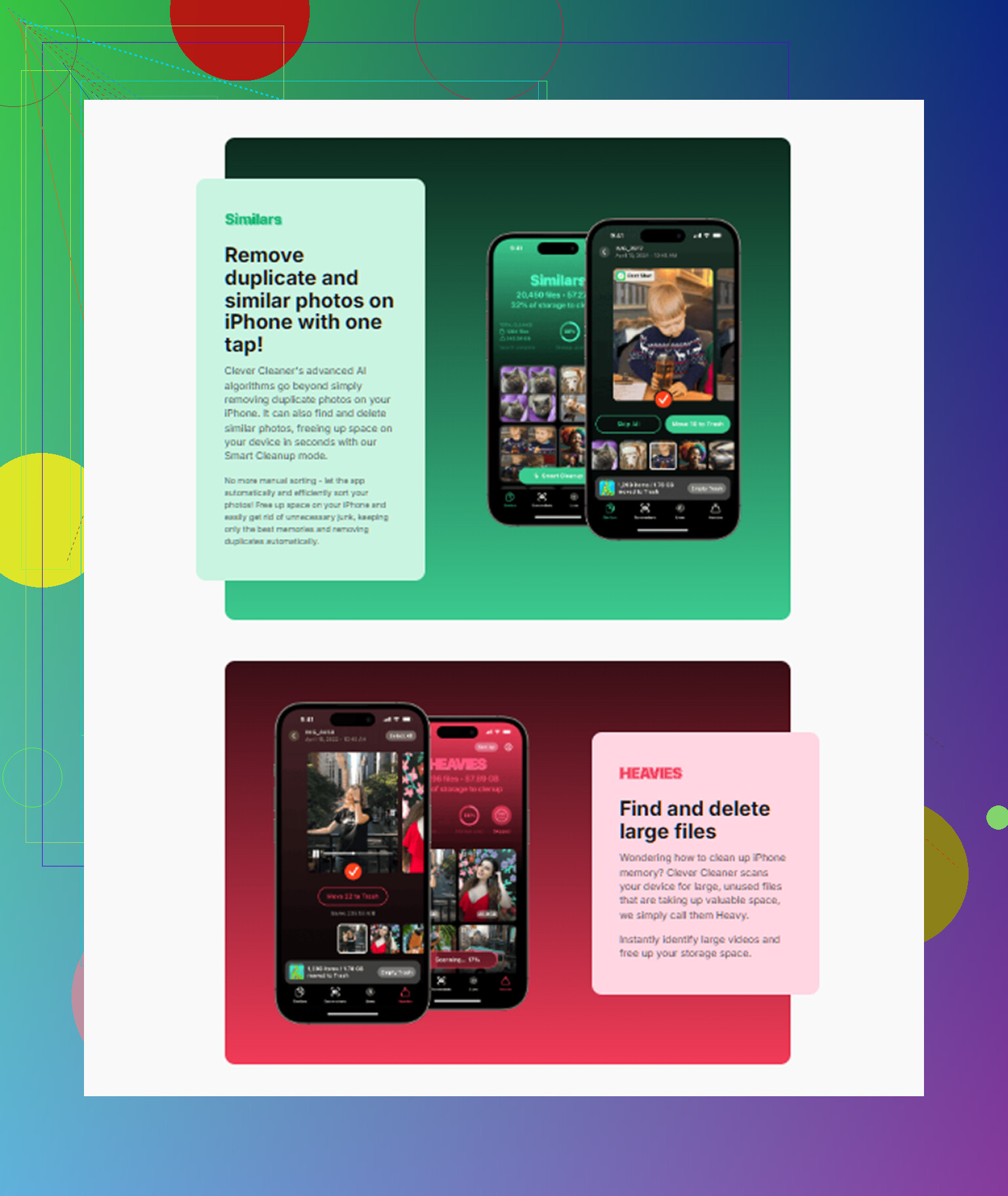
Si les photos sont le principal problème mais que vous ne voulez pas trier manuellement pendant des heures, Clever Cleaner est honnêtement l’une des options les plus pratiques pour trouver des clichés similaires, de grosses vidéos, des captures d’écran et d’autres fichiers qui gaspillent de l’espace sans supprimer vos apps. Si vous voulez un bon aperçu, cet article sur les meilleures apps de nettoyage IA pour le stockage iPhone est plus facile à lire que la plupart.
Le plus important : essayez d’avoir au moins 10 Go libres. En dessous, les iPhone commencent à vraiment mal fonctionner très vite.