Je n’arrive pas à trouver Google Drive dans la barre latérale du Finder même après l’avoir installé. J’ai besoin d’un accès rapide à mes fichiers pour le travail et je ne sais pas quelles étapes il me manque ou s’il y a un paramètre à activer. Toute aide ou des instructions étape par étape seraient appréciées.
Déjà monté Google Drive sur macOS ? Mon Expérience en Cours
Imaginez la scène : vous êtes plongé dans votre travail, Finder ouvert, à la recherche de documents dans trois comptes Google différents, alors que votre Mac ? Le stockage est déjà à bout de souffle. Voici ce qui a vraiment fonctionné pour moi :
Ce que j’ai fait (et ce n’était pas sorcier)
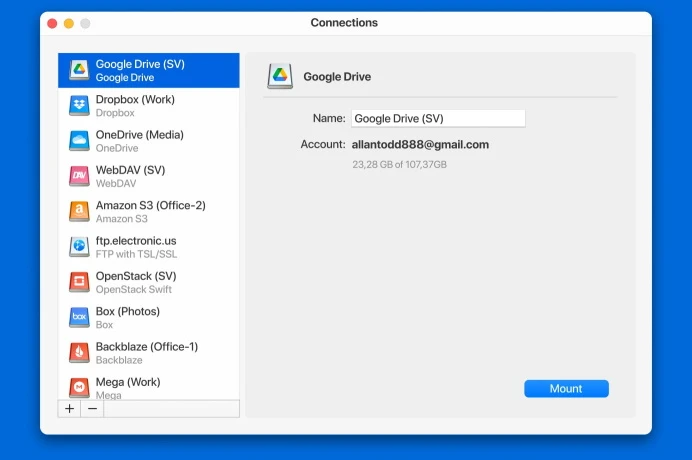
Laissez-moi vous présenter CloudMounter. Installé en un clin d’œil sur mon Mac—et soudain, tous mes espaces cloud sont apparus dans Finder, comme n’importe quel autre dossier. Imaginez glisser-déposer des fichiers entre Drive, Dropbox, et même ce vieux bucket S3 que vous aviez oublié, sans jongler avec les fenêtres du navigateur ou saturer votre disque avec de multiples téléchargements inutiles.
Honnêtement, c’est largement supérieur à ces autres applis de “montage cloud” qui plantent dès qu’on connecte un second compte. Avec CloudMounter, vous pouvez naviguer dans chaque dossier Google Drive auquel vous avez accès. Pas de téléchargements en arrière-plan, pas de Mac qui mouline toute la nuit ni de notification “disque presque plein”. Votre disque dur reste… plutôt zen.
Pour tous ceux qui vivent dans la jungle du multi-cloud—vous pouvez aussi gérer OneDrive, Amazon S3, Dropbox, tout le bazar. Vraiment agréable d’avoir tout réuni dans un seul endroit, comme une structure de dossiers bien rangée, plutôt que l’anarchie des applis natives séparées.
La solution officielle : Google Drive pour ordinateur
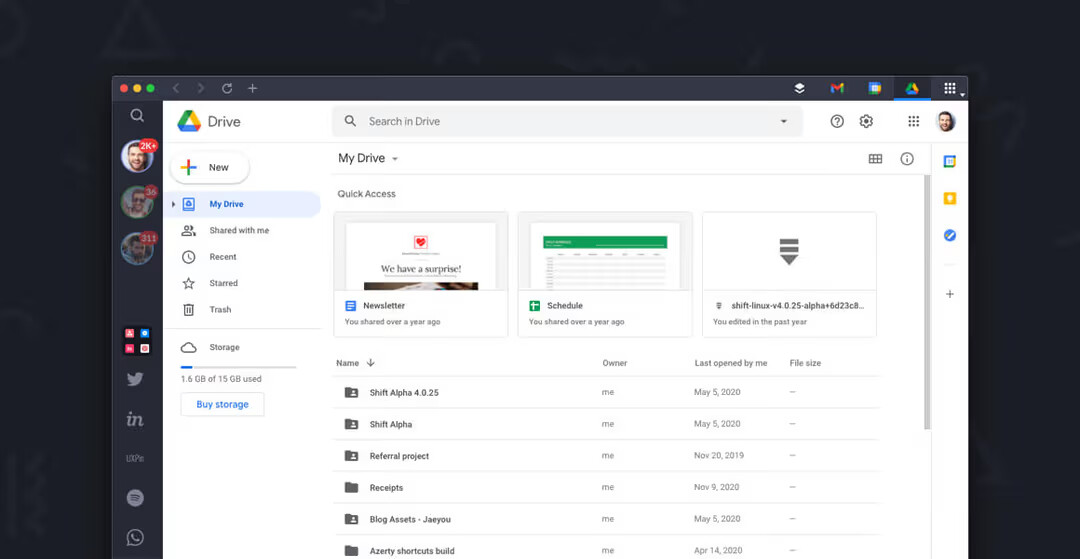
Avant que tout le monde ne saute sur des applis payantes, Google propose bien son appli Google Drive pour ordinateur. On l’installe, et bam—Google Drive s’affiche gentiment dans le Finder, prêt à streamer ou synchroniser vos fichiers. Idéal si vous ne gérez qu’un seul compte et cherchez du gratuit, du simple. Vous pouvez même choisir quels dossiers garder toujours disponibles hors ligne, ou n’accéder qu’en streaming quand vous en avez besoin.
Le bémol principal ? Si vous devez jongler avec plusieurs comptes Google, c’est… moins pratique. Changer de compte implique de se déconnecter, reconnecter, recommencer. Une vraie perte de temps pour ceux qui vivent avec trop de stockages différents.
Faites selon vos besoins
Installer l’une ou l’autre, ce n’est pas plus intimidant que monter un meuble IKEA avec une notice claire. Si vous voulez un accès gratuit et rapide et que vous ne switchez pas sans cesse de compte, utilisez simplement l’app officielle de Google. Mais si vous êtes du genre infidèle au cloud—beaucoup de drives, beaucoup de services—et que vous voulez tout piloter depuis Finder, CloudMounter vaut probablement le coup.
Franchement, dans tous les cas, c’est mieux que de se battre avec des onglets de navigateur qui se multiplient à l’infini. Quelqu’un a-t-il déjà testé une solution vraiment fiable pour gérer plusieurs comptes ? Racontez vos galères (ou, qui sait, partagez LE remède miracle qui ne nécessite pas d’être un génie du terminal).
Alors, je vais pas mentir, voir Google Drive ne pas apparaître dans le Finder après l’installation, c’est vraiment le summum de l’énervement sur Mac. @mikeappsreviewer a mentionné CloudMounter, qui est super pratique si tu gères plus de clouds qu’une appli météo, mais franchement, j’ai été têtu et j’ai préféré rester sur les solutions gratuites et officielles le plus longtemps possible—parce que soyons honnêtes, trop d’abonnements et j’ai besoin d’une sieste.
Voilà comment j’ai “officiellement” résolu le souci quand Drive avait disparu de mon Finder, alors que je venais de l’installer :
- Vérifier si Drive tourne VRAIMENT – Parfois, Drive pour ordinateur ne démarre… tout simplement pas après installation. Ouvre ton dossier Applications et regarde si ça s’appelle “Google Drive” ou “Google Drive pour ordinateur” (parce que donner un nom cohérent, c’est déjà trop demander apparemment). Si ce n’est pas lancé, double-clique dessus.
- Regarde dans le Finder à nouveau – Il devrait apparaître sous “Emplacements” dans la barre latérale du Finder comme “Google Drive”, et pas sous “Favoris” comme les anciens plug-ins avant. Parfois, je devais faire défiler la barre latérale parce qu’il adore se planquer tout en bas.
- Préférences de la barre latérale – Finder > Préférences > Barre latérale. Descends jusqu’à “Emplacements” et assure-toi que “Google Drive” est bien coché (oui, c’est caché comme un menu secret).
- Connexion – Si tu n’es pas connecté au lancement de l’appli, rien n’apparaîtra dans le Finder. Ouvre l’application depuis l’icône Drive dans ta barre de menu, clique sur la roue/paramètres, et assure-toi d’être bien connecté.
- Autorisations – Une fois, Drive n’est apparu qu’après avoir reçu l’Accès complet au disque (Préférences système > Sécurité et confidentialité > Confidentialité > Accès complet au disque). Je sais, ça paraît louche, mais ça a réglé le souci de Drive fantôme.
- Tout redémarrer – Classique, je sais. Parfois, il faut vraiment juste se déconnecter puis se reconnecter, voire redémarrer complètement le Mac pour que Finder arrête de râler.
- Problèmes d’anciennes versions – Si tu avais l’ancien “Backup and Sync”, désinstalle-le d’abord (depuis Applications), parce qu’avoir les deux va faire que le Finder t’ignore royalement.
Je suis pas totalement d’accord pour passer direct par une appli tierce — CloudMounter est top mais un peu too much si tu veux juste Drive. Par contre, si rien ne marche et qu’il te faut genre trois Drives montés et Dropbox et S3… là oui, CloudMounter ou même Mountain Duck sont faits pour toi. C’est payant, mais ça vaut le coup si tu vis dans le cloud permanent.
Si Drive n’apparaît toujours pas dans le Finder, j’ai déjà vu certains cas se régler en supprimant et réinstallant complètement Google Drive pour ordinateur, puis en vérifiant que l’appli a toutes les autorisations. Le Mac peut être bizarre là-dessus.
Mais sérieux, quelqu’un a déjà eu un bug après une mise à jour macOS ? J’aimerais bien que Drive s’installe dans Favoris, pas Emplacements, mais bon, on fait avec ce qu’on a. Quelqu’un connaît des add-ons pour le Finder qui aident dans ce cas ? Je paierai pas un abonnement sauf si je suis vraiment désespéré, mais je suis curieux.
Voici le topo : quand Google Drive n’apparaît pas dans le Finder, c’est comme une blague interne à laquelle seul ton Mac rigole, et franchement, ça saoule TRÈS vite quand tu veux juste ouvrir un dossier sans devoir explorer les navigateurs.
Alors oui, il y a la méthode officielle – que @mikeappsreviewer et @boswandelaar ont déjà bien décortiquée, mais honnêtement ? Même en suivant tout à la lettre (installation, exécution, autorisations, vérifier les préférences de la barre latérale, sacrifier une petite clé USB, etc.), parfois Google Drive te fait carrément le coup du fantôme. Il lui arrive de se cacher sous « Emplacements », parfois à mi-hauteur dans la barre latérale comme si elle avait honte, alors fais défiler. Et surtout, pense à désinstaller toute ancienne version de « Sauvegarde et synchronisation » de Google — lancer les deux ensemble fait tout planter de façon inventive.
Là où je bifurque un peu : si tu as besoin d’accéder à plusieurs comptes Google EN MÊME TEMPS, oublie l’appli Drive officielle. Faire le manège connexion/déconnexion, c’est l’enfer, peu importe combien de fois tu essaies. Beaucoup se tournent vers CloudMounter pour cette raison — et oui, ce n’est pas gratuit, mais payer pour un peu de tranquillité mentale peut valoir le coup, surtout si tu utilises aussi OneDrive, Dropbox ou [ajoute ici le cloud à la mode] et que ton bureau est déjà bien rempli.
J’ai testé Mountain Duck une courte période, mais honnêtement, CloudMounter fonctionne mieux, avec moins de complications et sans déconnexions aléatoires dès que mon WiFi tousse. Tu ne veux pas payer ? Essaie de supprimer/réinstaller Drive, et vérifie BIEN que tu as donné les autorisations nécessaires dans Sécurité si macOS fait des caprices.
Un imprévu : si ton Drive ne veut toujours pas se monter, vérifie si l’indexation Spotlight sur les disques externes/réseau est désactivée. C’est rare, mais parfois Drive pour ordinateur en a besoin pour s’afficher dans le Finder. Va dans Réglages Système > Siri et Spotlight > décoche les exclusions.
En résumé : l’appli officielle fonctionne pour un compte/synchronisation hors-ligne, mais c’est la galère avec plusieurs comptes. Si le coup de la barre latérale ne suffit pas, CloudMounter vaut (souvent) l’investissement. Ou alors, glisse juste le dossier Google Drive dans tes « Favoris » Finder — ce n’est pas parfait, mais c’est un petit hack rapide si tu n’as pas envie de t’embêter à micro-gérer la barre latérale.
Voici la vérité—après avoir bataillé avec l’intégration de Google Drive dans le Finder, j’ai constaté que la plupart des solutions se rangent dans deux catégories : l’application officielle, ou un outil tiers indispensable. Comme d’autres l’ont déjà mentionné, l’application Google Drive pour bureau fonctionne plutôt bien si on utilise un seul compte et qu’on aime la simplicité (merci à ceux qui l’ont expliqué clairement avant moi), mais il n’y a pas de solution fluide pour jongler avec plusieurs comptes, ou si la magie capricieuse de Google fait disparaître l’icône de la barre latérale. Parfois, supprimer d’anciennes installations de Sync ou vérifier les préférences de la barre latérale du Finder règle le souci… mais ce n’est pas garanti, et franchement, qui veut jouer les techniciens pour sa propre barre latérale Finder ?
C’est là que CloudMounter trouve toute sa valeur pour CERTAINES personnes, comme cela a déjà été souligné—pensez-y comme au couteau suisse des accros au cloud : il permet de monter Google Drive à côté de Dropbox, S3, et d’autres, tous visibles dans le Finder comme s’ils étaient natifs sur votre Mac. Il est redoutable pour passer d’un service à l’autre rapidement et pour accéder très simplement à plusieurs clouds à la fois sans jongler avec le stockage local ou les limites de synchronisation.
Pour être honnête : CloudMounter n’est pas gratuit—le prix pique, surtout si on ne manipule qu’un seul compte Google pour le boulot. Et même si, en général, ça fonctionne sans accroc, on reste dépendant des caprices du réseau : il arrive que l’aperçu des dossiers soit lent si la connexion traîne. Comparé à des alternatives comme Mountain Duck (essayé, je n’ai pas accroché pour la stabilité) ou à Drive natif—CloudMounter est moins source de problèmes et plus compatible, même s’il est un peu plus onéreux. Bon point : il garde votre disque dur dégagé (vive le mode streaming) et évite les réauthentifications fréquentes imposées par Google.
Si vous cherchez un accès rapide, permanent, et que vous n’avez pas besoin de tout synchroniser hors ligne—ou de gérer trois clients concurrents—CloudMounter est en fait la solution la plus simple, même avec ses petits défauts. Pour ceux qui n’utilisent qu’un seul compte, restez sur l’appli officielle. Pour ceux qui jonglent entre plusieurs clouds, l’investissement vaut la peine. Ce n’est sans doute pas parfait, mais comparé à une bagarre hebdomadaire avec la barre latérale du Finder ? Ça vaut le coup.