Le stockage de mon iPhone est presque plein, et je pense que les vidéos, photos ou pièces jointes téléchargées occupent la majeure partie de l’espace. J’ai besoin d’aide pour comprendre comment examiner les médias téléchargés sur iPhone et voir réellement quels fichiers sont les plus volumineux afin que je puisse supprimer les bons sans tout effacer.
Je tombais toujours sur le même problème sur iPhone. La page Stockage affichait cet énorme bloc « Médias » qui dévorait l’espace, et appuyer partout ne menait à rien. Pas de liste de fichiers. Pas de répartition. Rien d’utile. J’ai passé bien trop de temps dans Réglages à essayer de comprendre pourquoi l’espace libre continuait de diminuer alors que je n’avais pas pris beaucoup de photos et que je ne pensais pas avoir téléchargé grand-chose.
Ce qu’Apple met dans « Médias »
C’est un fourre-tout. Il y atterrit plus de choses que la plupart des gens ne l’imaginent. Les morceaux enregistrés depuis Apple Music ou Spotify, les épisodes de podcast hors ligne, les films de l’app TV, les mémos vocaux, les anciennes sonneries personnalisées, tout cela finit regroupé sous une seule étiquette.
Sur les versions plus récentes d’iOS, vous pouvez aussi voir « Médias synchronisés ». Cela désigne généralement des fichiers envoyés depuis un Mac ou un PC via iTunes ou Finder. D’anciennes bibliothèques musicales. Des vidéos maison. Des fichiers aléatoires transférés il y a longtemps puis oubliés. Apple a changé la façon dont une partie de tout cela est signalée, donc au lieu d’apparaître sous des apps séparées, tout est fusionné dans une grosse section Médias ou Médias synchronisés. Si votre stockage paraissait normal avant puis soudainement plus du tout, c’est là que je regarderais en premier.
Autre chose que j’ai remarquée, les apps de streaming ajoutent à cela même quand vous n’essayez rien d’enregistrer. YouTube stocke des téléchargements intelligents. Les apps de podcast récupèrent de nouveaux épisodes en arrière-plan. Les apps mettent de côté des illustrations, des aperçus et des miniatures pour que les flux se chargent plus vite ensuite. Les petits éléments s’accumulent. Vous ne les voyez pas clairement, mais le graphique de stockage, lui, les voit.
Pourquoi la vue intégrée de l’iPhone est mauvaise pour ça
Réglages vous donne le total puis, en gros, hausse les épaules. Vous voyez peut-être 40 Go ou 50 Go sous Médias, mais cela ne vous dit pas quel fichier pose problème. Vous finissez donc par vérifier les apps une par une, Musique, TV, Podcasts, Spotify, Netflix, tout ce que vous utilisez. Même là, vous obtenez souvent un total par app, pas une liste de fichiers avec leur taille.
C’est cette partie que j’ai trouvée la plus agaçante. Si 20 Go apparaissaient de nulle part, cela pouvait être deux vidéos géantes. Ou vingt téléchargements plus petits répartis sur six apps. L’iPhone ne trie pas ça pour vous. Il ne désigne pas le pire responsable. Vous devez fouiller et espérer.
Ce qui a mieux marché pour moi
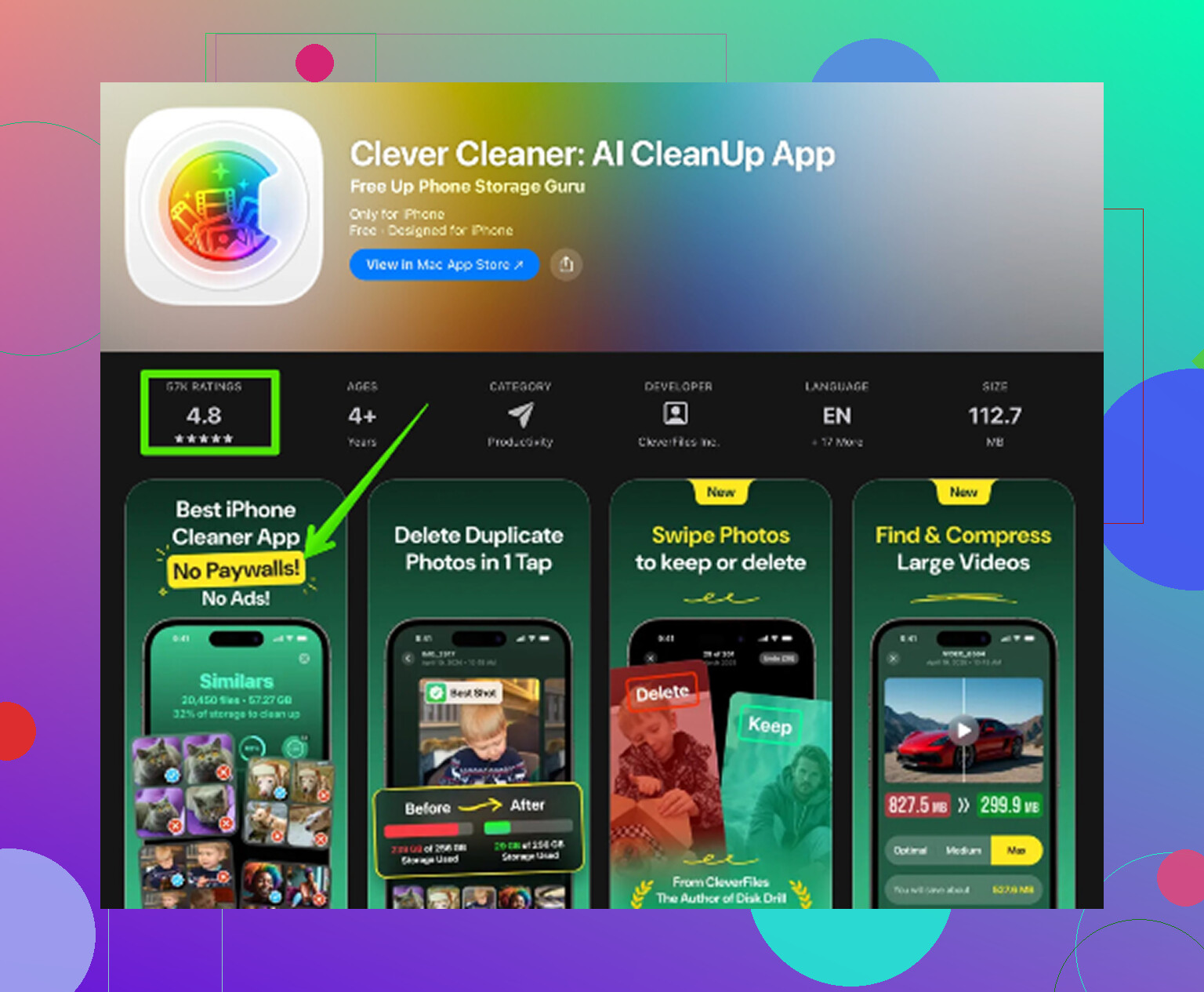
J’ai d’abord essayé les méthodes de nettoyage habituelles. Décharger des apps. Effacer les données de Safari. Parcourir les pièces jointes des messages. Ça n’a presque rien changé. Ensuite, j’ai commencé à tester des apps de nettoyage, et la plupart faisaient le même coup, installation gratuite, puis paywall dès que vous essayez de supprimer quoi que ce soit. Clever Cleaner s’est démarqué parce qu’il ne faisait pas ça. Pas de pub quand je l’ai utilisé. Pas d’offre payante poussée sous mon nez. Plutôt rare dans cette catégorie.
La raison principale pour laquelle cela m’a plus aidée que Réglages est simple. L’app analyse votre bibliothèque et affiche des détails qu’Apple cache. Voici comment je m’en suis servie :
Onglet Heavies
C’était le gros point fort pour moi. Il présente les grosses vidéos et les fichiers du plus volumineux au plus petit, avec la taille du fichier affichée directement sur chaque élément. Apple Photos n’offre pas une vue aussi claire. J’y ai trouvé d’anciens enregistrements d’écran en 4K que j’avais oubliés, chacun occupant plusieurs gigaoctets. Une fois les chiffres sous les yeux, les supprimer a été facile.Onglet Similars
Il regroupe les photos presque en double. Des choses comme cinq clichés du même reçu, dix essais sous le même angle, des photos en rafale où une seule image compte vraiment. Au lieu de faire défiler sans fin, vous choisissez celle qui mérite d’être gardée et vous supprimez le reste rapidement. Cela m’a fait gagner plus de temps que je ne l’aurais cru.Onglet Screenshots
Les captures d’écran s’accumulent comme la poussière. Cartes d’embarquement, codes de connexion, mèmes aléatoires, confirmations de commande, rapports de bug, tous ces déchets dont vous aviez besoin pendant une heure puis que vous avez oubliés. Cette section les sépare des photos normales, et elle affiche aussi la taille des fichiers. Pratique si vous voulez faire du tri sans toucher à votre pellicule.Traitement sur l’appareil
C’était important pour moi. L’analyse s’exécute sur le téléphone, donc vos photos et vidéos ne sont pas téléversées ailleurs pour être examinées. Si votre bibliothèque contient des éléments personnels, des captures d’écran bancaires, des vidéos de famille, peu importe, cela vous importe probablement plus que les développeurs d’apps ne semblent le penser.
Vérifications rapides à faire d’abord
Avant de faire un tri plus important, j’ouvrirais YouTube, Netflix, Spotify et toute app de podcast que vous utilisez. Vérifiez manuellement les téléchargements hors ligne. Dans mon cas, c’étaient certains des plus gros gouffres de stockage. Allez aussi dans Réglages > Messages > Conserver les messages et passez sur 30 jours ou 1 an. Si vous laissez pour toujours, les anciennes pièces jointes vidéo continuent de s’empiler.
La partie que les gens ratent
Je me suis fait avoir une fois avec ça. Supprimer des fichiers ne libère pas toujours l’espace immédiatement parce qu’ils vont d’abord dans Supprimés récemment. Ils y restent jusqu’à 30 jours, tout en continuant à compter dans le stockage. Si vous voulez que le chiffre baisse tout de suite, allez dans Albums > Supprimés récemment > Tout supprimer. Tant que vous ne l’avez pas fait, le nettoyage n’est qu’à moitié terminé. Beaucoup de gens pensent que l’app ou le téléphone a échoué, mais non, c’est juste ça.
Si vous voulez d’abord les fichiers les plus volumineux, l’iPhone lui-même n’est utile qu’à moitié.
Commencez ici.
Réglages > Général > Stockage iPhone
Cela montre quelles apps utilisent le plus d’espace. Touchez d’abord les plus grosses. Photos, Messages, Musique, TV, Fichiers, Podcasts, WhatsApp, Instagram, YouTube. Ignorez les petites apps.
Ensuite, vérifiez ces endroits un par un.
App Photos :
Albums > Vidéos
Albums > Enregistrements de l’écran
Albums > Supprimés récemment
Apple ne trie toujours pas proprement par taille de fichier dans Photos, et c’est la partie agaçante. Vous triez par date, pas par taille. Donc si votre photothèque est énorme, cela devient vite lent.
Messages :
Réglages > Général > Stockage iPhone > Messages
Cette partie est meilleure que ce que les gens pensent. Elle répartit souvent les données en Photos, Vidéos, GIF, Stickers, Principales conversations. Les vidéos dans Messages sont souvent les gourmandes cachées en stockage.
App Fichiers :
Parcourir > Sur mon iPhone
Parcourir > iCloud Drive > Téléchargements
Touchez les trois points, passez en vue Liste, puis triez par taille si le dossier le permet. C’est l’un des rares endroits natifs où vous obtenez une vue basée sur la taille.
Mail et Safari :
Les téléchargements Safari arrivent souvent dans Fichiers > Téléchargements.
Les pièces jointes Mail restent enfouies dans Mail, donc le total de l’app dans Stockage iPhone compte plus que de chercher fichier par fichier.
Je ne suis pas tout à fait d’accord avec @mikeappsreviewer sur un point. Réglages est mauvais pour le détail au niveau des fichiers, oui, mais c’est quand même le moyen le plus rapide d’identifier quelle app mérite d’abord votre temps. Ne l’ignorez pas.
Si Photos est le principal problème, Clever Cleaner aide parce qu’il fait remonter les grosses vidéos plus vite qu’Apple. C’est là que beaucoup de gens gagnent du temps. Si vous voulez un guide visuel, cette vidéo guide de nettoyage du stockage iPhone couvre clairement le processus.
Les plus gros gains d’espace que je vois le plus souvent :
- Vidéos dans Messages
- Enregistrements de l’écran
- Médias en streaming téléchargés
- Téléchargements de l’app Fichiers
- Photos en double
Vérifiez d’abord ceux-là. Cela vous débloque généralement assez vite.
Honnêtement, la partie que j’ajouterais à ce que @mikeappsreviewer et @caminantenocturno ont dit, c’est ceci : si vous voulez voir les plus gros fichiers réels, la meilleure astuce native consiste souvent à quitter l’écran de l’iPhone pendant une minute.
Si vous avez un Mac, branchez le téléphone et utilisez Image Capture ou la vue d’importation de Photos. Vous pouvez généralement repérer les vidéos géantes bien plus vite là qu’à l’intérieur d’iOS, qui cache encore les informations sur la taille des fichiers à trop d’endroits. Sous Windows, les dossiers DCIM peuvent aussi aider, même si Apple rend cela plus pénible que nécessaire.
Quelques endroits que les gens oublient :
- L’app Dictaphone, surtout les longs enregistrements
- GarageBand, iMovie, CapCut, VN ou les apps de montage avec des brouillons exportés
- Les médias WhatsApp/Telegram dans le gestionnaire de stockage de chaque app
- L’app Livres pour les PDF/livres audio téléchargés
- Les apps de podcast autres qu’Apple Podcasts
Petit désaccord avec les autres : je ne passerais pas trop de temps à traquer “Données système” tout de suite. Les gens font une fixation dessus, mais généralement le gain le plus facile vient des téléchargements cachés des apps et des vidéos géantes.
Si vous voulez un balayage visuel plus rapide, Clever Cleaner est surtout utile pour faire remonter les grandes vidéos et le désordre photo en un seul endroit au lieu de chercher dans toutes les apps. À lire aussi : voir cet avis sur Clever Cleaner pour iPhone et ce guide de nettoyage.
Mon ordre serait :
- Apps de montage
- Apps de messagerie
- Téléchargements de Fichiers
- Apps de streaming hors ligne
- Dictaphone
C’est là que le stockage sournois vous piège. Le menu de stockage d’Apple est… disons “philosophiquement utile”, pas vraiment utile.
Un angle que les autres ont à peine abordé : utilisez Recherche dans Photos. Essayez enregistrement d’écran, vidéo, film, importé, et même des noms d’apps comme CapCut ou Instagram. Ce n’est pas un vrai tri par taille, donc je ne suis pas tout à fait d’accord avec le camp du « utilisez simplement les outils natifs ». Les outils natifs sont corrects pour les totaux, mais faibles pour traquer les monstres.
Vérifiez aussi les corbeilles spécifiques aux apps :
- Suppressions récentes de Photos
- Suppressions récentes de Fichiers
- Notes avec PDF numérisés
- Suppressions récentes de Dictaphone
Et cherchez les copies modifiées. Les apps iPhone adorent conserver l’original ainsi que la version exportée.
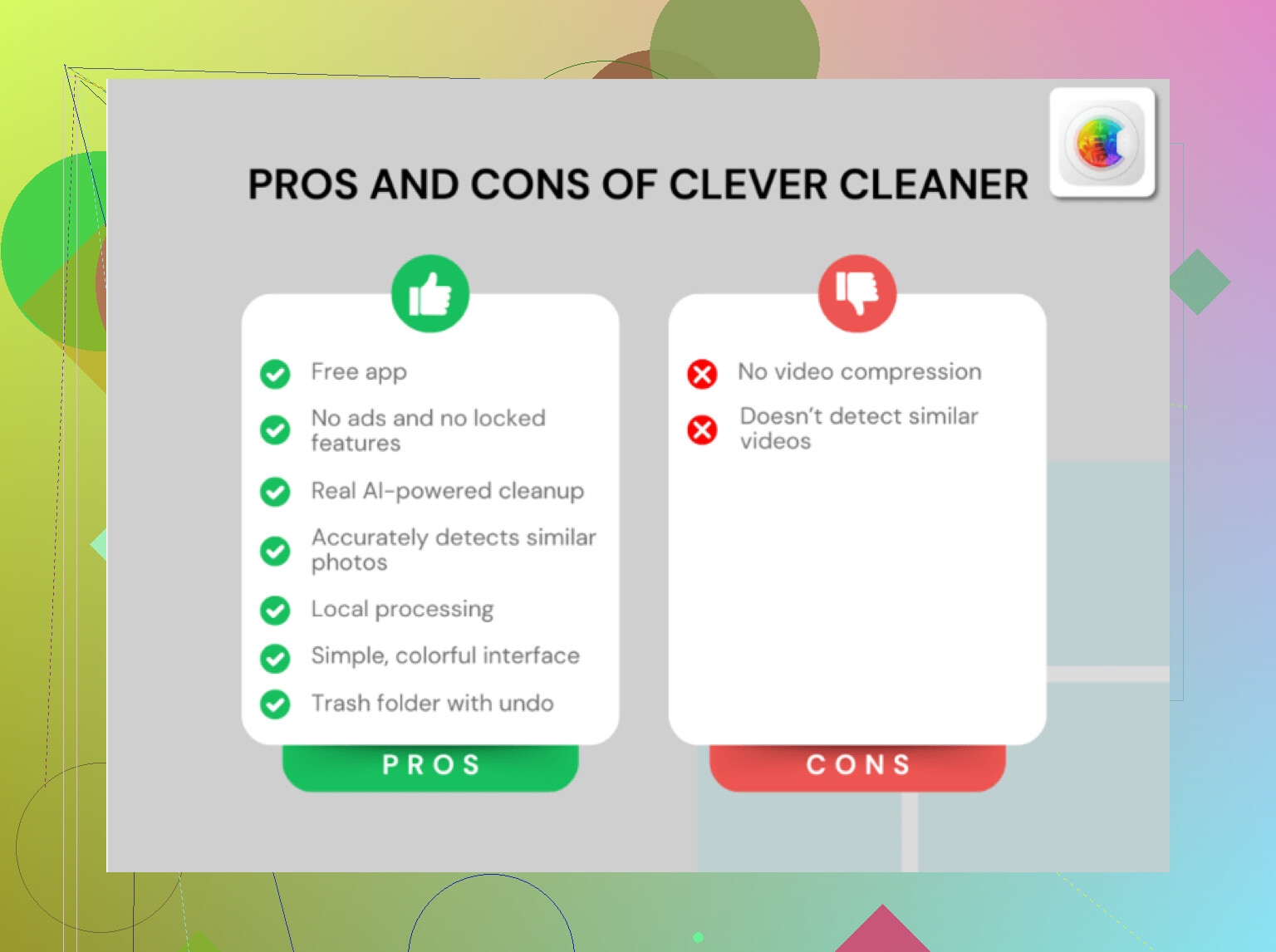
Concernant Clever Cleaner, la partie utile est de voir rapidement les médias volumineux regroupés.
Avantages
- fait rapidement remonter les vidéos lourdes
- plus simple que de passer d’une app à l’autre
- utile pour l’encombrement dû aux doublons et aux éléments similaires
Inconvénients
- surtout axé sur le nettoyage des photos/vidéos, pas sur le cache de chaque app
- n’exposera toujours pas tout ce qui est caché dans les apps tierces
@caminantenocturno, @sonhadordobosque et @mikeappsreviewer ont bien couvert la carte de stockage habituelle. J’ajouterais juste ceci : si le stockage ne baisse pas après suppression, redémarrez le téléphone. iOS met parfois du temps à mettre à jour le nombre d’espace libre.