Mon iPhone indique qu’il n’y a pas assez d’espace de stockage pour installer la dernière mise à jour iOS, et j’ai déjà supprimé des photos, des applications et des fichiers sans libérer suffisamment d’espace. J’ai besoin d’aide pour trouver la meilleure façon de le mettre à jour sans perdre de données importantes, car j’ai besoin de cette mise à jour pour les correctifs de sécurité et la compatibilité des applications.
J’ai buté sur ce problème un tas de fois. Le téléphone dit qu’il vous reste de l’espace libre, puis iOS affiche la même erreur de stockage et refuse d’aller plus loin.
La partie agaçante, c’est ça. La taille de mise à jour affichée dans Réglages ne correspond pas à tout l’espace dont votre iPhone a besoin. Si le paquet de mise à jour indique 2 Go, iOS a souvent besoin de beaucoup plus d’espace pendant qu’il télécharge le fichier, le décompresse et remplace des fichiers durant l’installation. Pour des sauts plus importants, comme passer à iOS 26, je viserais 20 à 30 Go libres, sinon je m’attendrais à des problèmes.
Avant de supprimer des choses au hasard, vérifiez ce qui prend de l’espace de stockage :
- Ouvrez Réglages.
- Appuyez sur Général.
- Appuyez sur Stockage iPhone.
- Patientez un peu pour que le graphique et la liste des apps se chargent.
- Regardez votre espace libre, puis les plus gros consommateurs de stockage.
Ce qui a marché pour moi dépendait de l’endroit où se cachait le surplus. Voici ce qu’il vaut la peine de vérifier en premier.
Commencez par les gros fichiers inutiles
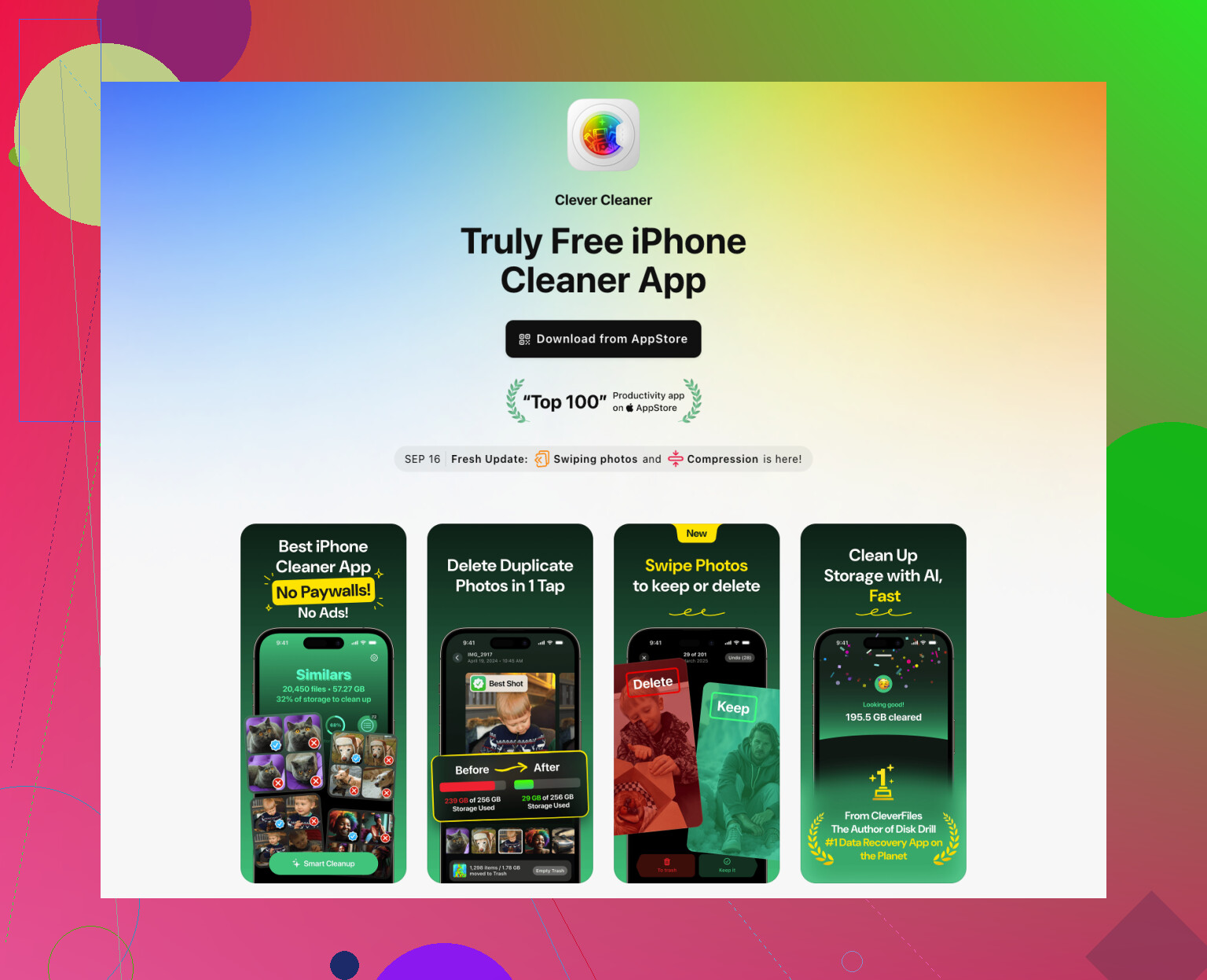
J’ai perdu bien trop de temps à faire défiler Photos à la main. Si vous voulez aller vite, utilisez une app de nettoyage et laissez-la faire remonter les pires éléments. J’ai obtenu des résultats corrects avec Clever Cleaner. C’est simple, et cela vous mène rapidement aux fichiers les plus volumineux.
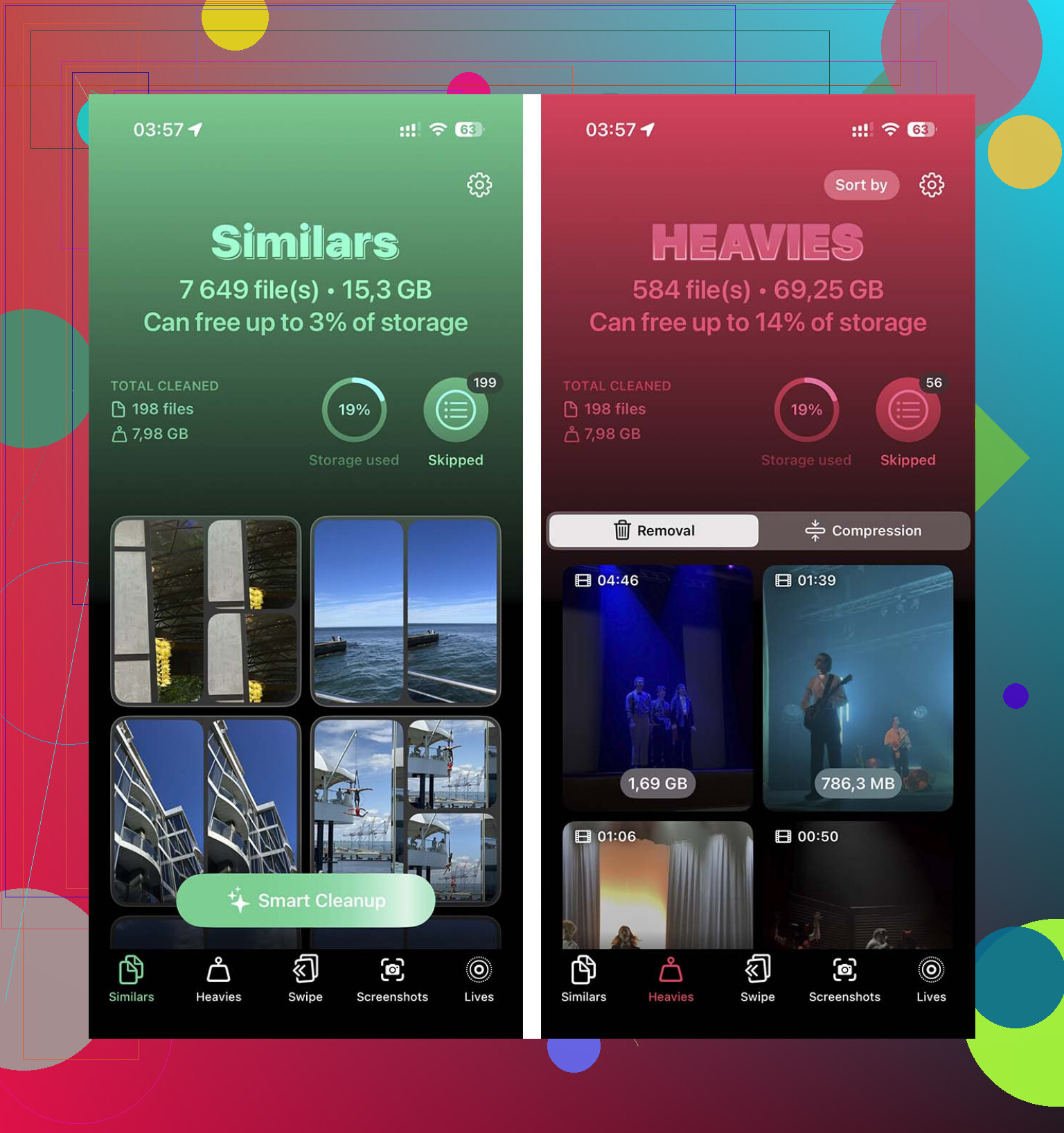
La partie la plus utile pour moi était la section des grandes vidéos. Un clip 4K oublié d’un concert ou de vacances peut prendre plusieurs gigaoctets. Supprimez-en deux et vous aurez peut-être déjà terminé. L’app regroupe aussi les photos similaires, ce qui aide quand votre pellicule contient huit clichés presque identiques du même reçu, animal de compagnie ou panneau de stationnement.
- Ouvrez l’app de nettoyage.
- Vérifiez d’abord la section des grandes vidéos.
- Supprimez les clips dont vous n’avez plus besoin.
- Puis passez en revue les photos similaires ou en double.
- Ouvrez Photos.
- Allez dans Supprimés récemment.
- Supprimez tout ce qui s’y trouve pour libérer l’espace maintenant, pas plus tard.
J’ai raté cela une fois et j’ai cru que l’app ne fonctionnait pas. Les photos dans Supprimés récemment comptent toujours tant que vous ne l’avez pas vidé.
Supprimez les applications avec des données volumineuses
C’est généralement là que je trouve les gourmands d’espace les plus sournois. Les applications sociales, les applications vidéo et les jeux accumulent des fichiers en cache au fil du temps. L’application elle-même peut sembler petite, puis Documents et données devient énorme. Supprimer l’application efface tout d’un seul coup.
- Ouvrez Réglages.
- Appuyez sur Général.
- Appuyez sur Stockage iPhone.
- Faites défiler les applications.
- Ouvrez-en une que vous utilisez à peine.
- Appuyez sur Supprimer l’app.
- Répétez pour les autres grandes applications qui ne vous intéressent pas.
Je vérifierais d’abord les applications de streaming, puis les réseaux sociaux, puis les jeux. Ces trois catégories sont généralement les plus encombrées.
Vérifiez les endroits que les gens oublient
L’app Fichiers est l’un de ces endroits que personne ne regarde jusqu’à ce que le stockage devienne problématique. Ouvrez “Sur mon iPhone” puis “Téléchargements”. Anciens PDF, archives zip, pièces jointes d’e-mails, formulaires aléatoires, fichiers d’installation, tout cela reste là jusqu’à ce que vous le supprimiez.
- Ouvrez Fichiers.
- Appuyez sur Parcourir.
- Ouvrez Sur mon iPhone.
- Ouvrez Téléchargements.
- Supprimez ce dont vous n’avez pas besoin.
Messages en est un autre. J’y ai trouvé d’anciennes vidéos et d’énormes pièces jointes de discussions de groupe dont j’avais oublié l’existence. Cela s’accumule vite.
- Ouvrez Réglages.
- Appuyez sur Général.
- Appuyez sur Stockage iPhone.
- Ouvrez Messages.
- Parcourez les documents et les pièces jointes.
- Supprimez les grosses vidéos, photos, GIF et autres fichiers inutiles.
- Vérifiez aussi le dossier Suppressions récentes dans Messages et videz-le.
Les données de Safari sont moins volumineuses, même si elles comptent encore quand il vous manque quelques centaines de mégaoctets.
- Ouvrez Réglages.
- Allez dans Apps.
- Appuyez sur Safari.
- Appuyez sur Effacer l’historique et les données de sites.
- Confirmez.
Mettez à jour depuis un ordinateur si le téléphone refuse toujours
Cela m’a déjà sauvé quand je n’avais plus rien de simple à supprimer. Si vous effectuez la mise à jour via Finder sur un Mac ou iTunes sur Windows, l’ordinateur gère le téléchargement et le déballage. Votre iPhone a toujours besoin d’espace pour l’installation, mais l’exigence est moindre que pour faire toute l’opération sur le téléphone.
- Connectez l’iPhone à votre Mac ou PC.
- Ouvrez Finder sur Mac, ou iTunes sur Windows.
- Sélectionnez l’iPhone.
- Cliquez sur Rechercher les mises à jour.
- Suivez les instructions.
Si rien de tout cela ne fonctionne
Je ne fais cela que lorsque tout le reste échoue. Sauvegardez le téléphone sur iCloud, effacez-le, installez la mise à jour sur l’appareil vidé, puis restaurez votre sauvegarde. Cela prend plus de temps et c’est un peu contraignant, mais cela permet de dépasser la limite de stockage lorsque rien d’autre n’y parvient.
J’éviterais de supprimer encore plus de choses au hasard. Si vous avez déjà effacé les éléments évidents et qu’iOS dit toujours non, la solution la plus rapide est une sauvegarde, puis une mise à jour via un ordinateur. Je sais que @mikeappsreviewer a mentionné Finder et iTunes, et je suis d’accord sur ce point. En revanche, je ne suis pas d’accord avec l’idée qu’il faut 20 Go à 30 Go libres à chaque fois. Pour la plupart des mises à jour, une mise à jour via ordinateur fonctionne avec moins d’espace, si votre téléphone n’est pas rempli de déchets dans Données système.
Ce que je vérifierais d’abord, c’est Données système et les anciens fichiers de mise à jour :
Réglages > Général > Stockage iPhone.
Si vous voyez un ancien fichier de mise à jour iOS dans la liste, supprimez-le.
Si Données système est énorme, redémarrez le téléphone. Étrangement, cela libère du stockage temporaire plus souvent qu’on ne le pense.
Ensuite, faites ceci :
- Sauvegardez sur iCloud ou sur votre ordinateur.
- Désactivez le mode économie d’énergie.
- Branchez l’iPhone sur un Mac ou un PC.
- Faites la mise à jour depuis Finder ou iTunes.
- Si la mise à jour échoue encore, utilisez une sauvegarde chiffrée, effacez l’iPhone, mettez-le à jour, puis restaurez-le.
La sauvegarde chiffrée est importante. Elle enregistre davantage de choses, comme les données Santé et les mots de passe enregistrés. Les gens négligent cela et le regrettent plus tard.
Encore une chose. Les erreurs de synchronisation dans Photos et Messages laissent des déchets derrière elles. Un passage de nettoyage avec Clever Cleaner aide à repérer rapidement les grosses vidéos et les doublons inutiles. Cette analyse complète des fonctionnalités de Clever Cleaner pour le nettoyage du stockage de l iPhone montre ce qu’il fait.
Si rien ne fonctionne, effacer puis restaurer est la solution la plus propre. C’est agaçant, oui. Mais ça marche bien plus souvent que les gens ne veulent l’admettre.
Je suis globalement d’accord avec @mikeappsreviewer et @byteguru sur le fait d’utiliser une mise à jour via ordinateur, mais je pense qu’un point est souvent négligé : la mise à jour peut échouer parce que le fichier iOS téléchargé lui-même est bloqué/corrompu, pas seulement parce que vous manquez vraiment d’espace.
Essayez d’abord ceci avant de supprimer davantage de choses :
- Réglages
- Général
- Stockage iPhone
- Cherchez un élément appelé Mise à jour iOS ou le numéro de version
- Supprimez ce fichier
- Redémarrez le téléphone
- Réessayez la mise à jour, de préférence depuis un ordinateur
Vérifiez aussi si Mises à jour automatiques a déjà téléchargé une partie de la mise à jour en arrière-plan. J’ai déjà vu ça prendre de l’espace puis bloquer l’installation. Super agaçant.
Autre chose que je ferais : désactiver temporairement ce qui peut reconstruire des caches pendant la mise à jour :
- Synchronisation des photos
- Téléchargements de podcasts
- Téléchargements de musique
- Téléchargements automatiques de l’App Store
Pas pour toujours, juste le temps d’empêcher le téléphone de se remplir à nouveau pendant que vous essayez de régler le problème. iOS adore faire ça au pire moment possible.
Si le stockage reste bizarre, synchronisez d’abord les éléments importants hors de l’appareil, puis supprimez le contenu hors ligne plutôt que les données personnelles. Netflix, Spotify, YouTube téléchargés, épisodes de podcasts, données de cartes, tout ça peut représenter plusieurs Go et c’est facile à récupérer plus tard.
Et oui, si vous voulez un moyen plus rapide de repérer les vidéos géantes/doublons, Clever Cleaner est vraiment utile pour ça. Ce n’est pas magique, juste plus rapide que de fouiller manuellement. Je l’utiliserais pour trouver les gros consommateurs d’espace cachés, puis je ferais la mise à jour via Finder/iTunes.
Si vous voulez d’autres idées pour nettoyer le stockage de l’iPhone, voici quelques conseils utiles : meilleurs conseils pour nettoyer le stockage de l’iPhone
Mon ordre serait :
- supprimer l’ancien fichier de mise à jour iOS
- redémarrer
- mettre en pause la synchronisation/les téléchargements
- supprimer les médias hors ligne
- mettre à jour depuis un ordinateur
- envisager l’effacement/la restauration seulement après
Effacer et restaurer fonctionne, bien sûr, mais je ne passerais pas directement à l’option nucléaire sauf si les solutions plus simples échouent.