Le stockage de mon iPhone est presque saturé, et les données système ainsi que les fichiers indésirables semblent occuper beaucoup d’espace. J’ai besoin d’une méthode sûre pour nettoyer mon iPhone sans supprimer accidentellement des photos ou d’autres fichiers importants.
Sur un iPhone, l’expression « nettoyeur de fichiers indésirables » est un peu trompeuse. Les applications tierces ne peuvent pas fouiller dans les fichiers système d’iOS ni dans les caches cachés. Toute application promettant un nettoyage complet du système exagère donc ses capacités. La majeure partie de l’espace que vous pouvez réellement récupérer est occupée par vos propres fichiers, en particulier vos photos et vidéos.
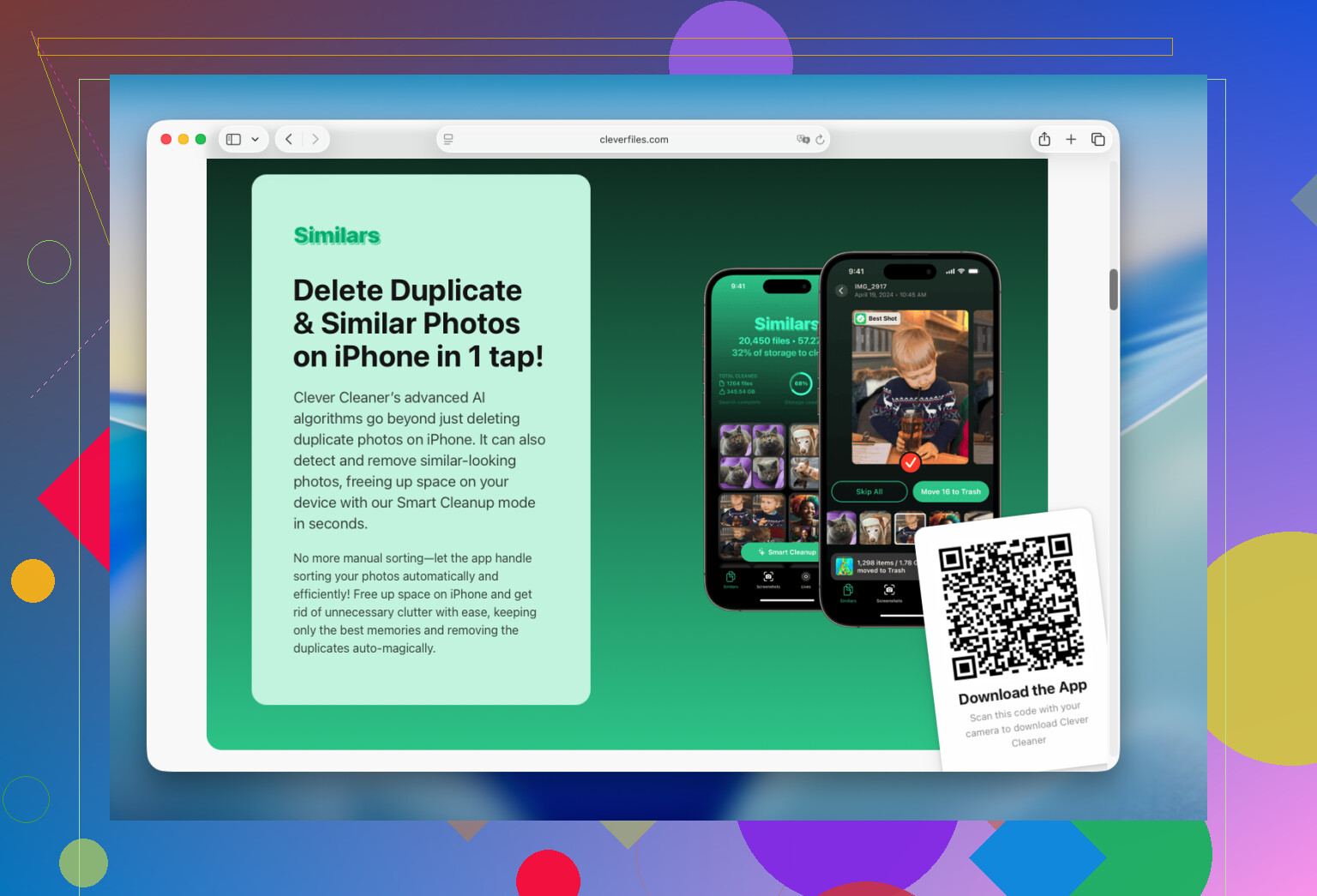
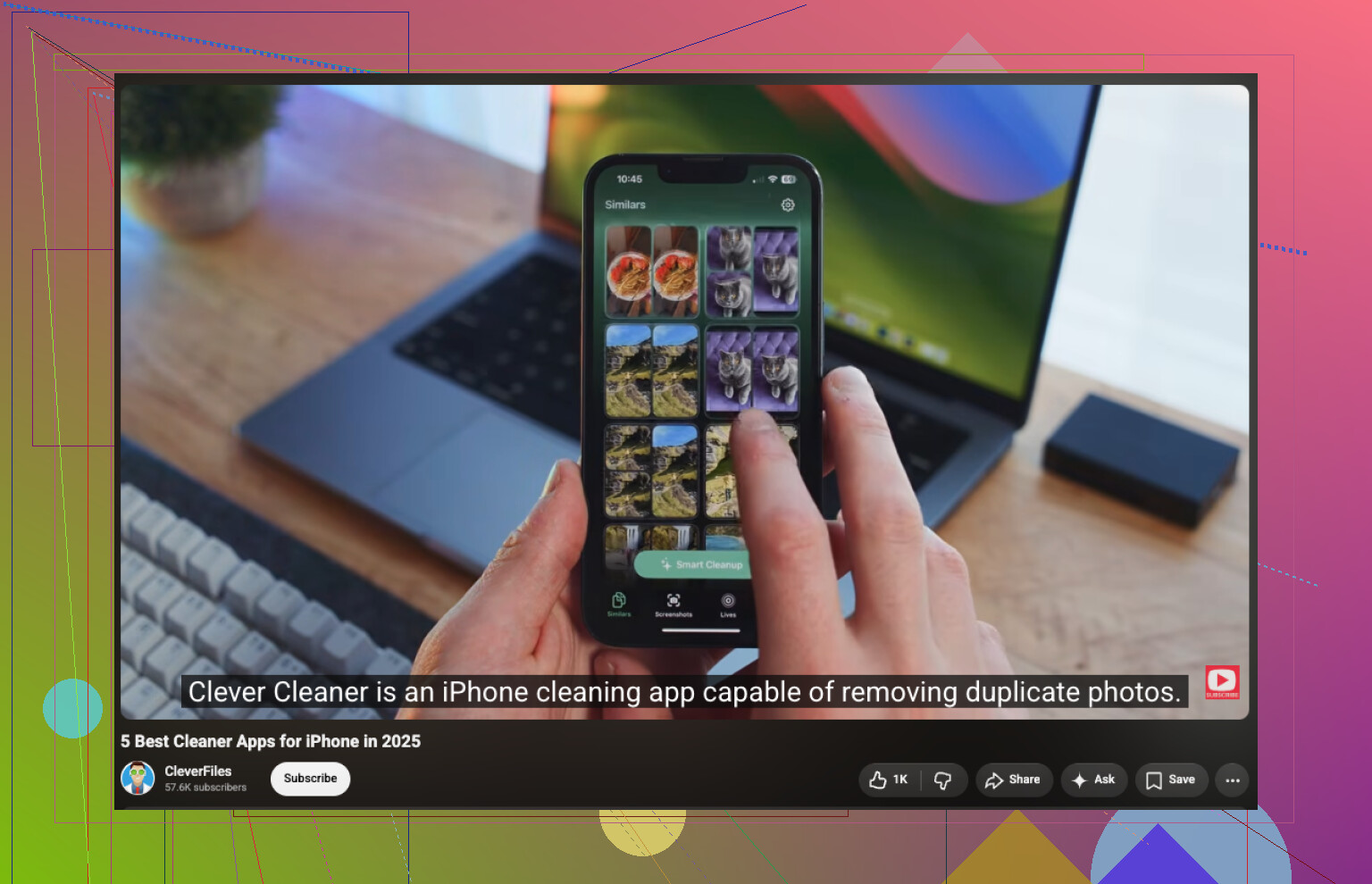
C’est là que Clever Cleaner m’a été le plus utile. Je l’ai installé pour supprimer les photos en double, mais il a également détecté des centaines de clichés similaires, de vidéos oubliées, de captures d’écran et de Live Photos. Les trier avec l’application a été beaucoup plus rapide que de parcourir manuellement toute la photothèque. Elle est dépourvue de publicités, analyse la photothèque directement sur l’appareil et sa version gratuite suffit pour les nettoyages réguliers.
Je commencerais par Similaires. Cette fonction regroupe les photos en double ou presque identiques et suggère celle à conserver. Vous pouvez vérifier et modifier ses choix avant de supprimer quoi que ce soit. Ensuite, consultez les sections Vidéos, Live Photos et Captures d’écran, car elles peuvent occuper plus d’espace que vous ne le pensez.
Si vous souhaitez traiter plusieurs catégories à la fois, utilisez le Nettoyage intelligent. L’option Balayage est préférable si vous souhaitez prendre une décision pour chaque photo individuellement.
Voici les étapes de base :
- Installez Clever Cleaner et autorisez-le à accéder à votre photothèque.
- Examinez les groupes dans Similaires et confirmez les photos à supprimer.
- Parcourez les fichiers volumineux ou indésirables dans Vidéos.
- Supprimez les Live Photos et les Captures d’écran inutiles.
- Utilisez le Nettoyage intelligent ou le Balayage selon la méthode de tri qui vous convient le mieux.
N’oubliez pas d’ouvrir ensuite Photos > Supprimées récemment et de vider cet album. Les photos supprimées y restent pendant un certain temps et vous ne récupérerez pas immédiatement l’espace de stockage tant que vous ne les aurez pas également supprimées de cet album.
Une fois la photothèque triée, accédez à Réglages > Général > Stockage iPhone. Vous verrez quelles applications utilisent le plus d’espace. Vous pouvez supprimer ou décharger les applications que vous utilisez rarement, effacer les téléchargements hors ligne d’applications telles que Spotify, Netflix, Telegram ou YouTube et rechercher les anciens téléchargements dans l’application Fichiers.
Pour ma part, le nettoyage des photos a libéré beaucoup plus d’espace que la suppression des applications ou le vidage de leurs caches. L’ensemble de la vérification a pris environ 15 minutes et a permis de récupérer bien plus d’espace de stockage que les autres étapes de nettoyage.
Si Photos utilise la majeure partie de l’espace, une application de nettoyage peut aider ; si les données système sont en cause, supprimer des photos ne changera peut-être presque rien. Je commencerais par ne pas toucher à la photothèque, puis je redémarrerais le téléphone, effacerais les données de sites web de Safari, supprimerais les téléchargements hors ligne et les pièces jointes volumineuses de Messages, avant de décharger les apps inutilisées plutôt que de les supprimer. @jackson a raison de dire que les applications de nettoyage ne peuvent pas purger directement les caches d’iOS. Si les données système restent anormalement volumineuses, sauvegardez l’iPhone et restaurez-le. Cela demande plus de travail, mais permet souvent d’effacer les fichiers temporaires récalcitrants sans sacrifier les photos correctement sauvegardées.
Si la synchronisation de Photos iCloud est terminée, activez Optimiser le stockage de l’iPhone avant de supprimer quoi que ce soit. Vos photos en pleine résolution restent dans iCloud, tandis que le téléphone conserve des versions locales plus petites et supprime les originaux téléchargés lorsque de l’espace est nécessaire. Vérifiez d’abord que la synchronisation est terminée et conservez une sauvegarde séparée de tout contenu irremplaçable. Lorsque Photos iCloud est activé, la suppression d’une photo la supprime également de vos autres appareils synchronisés.
Pour atteindre précisément cet objectif, je ne commencerais pas par Clever Cleaner ni par une quelconque application de nettoyage de photos. La suggestion de @jackson est pertinente si vous êtes prêt à supprimer les doublons et les vidéos, mais elle ne résout pas le problème sans supprimer des éléments de la photothèque. Commencez par la musique et les vidéos téléchargées pour une utilisation hors ligne, les épisodes de podcasts, les données du navigateur, les pièces jointes de Mail et les fichiers volumineux du dossier Téléchargements. Le déchargement d’une application conserve ses documents, tandis que sa suppression et sa réinstallation peuvent effacer les données locales. Vérifiez donc d’abord si l’application se synchronise.
Si les données système restent très volumineuses après un redémarrage et une mise à jour d’iOS, laissez un peu de temps au téléphone tout en le gardant branché sur une source d’alimentation et connecté au Wi-Fi. Cette catégorie peut diminuer une fois qu’iOS a terminé l’indexation et les tâches de maintenance. Je considérerais l’option de sauvegarde et de restauration proposée par @primeshifthq comme une solution de dernier recours, et non comme une opération de maintenance courante.

Si l’écran de stockage affiche une application avec un volume très important de « Documents et données », la décharger ne résoudra pas ce problème. Le déchargement supprime l’application elle-même, mais conserve ses données ; le gain d’espace peut donc être minime. Ouvrez d’abord l’application et recherchez une option permettant de gérer le stockage, les téléchargements ou de vider le cache. Ne la supprimez et ne la réinstallez qu’après avoir vérifié que ses données importantes sont synchronisées ou sauvegardées. (support.apple.com)
Messages est un autre emplacement souvent négligé. Les vidéos et pièces jointes volumineuses peuvent être supprimées sans toucher à la photothèque, mais les conversations et pièces jointes supprimées peuvent rester dans le dossier Suppressions récentes de Messages pendant 30 jours au maximum, sauf si vous les supprimez définitivement. Consultez ce dossier après avoir vérifié tout ce que vous souhaitez réellement conserver. (support.apple.com)
Clever Cleaner n’est pas pertinent si vous ne souhaitez pas supprimer de photos. Il peut vous aider à examiner la photothèque, mais il ne peut ni nettoyer les données privées d’une autre application ni effacer comme par magie toutes les données système. Je vous conseille d’utiliser l’écran Stockage de l’iPhone pour cibler l’application autre que Photos qui occupe le plus d’espace, plutôt que de lancer un « nettoyage » général.
Chercher à réduire les « Données système » à zéro est un piège. Ce chiffre fluctue. Il augmente avec les caches de streaming, les données de Safari et les fichiers temporaires qu’iOS y place volontairement, puis remonte dès que vous recommencez à utiliser le téléphone. Donc, si votre plan consiste à vous acharner dessus jusqu’à ce qu’il soit faible, vous ne ferez que vous agacer. iOS considère cet espace comme disponible et le libère lorsqu’autre chose en a réellement besoin.
@primeshifthq et @digital_circuit ont tous deux eu la bonne idée : arrêter de considérer les photos comme la première cible. Cela correspond généralement à ce qu’affiche l’écran de stockage. Sur de nombreux téléphones, les vrais responsables sont les applications de streaming qui conservent du contenu hors ligne et Messages, où s’accumulent des années de pièces jointes vidéo. Les supprimer ne touche en rien à votre photothèque.
Là où je mettrais un petit bémol : l’astuce de la sauvegarde et de la restauration est souvent recommandée comme une réinitialisation magique. Elle réduit effectivement les Données système, mais on oublie qu’une sauvegarde locale chiffrée est la seule à conserver les données de Santé, les mots de passe enregistrés et certaines connexions aux applications. Si vous restaurez à partir d’une sauvegarde iTunes non chiffrée ou d’une sauvegarde iCloud partielle, vous risquez de perdre des éléments qui n’apparaissaient même pas dans la catégorie « stockage ». Si vous choisissez cette méthode, chiffrez la sauvegarde et vérifiez qu’elle est terminée avant d’effacer quoi que ce soit.
Concernant l’outil mentionné dans la première réponse, il fait bien ce qu’a indiqué @jackson. Clever Cleaner convient pour éliminer les rafales de photos presque identiques et les anciens enregistrements d’écran, et le faire directement sur l’appareil est préférable à un tri manuel interminable. Mais soyons clairs : c’est un outil destiné aux photos. Il ne modifiera pas le chiffre des Données système qui inquiète tout le monde ici. Utilisez-le donc uniquement pour faire le tri dans les photos, rien de plus.
Personnellement, je suivrais un ordre plus simple que la plupart des suggestions de cette discussion :
- Réglages, Général, Stockage iPhone. Regardez ce qui occupe réellement beaucoup d’espace avant de supprimer quoi que ce soit.
- Supprimez les téléchargements hors ligne dans les applications de streaming que vous utilisez. C’est généralement le moyen le plus rapide de gagner de la place.
- Faites le tri dans les pièces jointes de Messages, puis videz le dossier Suppressions récentes, comme l’a indiqué @just_socket.
- Ensuite seulement, occupez-vous des photos, puis videz le dossier Supprimées récemment dans Photos, sinon l’espace ne sera pas récupéré avant 30 jours.
Une réserve concernant la suggestion d’optimiser le stockage avec iCloud. Cela fonctionne, mais si votre photothèque dépasse la capacité de votre forfait iCloud, la synchronisation se bloque et l’optimisation ne peut pas faire son travail. Vérifiez donc que votre stockage iCloud n’est pas déjà plein avant de compter dessus. Et oui, si vous supprimez une photo synchronisée, elle disparaît de tous vos appareils. Tout élément irremplaçable doit donc d’abord être conservé dans une seconde sauvegarde.
Si, après tout cela, vous manquez toujours d’espace et que les Données système sont réellement énormes, redémarrez l’appareil, mettez iOS à jour, puis laissez-le branché toute la nuit et connecté au Wi-Fi. Une fois sur deux, la situation se stabilise d’elle-même lorsque l’indexation est terminée.