Ma clé USB a soudainement cessé de s’ouvrir après que j’y ai déplacé des fichiers de travail importants et des photos de famille, et maintenant mon ordinateur indique qu’elle doit être formatée. J’ai vraiment besoin d’aide pour trouver la meilleure façon de récupérer les données d’une clé USB corrompue sans aggraver la situation ni tout perdre.
Je me suis déjà retrouvé dans cette situation, et c’est pénible. Une clé USB paraît inoffensive jusqu’au jour où elle ne s’ouvre plus, ou que Windows vous affiche le charmant message « formater ce lecteur ».
Première chose, ralentissez. Je ne la formaterais pas tout de suite. Je ne lancerais pas CHKDSK tout de suite. Je n’essaierais pas au hasard des applis de « réparation ». Je l’ai fait une fois sur une vieille clé USB remplie de photos et j’ai aggravé la situation. Si les fichiers comptent, votre priorité est de récupérer les données, pas de réparer la clé.
La corruption arrive le plus souvent pour des raisons banales. Je l’ai vue après avoir retiré un lecteur en plein transfert. Je l’ai vue après une coupure de courant. Parfois Windows signale mal la partition. Parfois le système de fichiers est endommagé. Parfois la mémoire dans la clé est tout simplement en train de s’user. Les anciens supports flash deviennent bizarres. Un jour ça marche, le lendemain ça commence à afficher des erreurs RAW et à se comporter comme à moitié morte.
Ce que vous ferez ensuite dépend de ce que fait la clé USB.
Quand j’essaierais d’abord un logiciel
- La clé USB apparaît dans la Gestion des disques.
- La taille semble correcte.
- Windows demande de la formater.
- Le système de fichiers s’affiche comme RAW, ou le lecteur s’ouvre comme inaccessible.
Si vous voyez ces signes, j’opterais généralement pour un logiciel de récupération avant d’essayer des réparations.
Quand j’arrêterais et l’enverrais
- Le lecteur est introuvable partout, pas seulement dans l’Explorateur de fichiers.
- Il continue de se déconnecter tout seul.
- Le connecteur USB est plié, fissuré ou desserré.
- La clé chauffe rapidement.
- Vos fichiers sont suffisamment importants pour qu’une seule mauvaise manipulation fasse mal.
À ce stade, je laisserais tomber les solutions maison. J’ai vu des lecteurs instables empirer à force de scans répétés et de reconnexions.
Ce que j’utiliserais
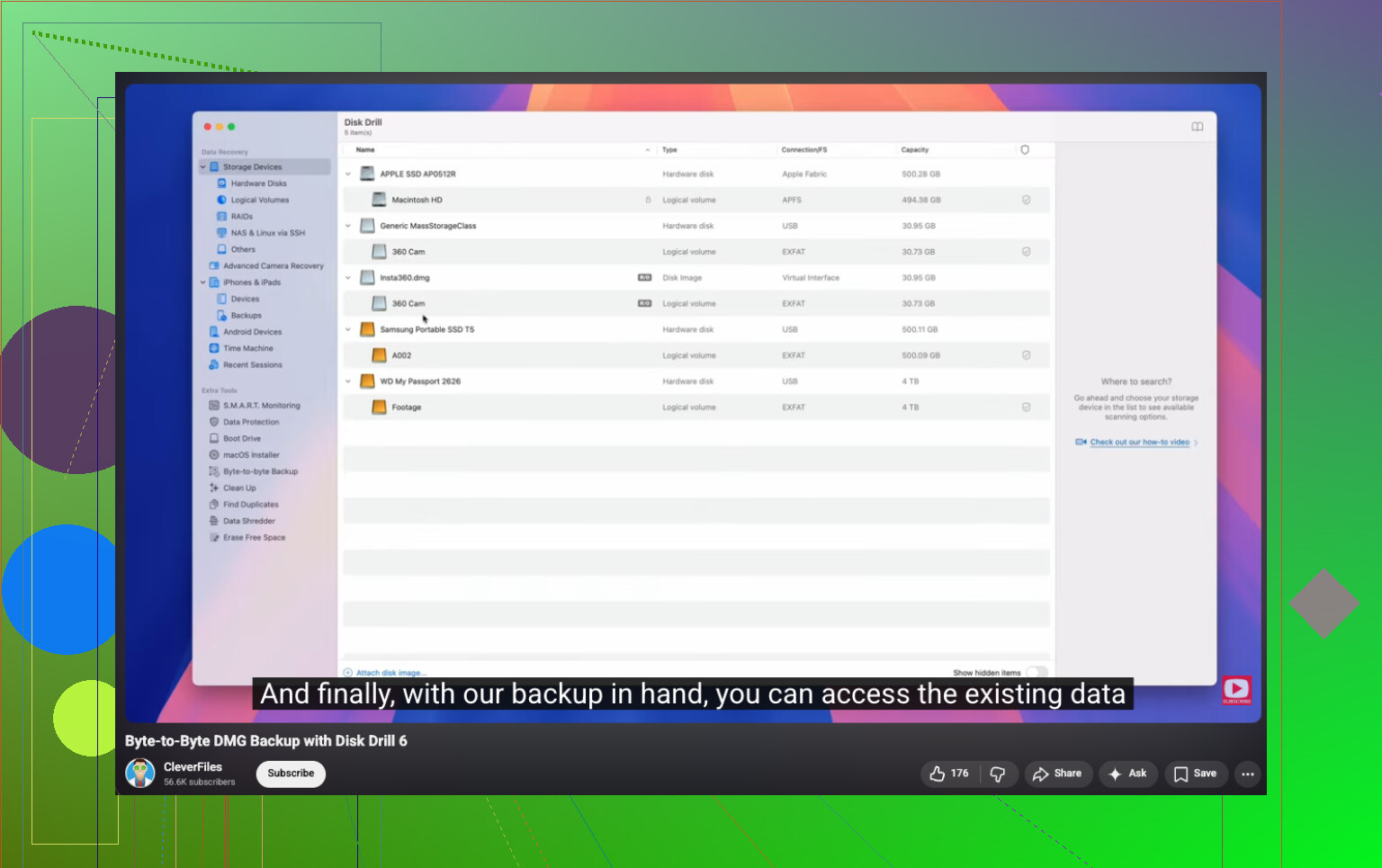
J’ai obtenu des résultats corrects avec Disk Drill. Je l’ai utilisé sur des clés USB que Windows refusait de lire, et sur des partitions qui apparaissaient comme RAW. Ce que j’apprécie le plus, c’est l’option permettant de créer d’abord une image complète de l’appareil. Si la clé est instable, travailler à partir d’une image est plus sûr que de solliciter l’original encore et encore.
Voici le lien YouTube pour la partie sur la sauvegarde octet par octet :
https://www.youtube.com/watch?v=oJ1aQPFxTag&t=168s
Le processus de récupération que je suivrais
- Installez Disk Drill sur votre PC, pas sur la clé USB.
- Branchez la clé USB.
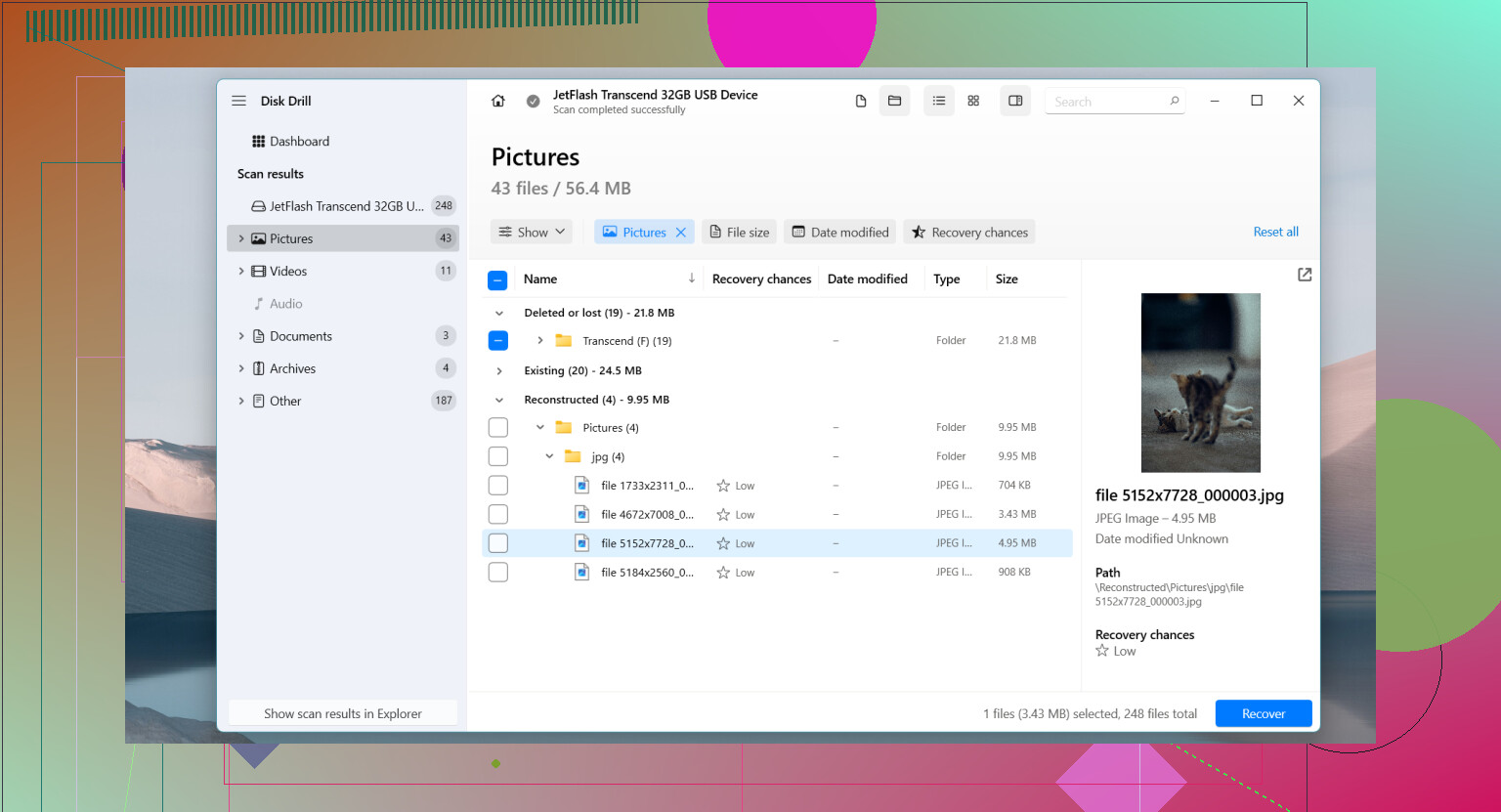
- Ouvrez le programme et sélectionnez le périphérique USB.
- Si le lecteur semble instable, faites d’abord une sauvegarde octet par octet.
- Lancez l’analyse complète.
- Prévisualisez ce qu’il trouve.
- Enregistrez les fichiers récupérés sur un autre lecteur.
Ne récupérez pas les fichiers sur la même clé USB. J’ai fait cette erreur il y a des années. Mauvaise idée.
Après avoir sécurisé les fichiers
Ce n’est qu’après la récupération que je m’occuperais des réparations. Ensuite, j’essaierais les solutions Windows habituelles :
- Lui attribuer une nouvelle lettre de lecteur dans la Gestion des disques.
- Exécuter CHKDSK si le système de fichiers semble endommagé.
- Essayer la vérification des erreurs de Windows.
- Supprimer et réinstaller le périphérique USB dans le Gestionnaire de périphériques.
- Le reformater si la corruption continue de revenir.
Ma règle est simple. Si une clé USB continue de poser problème après un formatage, j’arrête de lui faire confiance. Si des fichiers disparaissent, que les écritures échouent, que la connexion se coupe ou que la corruption revient, je la remplace. La clé ne coûte pas cher. Les données perdues, si.
Ne le formatez pas tout de suite. Votre meilleure chance est d’abord la récupération, les réparations ensuite.
Je suis d’accord avec @mikeappsreviewer sur un point important : arrêtez d’écrire quoi que ce soit sur la clé USB. Mon avis diffère un peu concernant CHKDSK. Je le passerais presque toujours au début. CHKDSK convient pour un disque auquel vous ne tenez pas. Pour la récupération, il arrive qu’il corrige le système de fichiers en supprimant des entrées endommagées, ce qui rend ensuite vos fichiers plus difficiles à récupérer. Je l’ai appris à mes dépens.
Ce qu’il faut vérifier d’abord :
- Branchez-la sur un autre port USB.
- Essayez sur un second ordinateur.
- Ouvrez la Gestion des disques.
- Vérifiez si la clé USB affiche la bonne capacité.
Si le lecteur apparaît avec la bonne capacité, même s’il est indiqué RAW ou non alloué, c’est plutôt bon signe. Cela signifie que le contrôleur communique encore avec le PC.
Mon ordre de priorité serait :
- Faire d’abord une image de la clé USB si le lecteur se déconnecte, se fige ou lit lentement.
- Analyser l’image ou la clé USB avec Disk Drill.
- Récupérer les fichiers sur votre disque interne ou un autre disque externe, jamais sur la même clé.
Disk Drill est l’une des meilleures options pour récupérer les données d’une clé USB corrompue, car il gère bien les partitions RAW, les fichiers perdus et les formats photo. Sur les supports flash, j’accorde beaucoup d’importance à la prise en charge de l’aperçu. Si vos fichiers JPG, DOCX, PDF et XLSX s’affichent correctement en aperçu, vos chances sont meilleures. Si vous n’obtenez que des noms de fichiers corrompus et aucun aperçu, les dégâts sont plus graves.
Un guide utile ici :
guide vidéo pas à pas pour la récupération de données sur clé USB
Quelques signes rapides indiquant que vous devriez arrêter les tentatives maison :
- La clé USB chauffe.
- Elle se déconnecte toutes les quelques secondes.
- Elle affiche 0 octet.
- Le connecteur semble desserré ou fissuré.
Si vous voyez cela, multiplier les analyses est un mauvais pari. À ce stade, un laboratoire professionnel est plus sûr.
Après la récupération, formatez la clé USB et testez-la uniquement avec quelques fichiers sans importance. Si elle échoue encore une fois, jetez-la. Les clés USB mentent juste avant de mourir, et elles le font sans la moindre honte.
J’ajouterais une chose que @mikeappsreviewer et @suenodelbosque n’ont fait qu’effleurer : vérifiez si le problème vient vraiment du système de fichiers, ou si c’est simplement Windows qui panique à cause de la table de partition.
Si vous ouvrez Gestion des disques et que la clé USB affiche la bonne capacité totale mais indique non alloué, je ne me précipiterais pas directement sur des outils de réparation. Dans ce cas, une analyse de récupération de partition peut parfois reconstruire la structure de partition perdue et vous permettre de copier les fichiers avec les dossiers d’origine intacts. Cela peut être plus propre qu’une simple récupération par extraction de fichiers.
Mon ordre approximatif serait :
- Essayez un autre câble/port/ordinateur si c’est pertinent.
- Dans Gestion des disques, notez s’il apparaît comme RAW, non alloué ou sain mais sans lettre.
- S’il n’a pas de lettre, attribuez-en une d’abord. Ça paraît idiot, mais j’ai déjà vu ça résoudre le problème.
- Si la partition semble endommagée mais que la capacité du disque est correcte, utilisez un outil de récupération capable d’analyser l’appareil entier, pas seulement le volume visible.
Disk Drill reste un choix solide ici parce qu’il peut analyser les clés USB au niveau du périphérique et parfois récupérer à la fois les fichiers et la structure de répertoires d’origine. Je l’utiliserais avant d’effectuer toute opération de correction. Léger désaccord avec les autres : je pense vraiment qu’une lettre de lecteur manquante ou un point de montage défaillant mérite d’être vérifié avant une session complète de récupération, parce que parfois le disque n’est pas réellement corrompu, il est juste mal monté. Super agaçant, mais ça arrive.
Aussi, si vous voulez un peu de lecture supplémentaire sur les outils de récupération USB, cette discussion est utile :
meilleures recommandations de logiciels de récupération de clé USB par des utilisateurs de la récupération de données
Une autre chose que les gens négligent : si cette clé USB contenait l’unique copie de fichiers de travail et de photos de famille, arrêtez de la brancher encore et encore pour faire des tests. Chaque reconnexion sur une mémoire flash en train de mourir est un petit pari. Si Gestion des disques commence à afficher une capacité bizarre, 0 octet, ou si le périphérique se déconnecte en plein milieu d’une lecture, arrêtez les manipulations maison. C’est le moment où la récupération à domicile peut passer de peut-être à bon, c’était idiot.
Si vous récupérez tout, ne faites plus confiance à cette clé. Peut-être pour des fichiers sans importance, oui. Pour les photos et le travail ? non.
Un petit désaccord avec @suenodelbosque, @waldgeist et @mikeappsreviewer : avant tout gros scan, vérifiez la clé USB sous Linux si vous le pouvez. Une clé USB Ubuntu live monte parfois des disques que Windows indique comme “nécessite un formatage”, surtout si le problème vient d’une confusion des métadonnées côté Windows plutôt que d’une vraie corruption.
Si Linux la voit, copiez immédiatement tout ce qu’il y a dessus. Sinon, utilisez Disk Drill.
Avantages de Disk Drill :
- Bon pour la récupération de fichiers RAW et supprimés
- Les aperçus aident à évaluer l’état des fichiers
- Peut analyser tout le périphérique, pas seulement le volume endommagé
Inconvénients :
- Les analyses approfondies peuvent être lentes
- Les meilleurs résultats nécessitent souvent la version payante
- Les noms de fichiers/la structure des dossiers ne sont pas toujours préservés en cas de corruption grave
Aussi, s’il s’agit de photos, vérifiez attentivement les JPEG récupérés. La corruption de la mémoire flash peut produire des fichiers qui s’ouvrent mais sont à moitié gris ou tronqués. Le succès de la récupération, ce n’est pas seulement “fichier trouvé”, c’est “fichier réellement exploitable”.
Et oui, si la clé signale un jour une fausse capacité ou des chiffres d’espace libre absurdes, je soupçonnerais une mémoire flash contrefaite ou défaillante, pas seulement une corruption. À ce stade, récupérez ce que vous pouvez et mettez-la au rebut.