J’ai accidentellement supprimé des photos et vidéos importantes de ma carte SD et je me suis rendu compte que je n’avais aucune copie de sauvegarde. La carte était utilisée dans mon téléphone, et je crains qu’en l’utilisant davantage, les fichiers supprimés ne soient écrasés. J’ai besoin d’aide pour trouver la meilleure façon de récupérer des fichiers supprimés d’une carte SD sans aggraver la situation.
J’ai déjà fait ça une fois avec un dossier de voyage et, oui, c’est affreux. Le bon côté, c’est que les photos supprimées sur une carte SD peuvent souvent encore être récupérées si vous arrêtez tout de suite et manipulez la carte avec précaution.
Première étape, retirez la carte SD de votre téléphone ou de votre appareil photo. Mettez-la de côté. Ne prenez pas d’autres photos, n’y copiez pas de musique, ne laissez pas votre appareil continuer à l’utiliser.
La raison est simple. Supprimer un fichier enlève généralement l’entrée du fichier, pas les données photo présentes sur la carte. Votre appareil marque l’espace comme libre. Les anciennes données d’image restent souvent là jusqu’à ce que quelque chose de nouveau les écrase. Si vous continuez à utiliser la carte, vous augmentez les risques de perte permanente. Une fois écrasé, c’est terminé.
Si vous voulez les meilleures chances de récupération, voici la méthode que je suivrais.
1. Utilisez un vrai lecteur de carte SD. Je ne connecterais pas le téléphone ou l’appareil photo avec un câble USB en espérant que tout se passe bien. Beaucoup d’appareils se connectent en mode MTP, ce qui bloque l’accès bas niveau et rend l’analyse approfondie moins efficace ou impossible. Insérez la carte dans le lecteur SD de votre ordinateur ou utilisez un lecteur de carte USB.
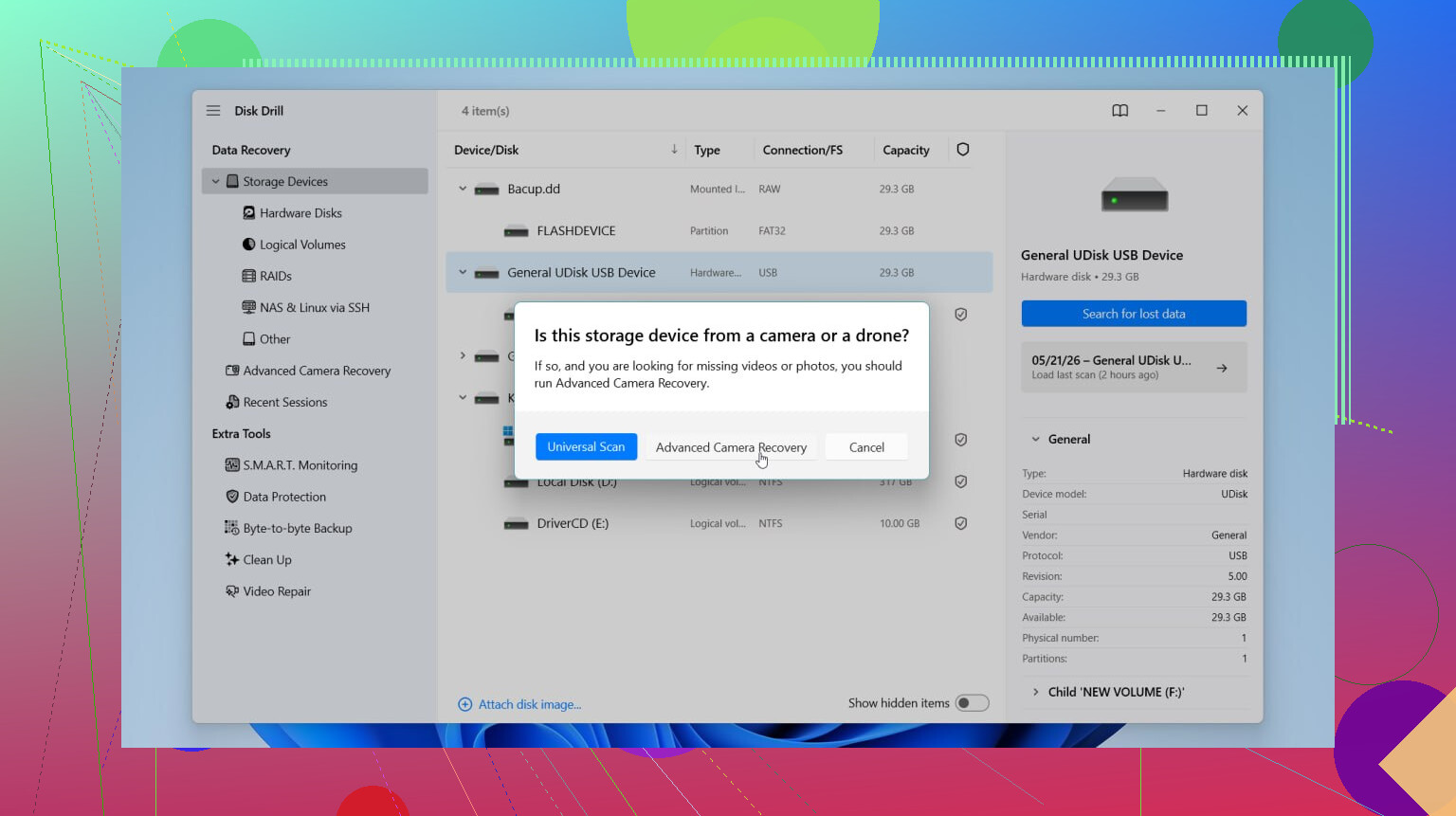
2. Analysez-la avec un logiciel de récupération. J’en ai essayé plusieurs au fil du temps. Celui avec lequel je commencerais est Disk Drill. Ce que j’ai apprécié, c’est l’aperçu. Vous pouvez vérifier si les photos s’ouvrent et si les vidéos sont lisibles avant de restaurer un tas de fichiers inutiles. Si votre carte contenait des vidéos de caméra, son mode Advanced Camera Recovery est l’une des rares fonctionnalités que j’ai vues faire un travail correct avec des clips divisés ou fragmentés provenant de drones et d’appareils hybrides. Sous Windows, l’offre gratuite permet de récupérer jusqu’à 100MB, ce qui vous donne un petit essai avant de payer.
3. Restaurez les fichiers récupérés ailleurs. Cette partie piège souvent les gens. N’enregistrez pas les photos récupérées sur la même carte SD. Si vous le faites, vous risquez d’écraser les données cachées que le logiciel essaie encore de lire. Enregistrez les fichiers récupérés sur le disque interne de votre PC ou sur un autre disque externe.
Si vous ne voulez pas utiliser Disk Drill, voici quelques autres options.
- R-Studio. Je l’ai utilisé pour des fichiers RAW comme NEF et CR2. Il est puissant, surtout si vous voulez d’abord créer une image complète de la carte SD et travailler à partir de la copie au lieu de solliciter la carte elle-même. Inconvénient, l’interface n’est pas conviviale et la version d’essai a des limites pour la récupération de fichiers.
- TestDisk. Ancienne école et gratuit. Aussi open source. Si la partition est endommagée, il a une bonne réputation pour une raison. Mais ce n’est pas agréable si vous voulez trier les photos supprimées une par une. Pas d’interface graphique, beaucoup d’aspect ligne de commande, et il est facile de s’y perdre si vous débutez.
- DiskDigger. Léger, adapté à Windows, et il ne nécessite pas d’installation complète. Il reconnaît beaucoup de signatures de photos et de vidéos. La version gratuite m’a agacé parce qu’elle vous ralentit avec des confirmations manuelles, ce qui est pénible si vous avez perdu quelques milliers de clichés. Il existe aussi une version Android, bien qu’elle fonctionne mieux sur les téléphones rootés.
Une chose que j’éviterais absolument, sans hésitation, c’est d’utiliser des outils de réparation comme CHKDSK sous Windows ou First Aid sur macOS si votre objectif est de récupérer des photos supprimées. Ces outils essaient de réparer le système de fichiers. Ils ne sont pas conçus pour sauver des images supprimées, et je les ai déjà vus nettoyer exactement les restes dont vous aviez besoin.
Donc la version courte, c’est celle-ci. Arrêtez d’utiliser la carte. Utilisez un lecteur de carte. Analysez avec un vrai logiciel de récupération. Enregistrez les fichiers restaurés sur un autre disque. Si vous procédez avec précaution, vos chances restent correctes.
Retirez maintenant la carte SD. Gardez-la hors du téléphone. Votre plus grand risque est l’écrasement des données, pas la suppression elle-même.
Je suis d’accord avec @mikeappsreviewer sur l’arrêt de l’utilisation, mais j’ajouterais d’abord une chose. Faites une image de la carte SD avant de la scanner. Une copie bit à bit vous donne une meilleure sécurité si la carte commence à tomber en panne ou si une analyse tourne mal. Sous Linux ou macOS, dd ou ddrescue fonctionnent. Sous Windows, USB Image Tool ou la fonction d’image de R-Studio font l’affaire. Travaillez à partir de l’image si vous le pouvez.
Si la carte était dans un téléphone Android, vérifiez vos applications cloud avant la récupération. Google Photos, OneDrive, Dropbox, même les dossiers média de WhatsApp. Beaucoup de gens passent à côté de cela et perdent des heures à analyser.
Pour la récupération, Disk Drill est un choix solide, car il classe bien les photos et les vidéos et affiche rapidement un aperçu des résultats. Si vous voulez voir rapidement ce qu’il fait, regardez cette présentation de la récupération de carte SD avec Disk Drill. Des recherches comme Disk Drill review et récupération photo carte SD donnent généralement des comparaisons utiles aussi.
Encore une chose que beaucoup de gens ignorent. Si vos photos étaient sur le stockage interne du téléphone et seulement répliquées sur la SD, les chances de récupération chutent fortement sur les téléphones récents à cause du chiffrement. Mais pour une vraie carte SD amovible, la récupération fonctionne souvent si vous arrêtez l’utilisation rapidement. Enregistrez les fichiers récupérés sur votre ordinateur, pas de nouveau sur la carte. Petite faute de frappe mais c’est important, ne vous précipitez pas.

Une chose sur laquelle j’insisterais un peu plus que @mikeappsreviewer et @cacadordeestrelas, c’est de vérifier si les fichiers ont vraiment été supprimés de la carte, ou simplement masqués parce que la base de données multimédia d’Android fait des siennes. J’ai déjà vu des photos sur carte SD “disparaître”, puis réapparaître normalement une fois la carte montée sur un PC.
Donc avant de faire quoi que ce soit de compliqué :
- Mettez la carte SD dans un lecteur sur un ordinateur.
- Activez l’affichage des fichiers cachés.
- Cherchez
DCIM,Pictures,Movies,WhatsAppet un dossierLOST.DIR. - Si vous trouvez des fichiers étranges sans extension, copiez-les d’abord ailleurs, puis essayez d’en renommer quelques-uns en
.jpgou.mp4.
Si cela ne donne rien, alors oui, il est temps de passer à une vraie récupération.
Aussi, je ne suis pas tout à fait d’accord avec le conseil de “toujours faire une image d’abord”. C’est l’idéal, mais si la carte est saine et que vous n’êtes pas très à l’aise techniquement, on peut facilement perdre des heures avec des outils d’imagerie et faire des erreurs. Pour la plupart des utilisateurs normaux, un scan en lecture seule avec quelque chose comme Disk Drill est la solution la plus simple. Si la carte se comporte bizarrement, se déconnecte ou se lit très lentement, alors oui, faites absolument une image d’abord.
Point important : si votre téléphone avait adopté la carte SD comme stockage interne, la récupération devient vite compliquée à cause du chiffrement. Si c’était juste un stockage portable, vos chances sont bien meilleures.
Si vous voulez approfondir, ce fil sur la récupération de fichiers supprimés sur une carte SD contient aussi quelques notes utiles tirées du terrain.
Et oui, ne lancez pas d’abord des outils de “réparation”. C’est comme ça qu’on transforme un “peut-être récupérable” en “tant pis”. Je suis passé par là, j’ai moi-même fait la bêtise lol.
Un angle qu’on ne mentionne pas assez : vérifiez l’état de la carte avant de lancer une longue récupération. Si la carte SD a des secteurs défectueux ou commence à se déconnecter, des analyses répétées peuvent aggraver la situation. Sous Windows, le simple fait d’observer si la vitesse de copie tombe à zéro ou si la carte se remonte aléatoirement vous en dit déjà long. Si cela arrive, arrêtez les analyses approfondies et faites d’abord un clone.
Je ne suis pas tout à fait d’accord avec le camp du scan immédiat dans un cas : si la carte est physiquement instable, chaque lecture supplémentaire est un pari.
De plus, si les fichiers ont été supprimés récemment, triez les résultats récupérés par signatures de fichiers d’origine et horodatages, pas par noms de dossiers. La structure des dossiers supprimés est souvent détruite, mais les dates EXIF des photos et les métadonnées des vidéos peuvent encore aider à reconstituer votre voyage ou événement dans l’ordre.
À propos de Disk Drill puisque le sujet est venu :
- Avantages : aperçu facile, bon pour la récupération mixte photo/vidéo, interface conviviale, correct pour les utilisateurs non techniques.
- Inconvénients : la limite de récupération gratuite sous Windows est faible, les analyses approfondies peuvent renvoyer beaucoup de doublons inutiles, ce n’est pas l’option la moins chère si vous n’avez besoin que d’un seul sauvetage.
Par rapport à ce que disaient @cacadordeestrelas, @espritlibre et @mikeappsreviewer, j’ajouterais cette règle finale : une fois que vous avez récupéré quoi que ce soit, vérifiez que quelques fichiers s’ouvrent réellement entièrement avant de vous réjouir. Une vignette restaurée n’est pas la même chose qu’une vidéo exploitable. Enregistrez tout sur un autre disque, puis testez.