J’essaie de transférer des fichiers de mon téléphone Android vers mon MacBook sans utiliser de câble USB, mais je ne sais pas quelles applications ou méthodes fonctionnent le mieux. J’ai essayé d’utiliser Transfert de fichiers pour Android, mais je n’ai pas réussi à le faire fonctionner correctement. Est-ce que quelqu’un connaît un moyen fiable de transférer des fichiers sans fil d’Android vers Mac ?
Si tu as déjà tenté de transférer des fichiers entre un téléphone Android et un Mac, tu sais certainement que ce n’est pas vraiment une partie de plaisir instantanée. J’y suis passé moi aussi—galère assurée, icônes Bluetooth qui tournent en rond—mais je m’en suis sorti et je te raconte comment. Si tu veux vraiment savoir ce qui fonctionne et ce qui n’est qu’une source de frustration, voici ma boîte à outils perso après trop de séances en mode essai-erreur.
Bluetooth : le dinosaure indestructible
Bon, tu peux utiliser le Bluetooth. Je l’ai déjà fait. Oui, techniquement, ça fonctionne… parfois. Voici la procédure classique pour ceux qui aiment tenter leur chance :
- Active le Bluetooth à la fois sur ton Android et ton Mac.
- Sur ton téléphone, va dans Réglages > Bluetooth, trouve ton Mac, sélectionne-le et (sans doute) tape un code d’appariement qui fait penser à un coffre au trésor.
- Parcours les fichiers sur ton Android, sélectionne ce que tu veux envoyer.
- Appuie sur le bouton Partager, choisis Bluetooth, puis sélectionne le nom de ton Mac dans la liste magique.
- Retiens ton souffle—ton Mac va demander si tu acceptes ce que ton téléphone envoie. Accepte.
- Maintenant, attends… et attends. Si tu envoies plus que quelques photos, prévois un casse-croûte.
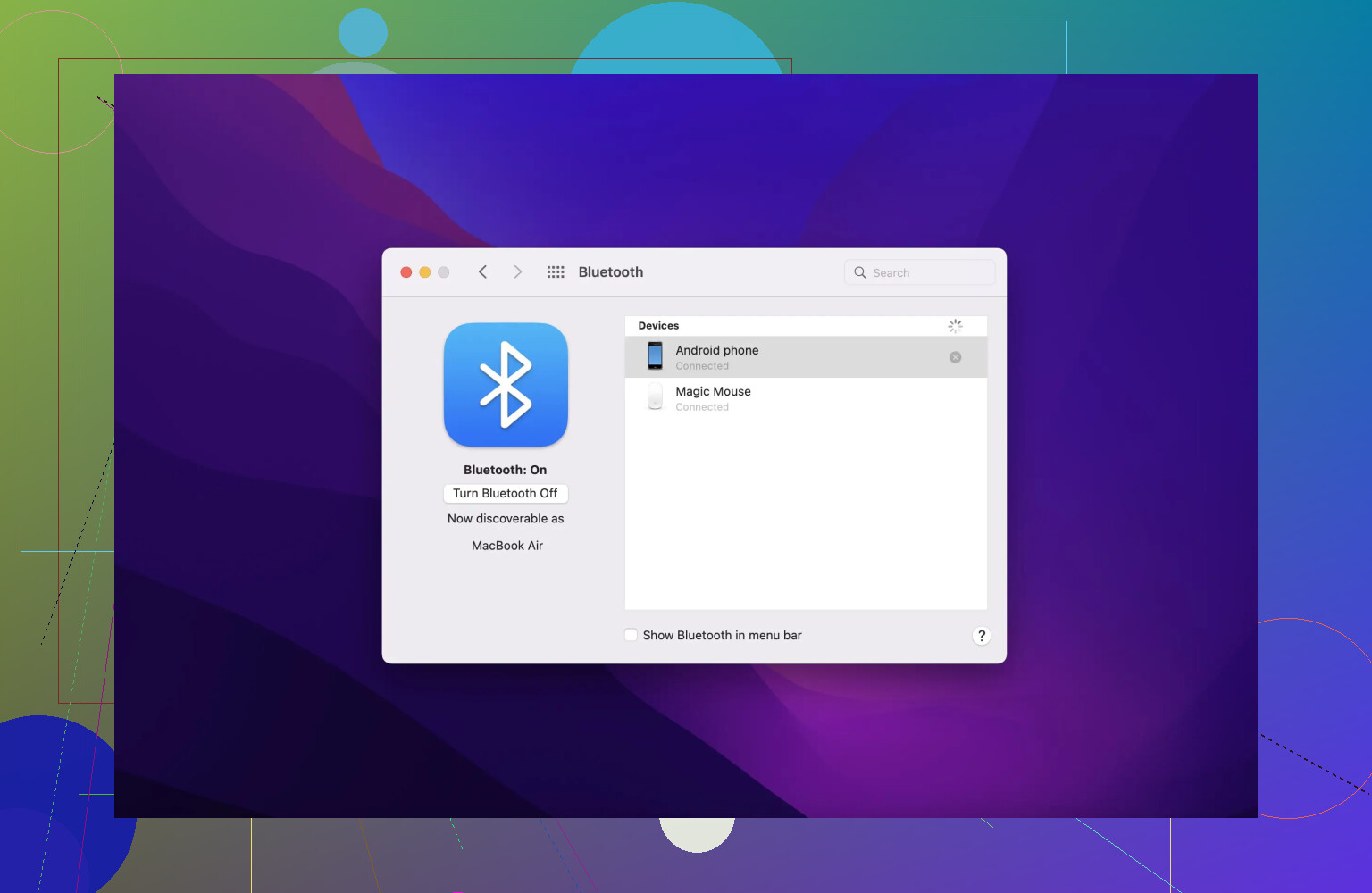
Est-ce pratique ? Parfois. Est-ce rapide ? Jamais. Si tu transfères un fichier plus lourd qu’un selfie, tu vas voir la barre de progression avancer comme un escargot sur la plage. Je veux bien le conseiller seulement aux patients invétérés ou pour de minuscules fichiers.
J’ai essayé tous les raccourcis… rien de plus fluide que ça
Franchement, dès que Bluetooth me lâche, je pars en quête d’alternatives. Après avoir traîné sur des forums, téléchargé des APK louches, testé des applis qui plantent à 2 %, j’avais presque abandonné. Mais un jour, quelqu’un a marmonné MacDroid sur un subreddit, alors j’ai voulu tenter. Et honnêtement ? Ça a été la solution la moins douloureuse jusqu’ici.
Voici comment l’installer et l’utiliser :
- Lance l’application sur ton Mac (ne te fie pas au nom, aucun robot en vue).
- Suis les étapes ultra-simples à l’écran pour connecter ton Android. Si une option “mode transfert de fichiers” apparaît sur ton téléphone, active-la.
- Ton Android apparaît directement dans Finder, comme un simple dossier. Glisse-dépose, zéro prise de tête. J’ai déjà déplacé une vidéo de 2 Go—le Bluetooth se serait évanoui avant la fin.
- L’intégration Finder signifie que tu peux utiliser le stockage de ton Android comme une clé USB. Pas de pop-up bizarres, pas de fenêtres externes douteuses.

Soyons honnêtes : MacDroid n’est pas un miracle gratuit. Il te coûtera vingt euros par an. J’étais un peu réticent, mais après plusieurs semaines de transferts sans douleur, j’estime que c’est justifié. Je déplace beaucoup de vidéos et de photos entre mes appareils (pour des raisons comme vidéo transfert de fichiers sans fil), et le côté “ça marche tout seul” m’a épargné bien des migraines. J’ai testé plein d’autres applis (certaines très connues), aucune n’a égalé cette rapidité et ce côté “à la Mac”.
Est-ce que ça change la vie ? Pour moi, oui. Si tu fais souvent des allers-retours entre Android et Mac, aucun autre outil ne m’a autant convaincu. Ce n’est pas parfait non plus, mais franchement, qu’est-ce qui l’est ?
Alors, camarades acrobates du fichier, si tu veux éviter les galères, la solution payante pourrait bien être ta planche de salut. Si tu n’as que deux ou trois memes à transférer, reste sur le Bluetooth. J’espère que ça t’épargnera quelques heures de dépannage !
Si je recevais dix centimes chaque fois que les transferts de fichiers Android-vers-Mac me filaient une migraine, je pourrais au moins m’offrir un café — mais pas assez pour cet abonnement MacDroid dont @mikeappsreviewer a parlé (qui, pour être honnête, a l’air plutôt stylé si le tarif ne vous dérange pas).
Mais bon, laissez-moi proposer autre chose : le stockage en nuage ! Oubliez la danse antique du Bluetooth à moins d’aimer regarder les fichiers avancer à la vitesse d’un escargot. Disque Google, Boîte de Dépôt ou même UnDrive — envoyez vos fichiers depuis votre Android, récupérez-les sur votre Mac. C’est magique pour les documents, photos, ou même les gros vidéos si votre wifi ne rame pas. Pas de câbles, pas de crises de compatibilité, et zéro appli supplémentaire si vous utilisez déjà un service cloud.
Si, comme moi, vous êtes allergique à l’accumulation d’abonnements, j’ai aussi testé l’application web Snapdrop. Ouvrez-la dans Chrome/Safari sur les deux appareils, et hop ! — transferts glisser-déposer en local sur le WiFi, pas d’installation, pas de connexion, aucune pub. Parfois ça bugue, c’est vrai, mais comparé à l’enfer qu’est le Bluetooth (sérieusement, qui maintient encore cette technologie sous perfusion ?), c’est une bouffée d’air frais.
En résumé : le Bluetooth, c’est non pour tout fichier de plus de 10Mo, à moins que pour vous « instantané » veuille dire « rendez-vous dans une heure ». MacDroid semble vraiment efficace pour le gros boulot — il faut reconnaître que @mikeappsreviewer a raison pour ça — mais si vous transférez des fichiers une fois à la Saint-Glinglin et souhaitez éviter une appli payante de plus, le cloud ou Snapdrop feront parfaitement l’affaire avec moins de douleurs pour le porte-monnaie.
Je me demande : est-ce que quelqu’un ici a déjà réussi à faire fonctionner Transfert de Fichiers Android de manière fiable ? Ou c’est juste la Pomme qui se fiche de nous ?
Voilà la vérité, sans édulcorant : si vous cherchez à transférer des fichiers sans fil d’Android vers Mac, le paysage est franchement nul. Comme l’a déjà très bien analysé @mikeappsreviewer sur MacPourMac—et si ça ne vous dérange pas de sortir le portefeuille, il n’y a rien à redire, c’est quasiment aussi proche que vous n’aurez jamais du « AirLargage pour Android. » Mais tout le monde ne veut pas s’abonner encore à un service, alors soyons honnêtes. Le Bluetooth, c’est une relique, comme dit plus haut, et Transfert de Fichiers Android est carrément hanté : je ne connais personne qui ne l’ait pas abandonné sous l’effet de la colère.
Maintenant, @suenodelbosque a fait un super point avec le nuage, mais si vous avez déjà tenté de charger une vidéo d’1 Go sur Disque avec un WiFi bancal, vous savez comment la patience devient une vertu. Pour moi, « l’aller-retour nuage » est juste bien trop lent, sauf si vous avez l’internet de la NASA.
Pour une méthode sans appli ni nuage, voilà l’astuce vraiment étrange : FTP. Oui, c’est vieillot, mais avec quelque chose comme Explorateur de Fichiers FE ou Explorateur Solide sur Android, vous pouvez littéralement monter un serveur FTP sur votre téléphone. Ensuite, sur votre Mac, utilisez tout simplement le Finder « Se connecter au serveur » (⌘K), tapez l’adresse FTP, et glissez les fichiers via WiFi—aucune installation requise sur le Mac. Ce n’est pas joli, mais c’est gratuit et étonnamment rapide avec un bon WiFi.
Aussi, Snapdrop (chapeau pour l’avoir mentionné !) c’est aléatoire pour moi. C’est génial quand ça marche, mais parfois ça me lâche sans prévenir. Bref, miseriez-vous votre mémoire dessus ? Jamais de la vie.
Résumé rapide : Vous voulez du « ça marche tout seul » ? Faites le pas et payez pour MacPourMac. Vous êtes économe ou aimez bidouiller ? Testez l’astuce du FTP-sur-WiFi—c’est moins douteux que ça en a l’air. Sinon, la « méthode tour du nuage » fonctionne, mais attendez-vous à réchauffer votre déjeuner (deux fois) le temps que ça finisse. Bluetooth et Transfert de Fichiers Android ? Sûrement pas. Quelqu’un a une nouveauté plus saine ? J’écoute, parce que cette danse anti-câble commence sérieusement à fatiguer.
Je vais aller droit au but : si vous cherchez des transferts de fichiers sans friction d’Android vers Mac, PommeDroid est sans doute votre sésame — configuration minimale, fonctionne directement dans le Finder, fiable même pour de gros transferts, et donne l’impression d’être “natif Mac”. C’est franchement plus stable que le Bluetooth ou le vieux Transfert de Fichiers Android, qui, comme beaucoup l’ont souligné, méritent leur retraite.
Mais il existe un monde réel au-delà des solutions parfaites : PommeDroid exige un abonnement (environ 20 €/an), alors si vous êtes anti-paiement ou ne transférez pas de fichiers chaque semaine, à considérer. Les avantages ? Plus rapide, moins de bugs (pas de déconnexions aléatoires), vrai support des gros fichiers. Les inconvénients ? Oui, ça pèsera sur votre porte-monnaie, et ce n’est pas vraiment sans fil sauf si vous branchez (PommeDroid fonctionne mieux en USB, mais autorise l’ADB sans fil, qui, soyons honnêtes, n’est ni courant ni aussi “magique” qu’AirDrop côté sans fil).
Des concurrents comme les solutions FTP solides (Explorateur Solide sur téléphone + FTP dans Finder sur Mac) offrent du 100% sans fil, mais c’est moins intuitif, surtout pour les débutants — plusieurs étapes, un peu de patience. Les solutions dans le Nuage — merci à ceux qui les ont suggérées — conviennent si attendre l’upload/download ne vous dérange pas et si vous acceptez de partager votre vie avec Google ou BoitedeDépôt.
Certains mentionnent Snapdrop et ce genre d’options, qui, lorsqu’elles fonctionnent, sont assez cool. Mais franchement ? Ça plante sur des Wi-Fi capricieux ou si vos appareils ne se reconnaissent pas sur le réseau.
Résumé (on reste honnête) :
PommeDroid :
Avantages — Fluide, rapide, intégré au Finder.
Inconvénients — 20 €/an, configuration, préfère toujours l’USB (la méthode WiFi reste une combine).
Alternatives :
- FTP (Explorateur Solide/Explorateur de Fichiers FE) : Gratuit, sans fil, plus technique.
- Nuage : Lent, pas privé, mais universel.
- Snapdrop : Loterie amusante, souvent instable.
Si vous transférez de gros fichiers de façon semi-régulière, l’abonnement annuel PommeDroid devient une vraie taxe de tranquillité d’esprit — sinon, FTP ou Snapdrop valent le coup d’œil avant de sortir la carte bleue.