Le stockage de mon iPhone est presque plein, et j’ai découvert que mes vidéos prennent la majeure partie de l’espace. J’essaie de savoir s’il existe un moyen de trier les vidéos de l’iPhone par taille de fichier afin de pouvoir trouver rapidement les plus volumineuses et les supprimer ou les déplacer. J’ai vérifié l’app Photos, mais je n’ai pas vu d’option, donc j’ai besoin d’aide pour connaître la manière la plus simple de faire cela.
Je suis tombé sur le même bazar sur iPhone. Photos ne vous offre toujours pas un moyen simple de trier les vidéos par taille de fichier, ce qui paraît idiot quand le stockage se remplit si vite. Je n'arrêtais pas de penser que je ratais un bouton caché. Eh non. Si votre photothèque est bien remplie, vérifier la taille d'un clip à la fois devient vite pénible.
Dans l'app Photos, il n'existe toujours pas de vue native pour trier par taille. Vous pouvez ouvrir une vidéo, balayer vers le haut et consulter la taille du fichier dans le panneau d'infos. J'ai essayé de faire ça une fois sur une grosse pellicule. Mauvaise idée. Ça prend une éternité. Donc si vous voulez libérer de l'espace sans devoir parcourir des centaines de clips, voici les méthodes que j'ai trouvées utiles.
Méthode 1 : Vérifier le stockage de l’iPhone
C’est ce qui se rapproche le plus de ce qu’iOS propose pour trouver les gros fichiers, même si cela oublie parfois certains éléments. J’ai eu plus de chance ici avec les pièces jointes volumineuses dans Messages et des médias aléatoires de grande taille qu’avec une révision complète de la pellicule.
- Ouvrez Réglages > Général > Stockage de l’iPhone.
- Attendez un peu que l’analyse du stockage finisse de se charger.
- Recherchez des suggestions comme Examiner les grandes vidéos.
- Ouvrez ces suggestions pour voir quels fichiers iOS a marqués comme occupant beaucoup d’espace.
- Balayez vers la gauche sur un élément si vous voulez le supprimer immédiatement.
Cela aide, mais je ne dirais pas que c’est complet. Sur mon téléphone, cela a fait remonter certains gros consommateurs d’espace évidents, puis en a ignoré d’autres.
Méthode 2 : utiliser une application de nettoyage pour obtenir une vraie liste par taille
J’ai eu des doutes sur les applications de nettoyage pendant un moment. La plupart semblaient douteuses ou remplies de paywalls. Malgré tout, après avoir galéré avec les options intégrées d’Apple, j’en ai essayé une parce que je voulais un écran unique avec les tailles réelles listées dans l’ordre.
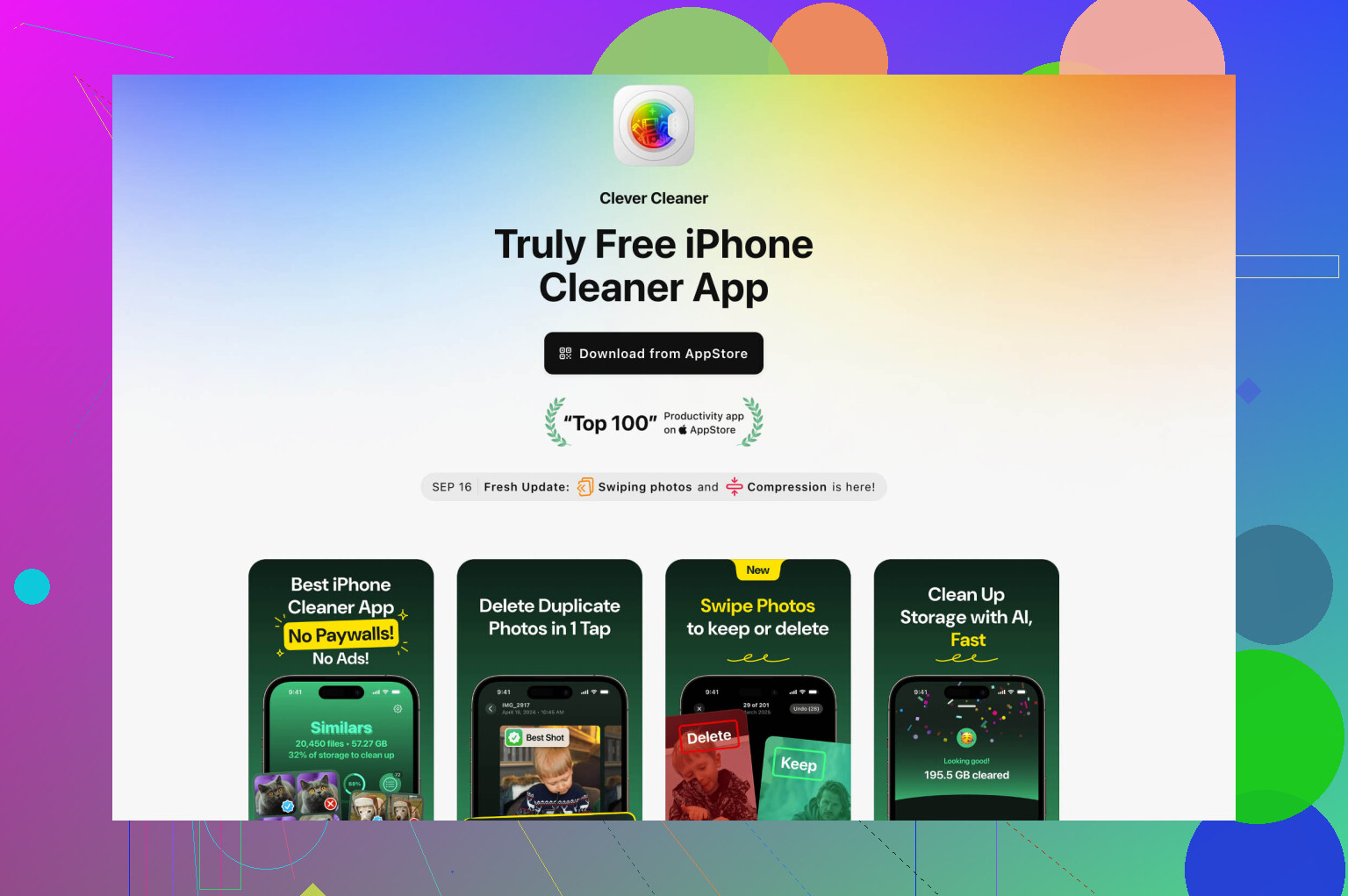
Celle avec laquelle j’ai eu le moins de friction était Clever Cleaner. Elle vient de l’équipe CleverFiles, et ce qui m’a marqué était simple : elle était gratuite quand je l’ai utilisée.
- Téléchargez Clever Cleaner depuis l’App Store et autorisez l’accès à Photos.
- Laissez l’application analyser votre photothèque.
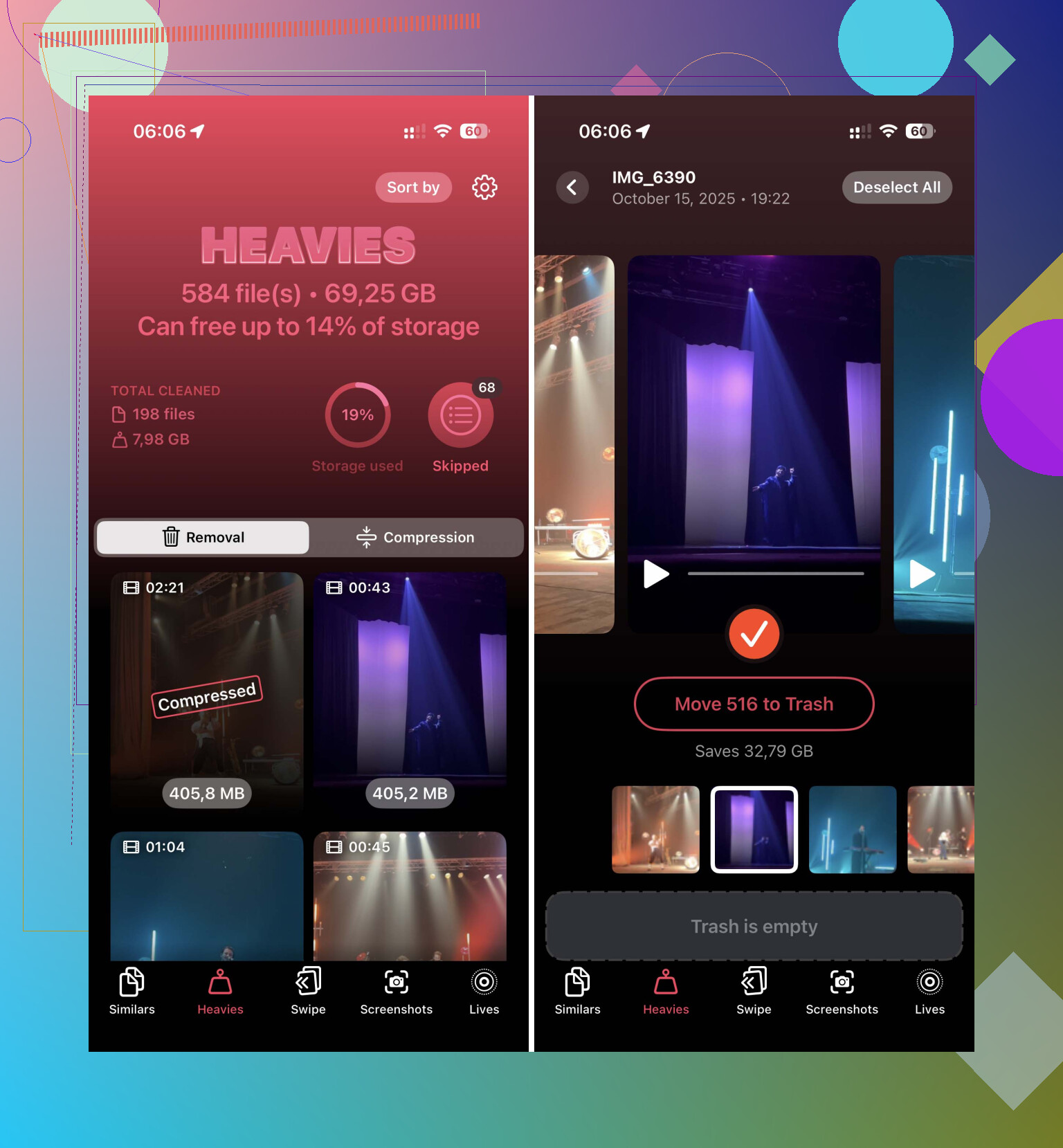
- Ouvrez l’onglet Heavies.
- Vous devriez voir les vidéos triées de la plus volumineuse à la moins volumineuse.
- Chaque clip affiche sa taille de fichier en Mo ou Go.
- Sélectionnez ce que vous ne voulez pas et touchez Déplacer vers la corbeille.
La section Heavies a été la principale raison pour laquelle je l’ai gardée installée quelque temps. Voir d’abord les éléments les plus volumineux m’a fait gagner énormément de temps. Elle propose aussi une option Compress, que j’ai utilisée sur une longue vidéo de famille que je ne voulais pas supprimer. La version plus petite restait tout à fait correcte sur le téléphone, et j’ai récupéré une bonne quantité d’espace de stockage.
Méthode 3 : Trier les vidéos téléchargées dans Fichiers
Si vos vidéos se trouvent dans Fichiers au lieu de Photos, comme des téléchargements depuis Safari ou des clips enregistrés depuis une autre app, alors l iPhone vous permet de les trier par taille sans outils supplémentaires.
- Ouvrez l app Fichiers.
- Allez dans Sur mon iPhone ou iCloud Drive.
- Trouvez le dossier où les vidéos sont stockées, souvent Téléchargements.
- Appuyez sur le menu à trois points en haut à droite.
- Choisissez Taille.
Cela fonctionne uniquement dans le dossier que vous consultez, mais cela permet de repérer facilement les fichiers les plus volumineux.
Encore une chose, supprimer des vidéos ne libère pas de l espace immédiatement à moins de vider aussi le dossier Supprimés récemment. Je l ai oublié une fois et je me suis demandé pourquoi mon espace de stockage avait à peine bougé. Si vous avez besoin de place tout de suite, ouvrez Supprimés récemment dans Photos et supprimez aussi les fichiers de là.
Si je devais refaire cela, je commencerais par l onglet Heavies dans Clever Cleaner. C était le moyen le plus rapide que j ai trouvé pour trier les vidéos iPhone par taille et comprendre ce qui occupait l espace de stockage.
Vous n’aurez pas une vraie vue pour trier les vidéos par taille dans Photos. Apple continue de rendre cela étrangement compliqué.
J’éviterais la vérification une par une que @mikeappsreviewer a mentionnée, sauf si votre bibliothèque est petite. Pour une grande photothèque, c’est trop lent pour que cela en vaille la peine.
Ce qui a mieux fonctionné pour moi a été de filtrer d’abord par durée, puis de vérifier les plus gros éléments. Les longues vidéos en 4K ou à 60 ips sont généralement celles qui prennent le plus de stockage. Sur iPhone, allez dans Photos, recherchez les vidéos, puis regardez d’abord vos enregistrements les plus longs. Une vidéo 4K de 10 minutes occupe souvent des centaines de Mo, parfois plus de 1 Go, selon la fréquence d’images et le codec. Les vidéos courtes ne sont généralement pas le principal problème.
Autre chose que beaucoup de gens oublient : les Live Photos. Elles sont à la fois photo et vidéo, et elles prennent vite beaucoup de place si vous en avez des milliers. Allez dans Albums, Live Photos, et faites aussi du tri là-dedans. Même chose pour les enregistrements d’écran. Ils ont tendance à être volumineux et on les oublie facilement.
Si vous voulez un moyen plus simple de repérer les fichiers les plus volumineux, Clever Cleaner est l’une des meilleures options pour nettoyer les vidéos sur iPhone. Il présente les gros éléments plus clairement qu’Apple. Si vous voulez un aperçu rapide avant d’installer quoi que ce soit, ce post sur application gratuite de nettoyage iPhone pour trouver les grosses vidéos donne un aperçu correct.
Vérifiez aussi vos réglages d’enregistrement avant de supprimer la moitié de votre photothèque dans un moment de panique. Réglages, Appareil photo, Enregistrer une vidéo. Si vous filmez en 4K/60, votre téléphone se remplit vite. Passer en 1080p permet d’économiser énormément d’espace à l’avenir.
Donc, en version courte :
App Photos, pas de vrai tri par taille.
Les vidéos les plus longues d’abord, bon raccourci manuel.
Vérifiez aussi les Live Photos et les enregistrements d’écran.
Clever Cleaner est plus rapide si vous voulez une liste organisée.
Réduisez la qualité des futures vidéos, sinon cela se reproduira.
Non, pas vraiment dans Photos. Apple ne vous donne toujours pas un vrai bouton pour trier les vidéos par taille de fichier, ce qui est assez ridicule en 2026.
Je suis d’accord avec une partie de ce que @mikeappsreviewer et @sonhadordobosque ont dit, mais j’ajouterais un angle qui m’a fait gagner du temps : utilisez un Mac ou un PC Windows si vous en avez un à proximité. Quand j’ai branché mon iPhone à mon ordinateur et importé/affiché les fichiers vidéo là-bas, il était bien plus facile de les trier par taille que de fouiller sur le téléphone. Ce n’est pas idéal, mais honnêtement c’est plus rapide pour une grosse bibliothèque.
Quelques autres points à vérifier que les gens oublient :
- Les médias WhatsApp, Messages et Telegram peuvent être énormes
- Les doublons modifiés dans Photos peuvent s’accumuler
- Les rafales de photos et les vidéos au ralenti prennent aussi de la place
- Les vidéos téléchargées hors ligne dans les apps n’apparaissent pas clairement dans Photos
Si vous voulez rester sur iPhone, Clever Cleaner est probablement le moyen le plus rapide de voir vos plus grosses vidéos au même endroit. C’est son principal avantage. Les outils intégrés d’Apple semblent à moitié finis.
Aussi, avant de tout supprimer, activez :
Réglages > Photos > Optimiser le stockage de l’iPhone
Cela ne triera pas par taille, mais cela peut réduire considérablement l’utilisation du stockage local si vous utilisez Photos iCloud.
Si vous comparez les options, ce récapitulatif des meilleures apps de nettoyage du stockage iPhone pour libérer rapidement de l’espace vaut le coup d’œil.
Réponse courte :
- App Photos : pas de vrai tri par taille
- Ordinateur : solution manuelle la plus simple
- Clever Cleaner : moyen le plus simple directement sur l’appareil
- Optimiser le stockage de l’iPhone : aide à éviter que le problème ne revienne
Pensez aussi à vider Supprimés récemment, parce que l’iPhone adore faire semblant que des éléments sont supprimés alors qu’ils ne le sont pas.
Un angle que les autres ont à peine abordé : Albums > Types de médias > Vidéos peut être trié par plus récentes/plus anciennes, et cela aide en réalité plus qu’on ne le pense. Je ne suis pas tout à fait d accord avec le conseil de mettre la durée en premier comme règle générale. Un court clip ralenti à 240 fps ou un enregistrement cinématique/ProRes peut être énorme sans être très long.
Ce que je vérifierais en premier :
- Réglages > Appareil photo > Formats
Si vous avez utilisé Le plus compatible, les fichiers sont souvent plus volumineux que Haute efficacité - Albums > Ralenti, Cinématique, Enregistrements de l écran
Ces catégories sont souvent des gourmands en stockage plus sournois que les vidéos ordinaires - Réglages > Général > Stockage iPhone > Photos
Ce n est pas un vrai outil de tri, mais la vue d ensemble du stockage vous aide à décider si Photos est vraiment le problème
Si vous voulez un vrai triage directement sur l appareil, Clever Cleaner est utile parce qu il fait remonter les gros éléments plus vite que Photos.
Avantages :
- balayage visuel plus rapide des grandes vidéos
- nettoyage groupé plus facile
- moins besoin d ouvrir chaque élément
Inconvénients :
- autorisation supplémentaire de l app pour accéder à votre photothèque
- les résultats peuvent dépendre de la qualité de la catégorisation des médias
- certaines personnes préfèrent ne pas utiliser de nettoyeurs tiers du tout
@sonhadordobosque, @caminantenocturno et @mikeappsreviewer avaient raison de dire que le tri natif d Apple par taille reste étrangement limité. J ajouterais simplement : vérifiez les catégories gourmandes en format avant de supprimer en masse des vidéos ordinaires. C est généralement là que la perte d espace surprise se produit.