J’ai besoin d’aide pour récupérer des fichiers à partir d’un disque dur défaillant dès que possible. Mon ordinateur a commencé à se figer, certains dossiers ont disparu, et maintenant des photos importantes et des documents de travail manquent ou ne s’ouvrent plus. Je crains que le disque soit en train de rendre l’âme et j’ai besoin de la méthode la plus sûre pour récupérer les données avant que cela n’empire.
Perdre des fichiers sur un HDD fait vite très mal. Ça m’est arrivé, et la pire erreur a été de continuer à utiliser le disque en espérant que ça se règle tout seul. Si votre disque dur commence à se comporter bizarrement ou que des fichiers disparaissent, arrêtez immédiatement d’y écrire quoi que ce soit.
N’y copiez pas de nouveaux fichiers. N’y installez pas d’applications. Ne déplacez pas de dossiers. Chaque écriture augmente les chances d’écraser des données que vous pourriez encore récupérer.
Avant de lancer des outils de récupération, observez le comportement du disque. Je ferais attention à des choses comme :
- des bruits de clic ou de grincement
- des déconnexions aléatoires
- le disque apparaît, puis disparaît
- l’ouverture des dossiers extrêmement lente
- des erreurs de lecture ou des secteurs défectueux dans les infos S.M.A.R.T.
Si vous voulez un contrôle rapide de son état, récupérez le statut S.M.A.R.T. avec un utilitaire disque. Si le rapport montre que les secteurs défectueux s’accumulent ou qu’il y a des échecs de lecture, je traiterais le disque avec précaution et je limiterais la session.
Si le HDD s’ouvre encore, commencez par les vérifications les plus évidentes. Beaucoup de gens sautent cette étape et perdent une heure à analyser des fichiers qui sont simplement dans la corbeille.
Vérifiez d’abord ceci :
- Corbeille sur Windows
- Corbeille sur Mac
- Historique des fichiers sur Windows
- Versions précédentes sur Windows
- Time Machine sur Mac
- OneDrive
- Google Drive
- Dropbox
- iCloud
Les disques cloud conservent souvent les fichiers supprimés dans leur propre corbeille pendant 30 jours, parfois plus. J’ai déjà vu des gens récupérer une semaine de panique en deux minutes grâce à ça.
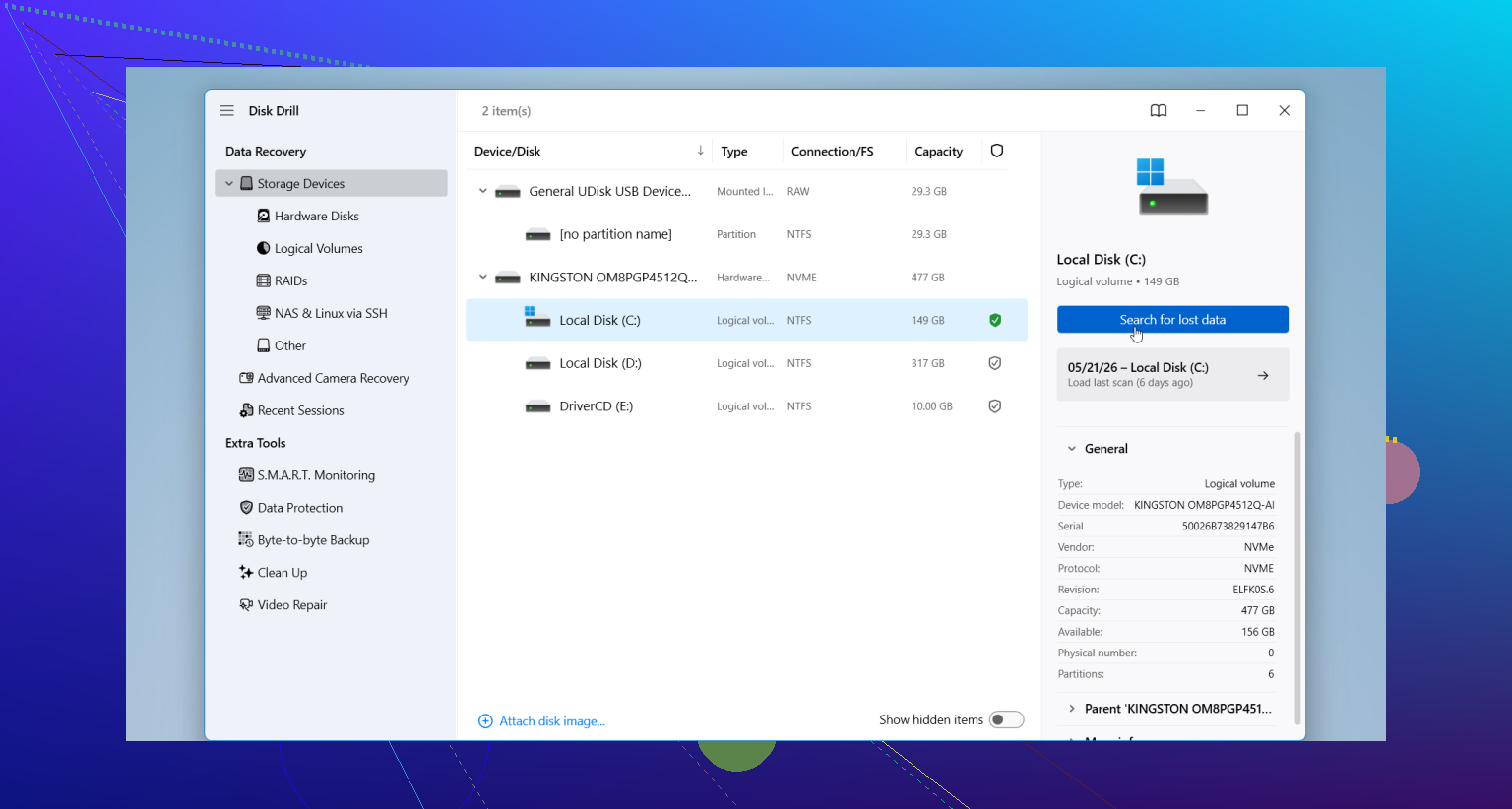
Si les sauvegardes ne donnent rien, passez à un logiciel de récupération. Beaucoup de gens commencent avec Disk Drill parce qu’il est facile à prendre en main, et qu’il gère les fichiers supprimés, les HDD formatés, les partitions endommagées et les volumes RAW sans nécessiter une tonne de configuration. L’aperçu des fichiers aide aussi. Si vous pouvez prévisualiser un fichier, vous avez plus de chances de récupérer quelque chose d’utilisable.
Le processus de récupération de base est simple :
- Branchez le HDD à votre ordinateur.
- Installez l’application de récupération sur un autre disque.
- Lancez-la et sélectionnez le HDD problématique.
- Lancez l’analyse.
- Prévisualisez ce qu’elle trouve.
- Restaurez les fichiers vers un autre disque, jamais sur le même HDD.
Une chose que je n’ignorerais pas. Si le disque devient plus bruyant pendant l’analyse, commence à perdre la connexion sans arrêt ou bloque tout le système, arrêtez. Débranchez-le. Ce sont de mauvais signes. À ce stade, insister davantage sur une tentative de récupération maison transforme parfois une situation récupérable en disque complètement mort. C’est un peu brutal, mais c’est vrai.
Arrêtez d’utiliser le disque. Sur ce point, @mikeappsreviewer a tout à fait raison. Mon seul petit désaccord concerne l’idée d’analyser d’abord le disque défaillant. Si le disque se dégrade rapidement, votre première action devrait être de créer une image secteur par secteur ou un clone vers un disque sain de taille égale ou supérieure. Travaillez à partir de la copie, pas de l’original. Cela limite l’usure et vous donne plus d’une chance.
Voici l’ordre que j’utiliserais :
- Éteignez-le.
- Connectez-le comme disque secondaire, ou avec un dock USB si nécessaire.
- Clonez-le avec un outil de lecture prioritaire comme ddrescue sur Linux, ou tout autre outil d’imagerie qui saute les zones défectueuses et y revient plus tard.
- Lancez la récupération de fichiers sur le clone.
- Enregistrez les fichiers récupérés sur un autre disque.
Pourquoi cloner d’abord ? Un HDD fragile s’aggrave souvent lors de longues analyses. Les tentatives de relecture s’accumulent. La chaleur monte. Les têtes continuent de chercher. J’ai vu des disques passer de ouvre les dossiers lentement à non détecté en une seule soirée. Pas drôle.
Si les fichiers manquants étaient des photos et des documents bureautiques, récupérez d’abord ces types de fichiers. Priorisez selon leur valeur. Photos de famille, documents fiscaux, travail client. Les grosses archives multimédias viendront plus tard.
Disk Drill convient très bien pour l’étape de récupération, surtout si vous voulez des aperçus et une interface simple. Installez Disk Drill sur un autre disque, analysez l’image clonée ou le disque cloné, puis récupérez vers un troisième disque. Si les aperçus échouent pour les JPG, DOCX, PDF, les chances chutent fortement.
Si le disque clique, s’arrête de tourner ou disparaît du BIOS, évitez le bricolage maison. Là, il faut un laboratoire. Chaque cycle d’alimentation supplémentaire réduit vos chances.
Aussi, cette vidéo est une bonne ressource rapide sur les étapes de récupération de fichiers sur disque dur :
regardez ce guide de récupération de fichiers sur disque dur
Si vous indiquez s’il s’agit d’un HDD ou d’un SSD, et si le BIOS le détecte encore, les gens ici pourront rapidement préciser la prochaine étape.
Éteignez-le et arrêtez de « vérifier si les fichiers sont toujours là ». Cette étape ruine rapidement les récupérations.
Je suis d’accord avec @vrijheidsvogel sur le fait de cloner d’abord, mais je ne suis pas totalement d’accord sur un point que les gens exagèrent souvent : tous les disques défaillants ne survivent pas à une tentative d’image complète. S’il se bloque sévèrement sur les secteurs défectueux, il vaut parfois mieux changer d’approche et récupérer d’abord les dossiers les plus importants tant qu’il lit encore à peu près. La priorisation compte.
Ce que je ferais :
- Tester d’abord avec un autre câble SATA/USB et un autre port. Ça paraît idiot, mais ça règle plus de cas que les gens ne l’admettent.
- Vérifier si le disque est visible dans le BIOS/UEFI.
- S’il est visible et globalement stable, copier d’abord les données irremplaçables par petits lots.
- Si les lectures échouent partout, faire une image/un clone et travailler à partir de ça.
- Récupérer vers un autre disque uniquement.
Aussi, si les fichiers sont soudainement « là mais ne s’ouvrent pas », cela peut être une corruption du système de fichiers, pas seulement une suppression. Sous Windows, je ne lancerais pas chkdsk pour l’instant. Les gens adorent le suggérer, mais sur un disque en panne cela peut empirer une mauvaise situation. Même idée pour First Aid/fsck si le disque est physiquement en train de mourir.
Pour l’étape de récupération, Disk Drill est un choix raisonnable parce qu’il permet rapidement de trier par type de fichier et de prévisualiser les photos/documents. Je l’utiliserais sur le clone si possible, pas sur l’original. Si les aperçus sont endommagés, il faut modérer un peu ses attentes.
Si le disque fait des clics, disparaît aléatoirement ou fige le PC dès que vous y accédez, arrêtez le bricolage maison. Là, c’est le moment du labo, sans plaisanter.
À lire aussi si vous voulez plus de recommandations de logiciels de récupération de données sur disque dur vraiment utiles.
Précisez s’il s’agit d’un HDD ou d’un SSD et si le BIOS le voit encore. Ça change beaucoup la suite.