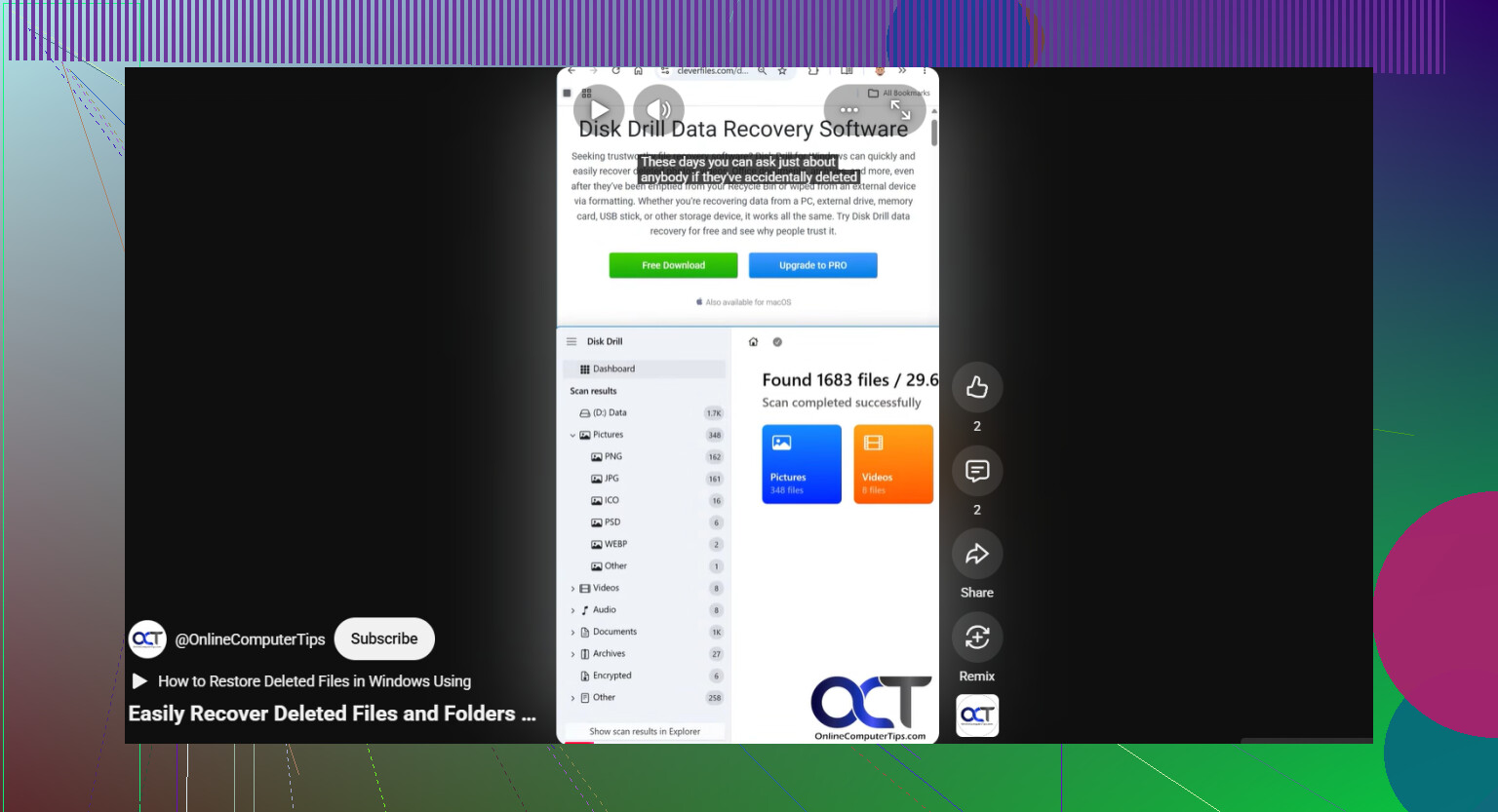
Mon disque dur externe affiche soudainement la plupart de mes fichiers comme manquants, mais le disque est toujours détecté par mon ordinateur. J’ai vraiment besoin d’aide pour récupérer les données sans formater le disque, car il contient des photos importantes, des documents de travail et des sauvegardes que je n’ai enregistrés nulle part ailleurs. Je recherche des moyens sûrs pour restaurer les fichiers manquants d’un disque dur externe avant d’aggraver la situation.
Je suis tombé sur ce cas une fois avec une clé USB, et le premier symptôme était d une simplicité inquiétante. Le lecteur apparaissait dans Windows. Les dossiers, non. J ai cru avoir effacé par erreur des années de données. En fait, c était le système de fichiers qui était endommagé, pas les données elles-mêmes. La plupart ont pu être récupérées.
Si votre disque externe apparaît toujours dans Windows, je ne partirais pas du principe que les fichiers sont définitivement perdus. Il y a encore de bonnes chances que les données soient bien là et que les informations de répertoire aient été brouillées. Ce qui compte maintenant, c est ce que vous faites ensuite. Certaines réparations courantes ont tendance à rendre la récupération plus difficile.
La première chose à faire : arrêtez d écrire sur le disque.
N y copiez pas de nouveaux fichiers. Ne le formatez pas. Ne lancez pas CHKDSK pour l instant. N appuyez pas sur des boutons de réparation au hasard. Ces outils écrivent des modifications dans le système de fichiers, et si vos fichiers manquants existent encore, vous voulez laisser le disque aussi intact que possible.
Quelques vérifications de base valent la peine d être faites avant la récupération :
- Dans l Explorateur de fichiers, activez les éléments masqués. J ai déjà vu des fichiers paraître disparus alors qu ils étaient seulement masqués.
- Regardez l espace utilisé sur le disque. Si les dossiers semblent vides mais que le disque affiche toujours beaucoup d espace utilisé, c est bon signe. Cela signifie souvent que les fichiers sont encore là et que Windows ne parvient simplement pas à les afficher correctement.
- Changez le câble USB ou essayez un autre port. Ça paraît bête. Je l ai déjà fait une fois et ça a rapidement permis d exclure un faux contact.
Si rien de tout cela n aide, et que vous n avez pas de sauvegarde, j éviterais les tentatives de réparation et je passerais directement à un logiciel de récupération.
Ce que j utiliserais, c est Disk Drill. Je l ai apprécié parce qu il ne m a pas obligé à trop deviner, et il prend en charge les systèmes de fichiers que les gens ont généralement sur des disques externes. La partie qui m importe le plus est l option de image disque.
C est plus important que ce que les gens pensent. Si le disque est instable, ou qu il perd la connexion de temps en temps, analyser le disque physique encore et encore est risqué. Une image disque vous donne une copie complète du contenu du disque, y compris les données du système de fichiers endommagées et les entrées supprimées. Ensuite, vous travaillez à partir de la copie, pas de l original. J aimerais que plus de gens fassent cela en premier.
Voici l ordre que je suivrais :
- Installez Disk Drill sur votre disque interne, ou sur un autre disque sain. Ne l installez pas sur le disque externe contenant les fichiers manquants.
- Branchez le disque externe et ouvrez Disk Drill.
- Si le disque se déconnecte, se bloque ou se comporte bizarrement, créez d abord une image disque avec l outil intégré de Disk Drill. Analysez ensuite l image, pas le périphérique d origine.
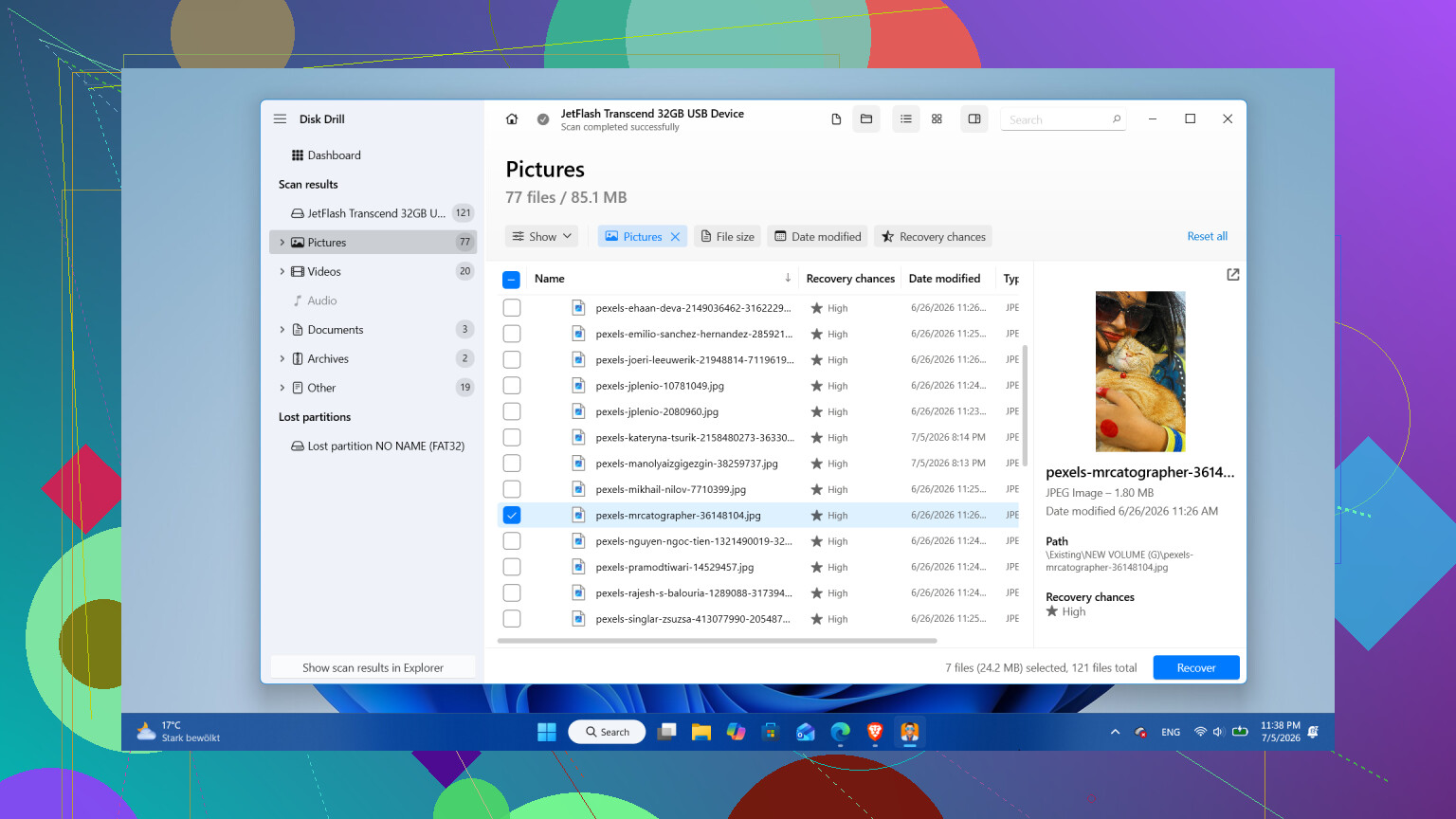
- Si le disque semble stable, sélectionnez-le et lancez Search for lost data.
- Quand il demande le type d analyse, je choisirais Universal Scan. Ce mode regroupe plusieurs méthodes de récupération en un seul passage. Il vérifie les fichiers supprimés, les partitions manquantes, les enregistrements de système de fichiers endommagés et les signatures de fichiers. Moins de tâtonnements.
- Laissez l analyse se terminer. Sur les gros disques, c est long. Je sais. Mais cela vaut quand même la peine d attendre, car plus de fichiers apparaissent souvent plus tard pendant l analyse.
- Parcourez les résultats, utilisez des filtres si nécessaire, et prévisualisez quelques fichiers qui vous importent. Je teste toujours d abord quelques photos et documents pour savoir si les résultats ne sont pas inutilisables.
- Récupérez les fichiers vers un autre disque. Ne remettez jamais les fichiers récupérés sur le même disque externe.
Si vous êtes sur Windows, un détail utile est que Disk Drill vous permet de récupérer jusqu à 100 Mo gratuitement. Ce n est pas suffisant pour une énorme archive photo, non. Mais c est suffisant pour tester si vos fichiers sont récupérables avant de dépenser de l argent.
Ce n est qu après avoir copié les éléments importants ailleurs que je toucherais aux réparations ou au formatage.
Il y a un cas où je m arrêterais et changerais de stratégie : la panne physique. Si le disque clique, grince, se déconnecte toutes les quelques minutes, lit à une vitesse extrêmement lente, ou disparaît de Windows de façon aléatoire, j arrêterais de l utiliser. Ce sont de mauvais signes. Le rallumer encore et encore aggrave parfois les dégâts. À ce stade, je chercherais plutôt un laboratoire de récupération professionnel qu un logiciel.
Et oui, si vous récupérez vos fichiers, je réfléchirais sérieusement à mettre ce disque à la retraite. Les disques ne commencent pas à perdre des dossiers sans raison. Parfois, c est un problème ponctuel de système de fichiers dû à un retrait non sécurisé. Parfois, c est le début d un disque en train de mourir. S il continue à disparaître de Windows, affiche des secteurs défectueux ou perd à nouveau des données, je ne lui confierais rien qui vous tienne à cœur.
Je l ai appris de la manière la plus pénible. Le disque se remplace. Vos fichiers, non. Récupérez d abord, remplacez le disque s il semble douteux, et gardez ensuite une deuxième copie ailleurs.
Si le lecteur apparaît mais que vos fichiers semblent manquants, je vérifierais d’abord s’il y a un problème de système de fichiers avant de faire quoi que ce soit de destructeur. @mikeappsreviewer a raison d’éviter le formatage. J’attendrais aussi avant d’utiliser CHKDSK au début. Il répare la structure en modifiant la structure, et parfois ces changements aggravent la récupération.
Quelques points à examiner :
- Ouvrez la Gestion des disques. Vérifiez si la partition affiche la bonne taille et le bon système de fichiers, comme NTFS ou exFAT. S’il affiche RAW, les données sont souvent encore là, mais l’enregistrement du système de fichiers est endommagé.
- Ouvrez les Propriétés du lecteur. Comparez l’espace utilisé à l’espace libre. Si 800 Go sont toujours utilisés sur un lecteur de 1 To, vos fichiers ne se sont pas volatilisés.
- Vérifiez l’état SMART avec CrystalDiskInfo ou l’outil du fabricant du lecteur. Les secteurs réalloués, les secteurs en attente et les erreurs CRC sont importants. Les erreurs CRC indiquent souvent un mauvais câble ou un boîtier défectueux, pas des données perdues.
- S’il s’agit d’un disque dur externe dans un boîtier USB, testez le boîtier. J’ai déjà vu le pont SATA vers USB provoquer des dossiers manquants et des erreurs de lecture aléatoires. Même disque, boîtier différent, fichiers revenus.
Si l’état du lecteur semble incertain, clonez-le d’abord avec un outil secteur par secteur. Je penche davantage pour ddrescue sur les disques défaillants que pour les analyses basées sur des applications, car il gère mieux les erreurs de lecture et conserve un journal. Ensuite, analysez le clone. Si le lecteur est stable, Disk Drill est un choix solide pour une récupération de fichiers sans formatage. Prévisualisez les fichiers avant la récupération. Enregistrez les données récupérées sur un autre disque, pas sur celui qui pose problème.
Encore une chose que les gens négligent. Recherchez des instantanés du système de fichiers ou des versions précédentes si le lecteur a déjà été utilisé avec l’Historique des fichiers de Windows ou Time Machine sur Mac. Faibles chances, mais cela vaut 2 minutes.
Pour un bon récapitulatif des discussions sur les logiciels de récupération de données, ce fil aide : meilleures recommandations de logiciels de récupération de données par des utilisateurs de Reddit
Si le lecteur commence à cliquer, fait bloquer l’Explorateur ou se déconnecte, arrêtez-vous là. Le logiciel n’est pas la bonne solution à ce stade.
Si le lecteur est toujours détecté, je vérifierais en fait une chose stupidement simple avant de passer en mode récupération complète : les bizarreries de chemin de fichier et les autorisations du profil utilisateur. J’ai déjà vu des disques externes paraître vides parce que les dossiers de premier niveau avaient été renommés, déplacés dans un dossier caché found, ou parce que Windows avait soudainement décidé que le compte actuel n’avait pas les droits d’accès appropriés. Faites un clic droit sur le lecteur, Propriétés, Sécurité, et assurez-vous que votre compte peut le lire. Utilisez aussi la recherche depuis la racine du lecteur avec un nom de fichier connu ou même simplement *.jpg / *.docx.
Je suis d’accord avec @mikeappsreviewer et @hoshikuzu sur le fait de ne pas formater, mais je suis un peu moins pressé d’exécuter des outils de réparation ou de lancer une analyse immédiatement si le lecteur semble stable. Je vérifierais d’abord si les fichiers apparaissent en ligne de commande :
dir X:\ /a /s
Cela peut révéler des fichiers cachés/système qu’Explorateur ignore.
Si la structure des répertoires est fichue, alors oui, Disk Drill est une option raisonnable. C’est l’un des meilleurs logiciels de récupération de données pour disques durs externes pour analyser les fichiers manquants sans formatage. Le principal est de récupérer les données sur un autre disque, pas sur le même. Si les noms de fichiers/dossiers comptent, privilégiez d’abord les analyses qui reconstruisent la vue d’origine du système de fichiers, puis ne passez à la récupération par signature qu’en cas de besoin.
Vérifiez aussi la Corbeille sur le disque externe s’il est en NTFS. Ça semble idiot, mais oui… ça arrive.