J’ai accidentellement formaté ma carte SD et j’essaie de récupérer des photos et des vidéos sans rien écraser ni causer plus de dégâts. J’ai arrêté d’utiliser la carte immédiatement, mais je ne sais pas vraiment quelles étapes ou quels logiciels de récupération de carte SD sont réellement sûrs. J’ai vraiment besoin d’aide pour trouver la meilleure façon de récupérer une carte SD formatée avant que les fichiers ne soient perdus pour de bon.
J’ai eu presque la même galère l’été dernier avec la carte SD d’un drone. J’étais pressé de prendre des images du coucher de soleil, j’ai eu un avertissement de stockage bizarre dans l’appli, j’ai appuyé sur ‘Formater la carte SD’ sans réfléchir, et c’est là que j’ai compris. Toute la matinée était encore dessus. Aucune sauvegarde. C’était horrible.
La bonne nouvelle d’abord, un formatage n’efface généralement pas complètement la carte.
Beaucoup de gens pensent que formater signifie que la carte est remise à zéro et que tout disparaît pour de bon. La plupart du temps, sur les téléphones, drones, appareils photo, tablettes et appareils similaires, il ne s’agissait que d’un formatage rapide. Sauf si vous avez lancé un formatage complet sur un ordinateur, ou utilisé l’un des rares appareils avec prise en charge de l’effacement matériel, les fichiers sont souvent encore présents sur la carte.
Ce qui a changé, c’est la table des fichiers. Votre appareil ne sait plus où se trouvent les photos et vidéos, puis marque l’espace comme libre. Les données restent souvent là jusqu’à ce que de nouveaux fichiers soient écrits par-dessus.
Donc pour l’instant, le vrai problème, c’est le risque d’écrasement.
Voici ce que je ferais, dans l’ordre.
- Arrêtez d’utiliser la carte maintenant
Retirez-la. Si la carte SD a un verrouillage, mettez-le sur verrouillé. Ne prenez plus de photos. N’enregistrez même pas un clip de test. Chaque nouvelle écriture augmente les chances de perdre définitivement les anciens fichiers.
- Laissez tomber les anciennes astuces CMD
Beaucoup de vieux posts disent aux gens d’exécuter CHKDSK ou attrib sous Windows. Je ne toucherais à aucun des deux pour ça. Ces outils servent à gérer les problèmes de système de fichiers et les attributs de fichiers cachés. Ils n’annulent pas un formatage, et ils peuvent empirer la récupération en modifiant les données sur la carte.
- Utilisez un lecteur de carte, pas l’appareil photo en USB
Branchez la carte SD dans un lecteur de carte USB correct et connectez-la directement à votre ordinateur. J’ai déjà vu des appareils photo exposer le stockage de manière bizarre via USB, et les outils de récupération n’obtiennent pas toujours un véritable accès bas niveau à travers le firmware de l’appareil.
- Utilisez un logiciel de récupération conçu pour ça
La récupération manuelle ne marchera pas ici. Vous avez besoin d’un logiciel qui analyse les secteurs bruts de la carte et reconstruit les fichiers à partir de ce qu’il trouve. C’est encore plus important pour la vidéo. Les images de drone, les clips de caméras d’action et les fichiers d’appareils hybrides finissent souvent fragmentés, donc les outils basiques récupèrent des morceaux dans le désordre et vous obtenez des fichiers cassés.
- Enregistrez les fichiers récupérés ailleurs
Ne restaurez rien sur la même carte SD. Enregistrez sur le disque de votre ordinateur ou sur un SSD externe. Réécrire les fichiers récupérés sur la carte écrase davantage ce que vous essayez encore de sauver.
Pour le logiciel, je choisirais Disk Drill.
J’ai essayé quelques outils plus légers quand j’ai foiré avec la carte de mon drone. Certains retrouvaient des photos, plus ou moins. La récupération vidéo était mauvaise. Les clips étaient découpés, corrompus ou carrément illisibles. Ce qui m’a davantage aidé, c’est Disk Drill, surtout parce qu’il a un mode de récupération orienté appareil photo conçu pour les fichiers vidéo fragmentés.
Quelques notes pratiques après l’avoir utilisé :
- l’aperçu fonctionne, donc vous pouvez vérifier si les fichiers s’ouvrent avant d’aller jusqu’au bout
- il gère mieux les photos et la vidéo que les récupérateurs de fichiers génériques que j’ai testés
- sous Windows, il y a une limite gratuite de récupération de 100 Mo, ce qui suffit pour tester si vos fichiers reviennent intacts
Ce que je ferais est simple. Mettez la carte dans un lecteur, ouvrez Disk Drill, lancez une analyse approfondie et récupérez tout vers un autre disque. Ensuite, attendez. Les grosses cartes prennent du temps, et arrêter trop tôt est une manière idiote de gâcher un bon résultat. J’ai failli le faire lol.
Si la carte n’a pas été utilisée depuis le formatage, vos chances restent correctes. Le principal, c’est de ne plus rien écrire dessus.
Vous avez fait la première chose importante correctement. Vous avez arrêté d’utiliser la carte.
Je suis d’accord avec @mikeappsreviewer concernant le risque d’écrasement. Je ne suis cependant pas tout à fait d’accord sur un point. Verrouiller le commutateur de la carte SD est bien pour la sécurité, mais certains lecteurs l’ignorent, alors ne considérez pas ce commutateur comme magique. Ce qui compte davantage, c’est de rendre la carte en lecture seule sur votre ordinateur si votre configuration le permet, ou au moins d’être rigoureux et de n’y écrire aucun fichier.
Mon ordre serait le suivant :
-
Faites d’abord une image de la carte SD.
Si la carte est défaillante, une analyse de récupération lui impose davantage de stress. Une image bit à bit vous donne une copie stable sur laquelle travailler. Des outils comme USB Image Tool, Win32 Disk Imager ou dd sur Mac/Linux permettent de le faire. Enregistrez l’image sur votre PC ou sur un disque externe. -
Analysez l’image, pas la carte.
C’est l’option la plus sûre. Si une analyse plante, se fige, ou si vous essayez un deuxième outil plus tard, vous avez toujours la source intacte. Cette étape est trop souvent ignorée. -
Vérifiez l’état de la carte avant une analyse longue.
Si les lectures sont lentes, que la carte se déconnecte, ou que votre PC vous demande de la réparer, arrêtez-vous et créez d’abord une image. Les analyses répétées sur une carte en train de mourir sont la façon dont les gens aggravent une mauvaise situation. -
Utilisez un logiciel avec signatures de fichiers et prise en charge des médias.
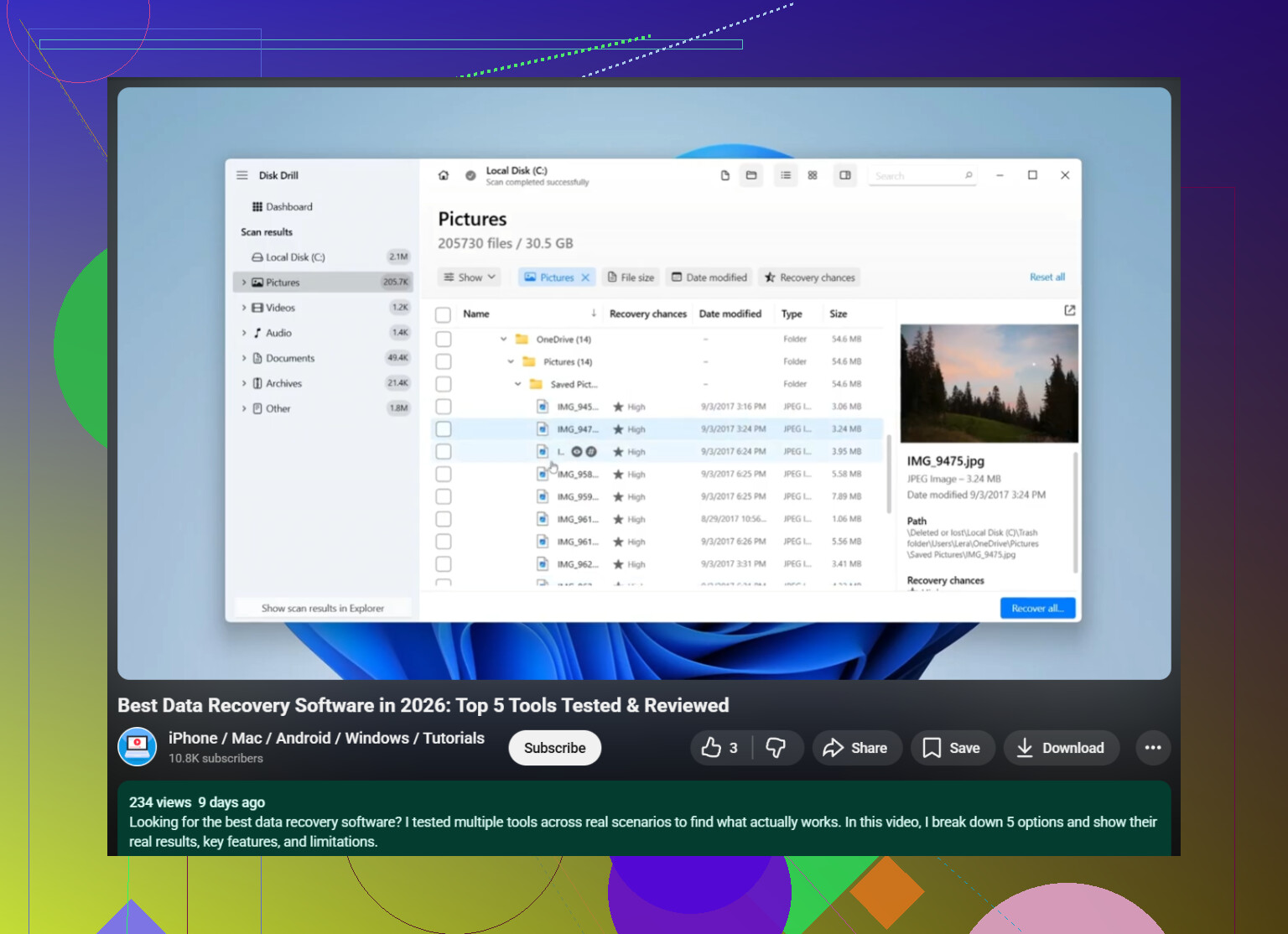
Pour la récupération de photos et vidéos sur une carte SD formatée, Disk Drill est un choix solide. Il a tendance à retrouver à la fois les enregistrements du système de fichiers et les données multimédias brutes. Si vous voulez un guide simple pour récupérer des photos et vidéos depuis une carte SD avec Disk Drill, ce court extrait est pertinent :
voyez comment récupérer des photos et vidéos d’une carte SD avec Disk Drill -
Triez les résultats par type et par taille.
Commencez par JPG, RAW, MP4, MOV. Les petits fichiers avec des noms corrects signifient souvent une récupération partielle. Les fichiers de taille complète avec prise en charge de l’aperçu sont ce que vous recherchez.
Encore une chose. N’exécutez pas First Aid, la réparation de Disk Utility, CHKDSK, ni les invites de l’appareil photo du type réparation de base de données avant la récupération. Ces outils écrivent des modifications. C’est l’opposé de ce dont vous avez besoin actuellement.
Je suis d’accord avec @mikeappsreviewer et @kakeru sur la grande règle : plus aucune écriture. Mais j’ajouterais une chose que les gens ignorent tout le temps : vérifiez si la carte a été formatée dans le même appareil ou sur un ordinateur. Si elle a été formatée par l’appareil photo / téléphone / drone lui-même, les chances de récupération sont souvent meilleures parce qu’il s’agissait généralement d’une réindexation rapide, pas d’un véritable effacement. Si Windows a effectué un formatage complet, c’est une autre histoire.
De plus, je n’essaierais pas plusieurs applis de récupération l’une après l’autre sur la carte physique si elle se comporte bizarrement. Ça semble inoffensif, mais de longs scans répétés peuvent faire basculer une carte défaillante au point de rupture. Si la carte chauffe, se déconnecte ou ralentit soudainement jusqu’à devenir inutilisable, arrêtez d’y toucher et travaillez uniquement à partir d’une image.
Mon ordre pratique :
- inspecter d’abord la carte et l’adaptateur
- utiliser un lecteur fiable et un port USB stable
- désactiver l’importation automatique / les applis photo pour que rien n’écrive de métadonnées
- récupérer uniquement vers un disque interne ou un SSD externe
- après la première passe, vérifier que les vidéos récupérées se lisent bien jusqu’au bout
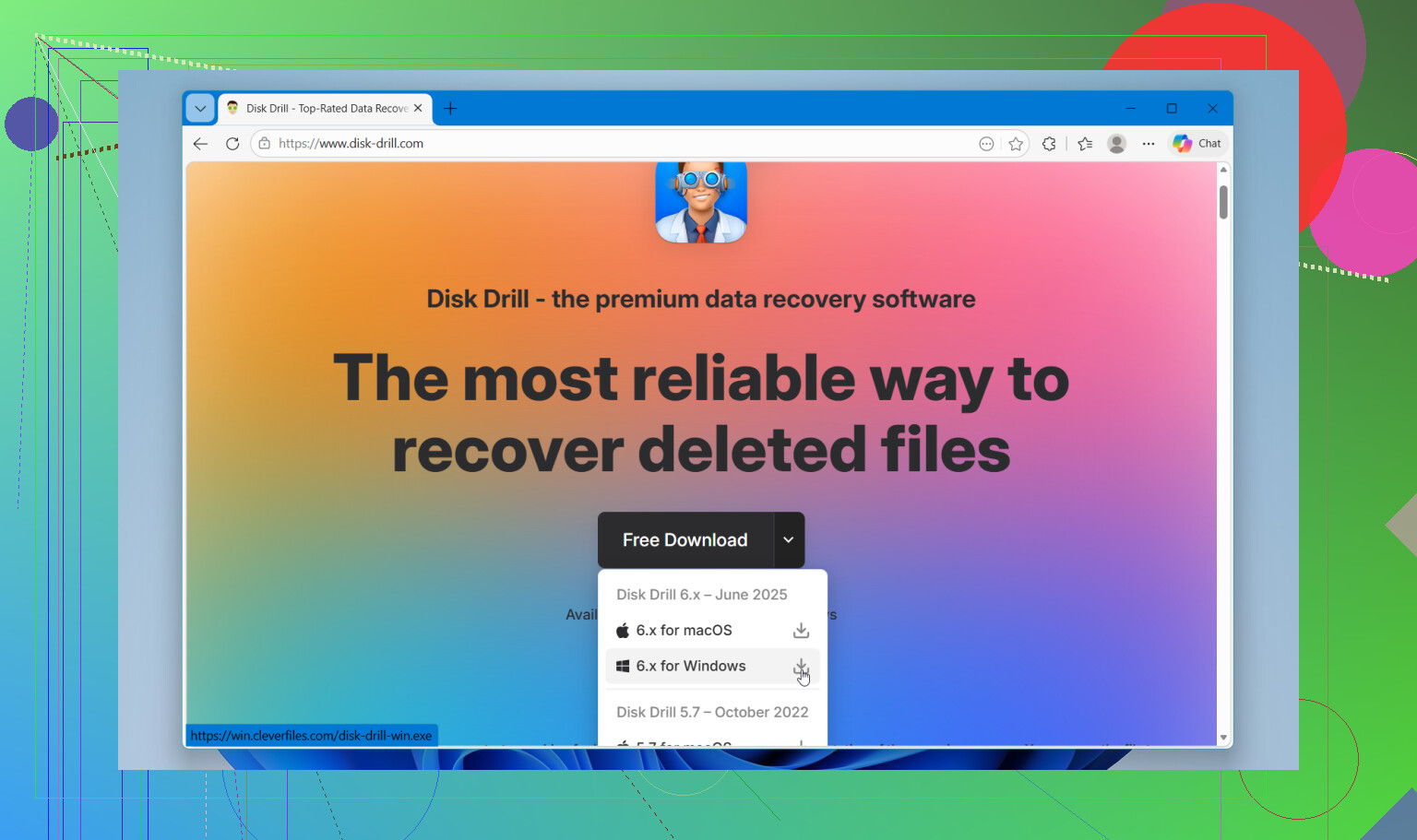
Côté logiciel, Disk Drill est un choix solide parce qu’il est facile d’y trier les JPG, RAW, MP4, MOV, etc. trouvés, et il fait un meilleur travail que beaucoup d’outils génériques lorsqu’une carte SD a été formatée. Je ne suis pas tout à fait d’accord avec l’idée que l’aperçu seul prouve que la récupération est réussie. Pour les photos, oui, en grande partie. Pour la vidéo, pas toujours. Un clip peut avoir un aperçu correct et quand même buguer à mi-parcours.
Si vous voulez approfondir, cherchez un comparatif accessible aux débutants des meilleurs logiciels de récupération de données pour les photos, les vidéos et les cartes SD. Cette vidéo est aussi correcte : regardez comment fonctionnent réellement les outils de récupération de données sur carte SD
L’essentiel, c’est de ne pas tester la carte. C’est comme ça qu’on transforme quelque chose de récupérable en oups, laisse tomber.