J’ai accidentellement supprimé une partition sur mon PC Windows lors de la gestion des lecteurs, et maintenant les données dont j’ai besoin ne sont plus accessibles. J’essaie de restaurer la partition supprimée sans formater le disque ni perdre des fichiers importants. Quelle est la méthode la plus sûre pour récupérer une partition Windows supprimée et protéger mes données ?
Je suis passé par là une fois, et la première chose que j’ai apprise était simple. N’écrivez rien d’autre sur ce disque.
Lorsqu’une partition est supprimée, Windows efface souvent d’abord l’enregistrement de la partition. Vos fichiers sont peut-être encore là, intacts. Le danger commence lorsque vous créez une nouvelle partition, formatez l’espace vide ou copiez de nouvelles données sur le même disque. C’est à ce moment-là que la récupération commence à échouer.
Voici donc ce que je ferais.
Ouvrez Gestion des disques et vérifiez comment le disque apparaît. Si la partition est toujours visible mais n’a pas de lettre de lecteur, en ajouter une pourrait tout régler en deux clics. Si la zone apparaît comme Non alloué, j’éviterais les suppositions et je récupérerais d’abord les fichiers.
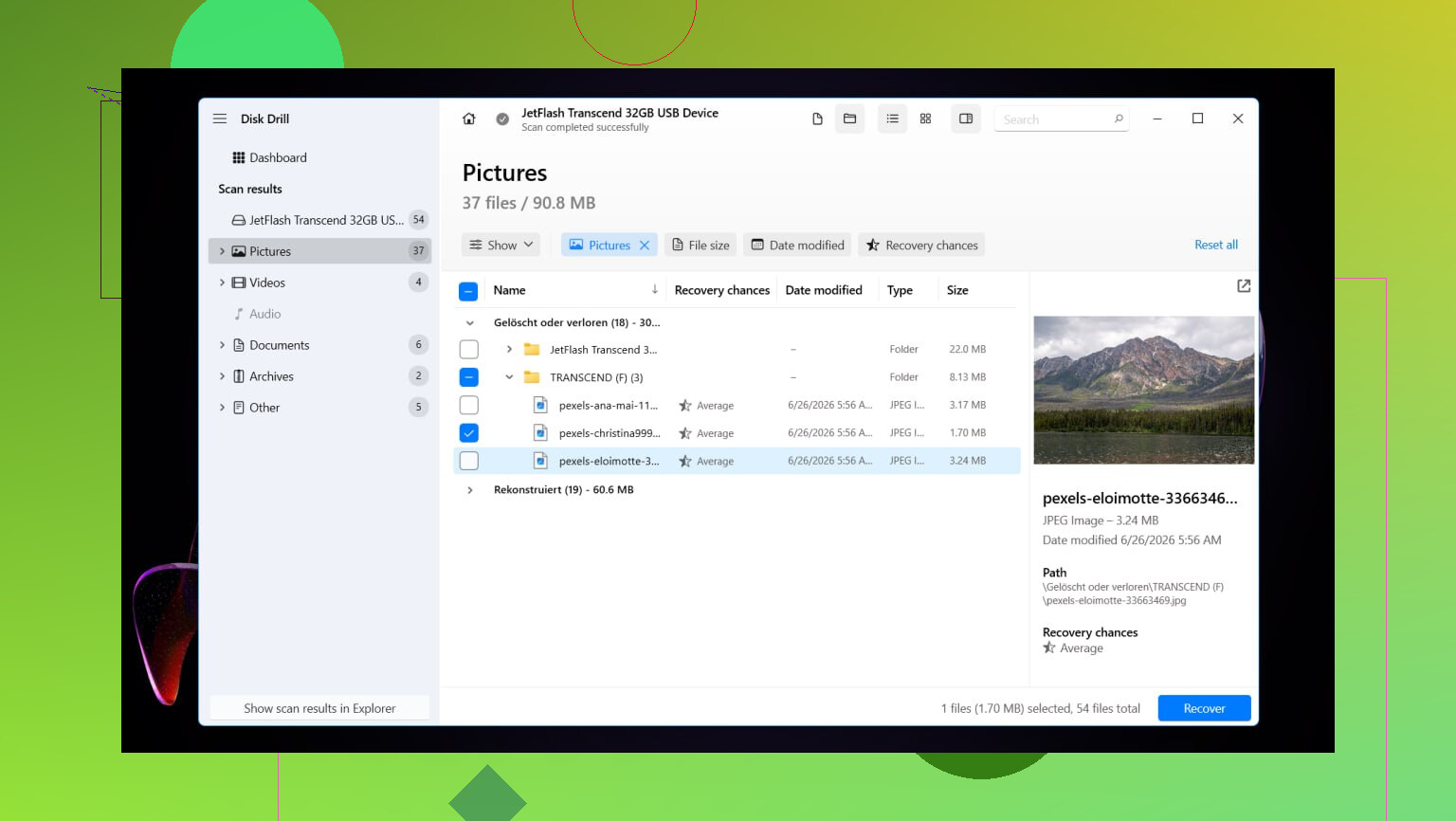
J’ai obtenu des résultats corrects avec Disk Drill. Ce que j’ai apprécié, c’est sa capacité à détecter les partitions supprimées et, dans mon cas, à conserver les noms de dossiers et de fichiers en grande partie intacts. Cela m’a évité de devoir trier plus tard un tas de fichiers récupérés au hasard.
Voici le processus de récupération de base que j’ai utilisé :
Installez Disk Drill sur un autre disque. Ne l’installez pas sur le disque que vous essayez de récupérer.
Ouvrez-le et sélectionnez le disque physique sur lequel se trouvait la partition supprimée.
Cliquez sur Rechercher les données perdues. Sur les disques externes, il peut demander un type d’analyse. Je choisirais Analyse universelle dans les cas normaux. Si la source était une carte mémoire d’appareil photo ou des vidéos de drone, utilisez Récupération avancée pour appareil photo.
Laissez l’analyse se terminer. S’il trouve la partition supprimée, ouvrez-la et parcourez son contenu.
Prévisualisez quelques fichiers. Je fais toujours cela avant de récupérer quoi que ce soit.
Sélectionnez les fichiers souhaités et cliquez sur Récupérer.
Enregistrez tout sur un autre disque, pas sur celui d’origine.
Une fois vos fichiers en sécurité, deux options s’offrent à vous. Vous pouvez essayer de restaurer l’ancienne structure de partition avec TestDisk, ou créer une nouvelle partition dans Gestion des disques, effectuer un formatage rapide, puis recopier les fichiers récupérés. Si votre objectif est de reprendre le travail rapidement, la deuxième option est généralement moins pénible.
Je l’ai fait sous Windows 11. Windows 10 est suffisamment proche ici. Quelques menus sont différents, mais les étapes sont les mêmes.
Restaurer l’ancienne partition avec TestDisk
Si vous voulez récupérer la partition d’origine au lieu de seulement extraire les fichiers du disque, TestDisk vaut le coup d’être essayé. C’est gratuit et, lorsque la table de partition n’est pas trop endommagée, cela fonctionne étonnamment bien.
Téléchargez TestDisk, extrayez-le et exécutez testdisk_win.
Choisissez Create pour qu’il crée un fichier journal.
Sélectionnez le disque physique où se trouvait la partition supprimée.
Acceptez le type de table de partition qu’il détecte.
Choisissez Analyse, puis lancez Quick Search.
Si rien d’utile n’apparaît, lancez Deeper Search.
Lorsque la partition manquante apparaît, mettez-la en surbrillance et choisissez Write.
Confirmez la modification et redémarrez le PC.
Si la table de partition n’a pas été trop gravement écrasée, la partition devrait réapparaître après le redémarrage.
Créez plutôt une nouvelle partition
Si vous avez déjà récupéré les fichiers importants et souhaitez seulement rendre le disque à nouveau utilisable, c est la solution la plus rapide.
Appuyez sur Win + X et ouvrez Gestion des disques.
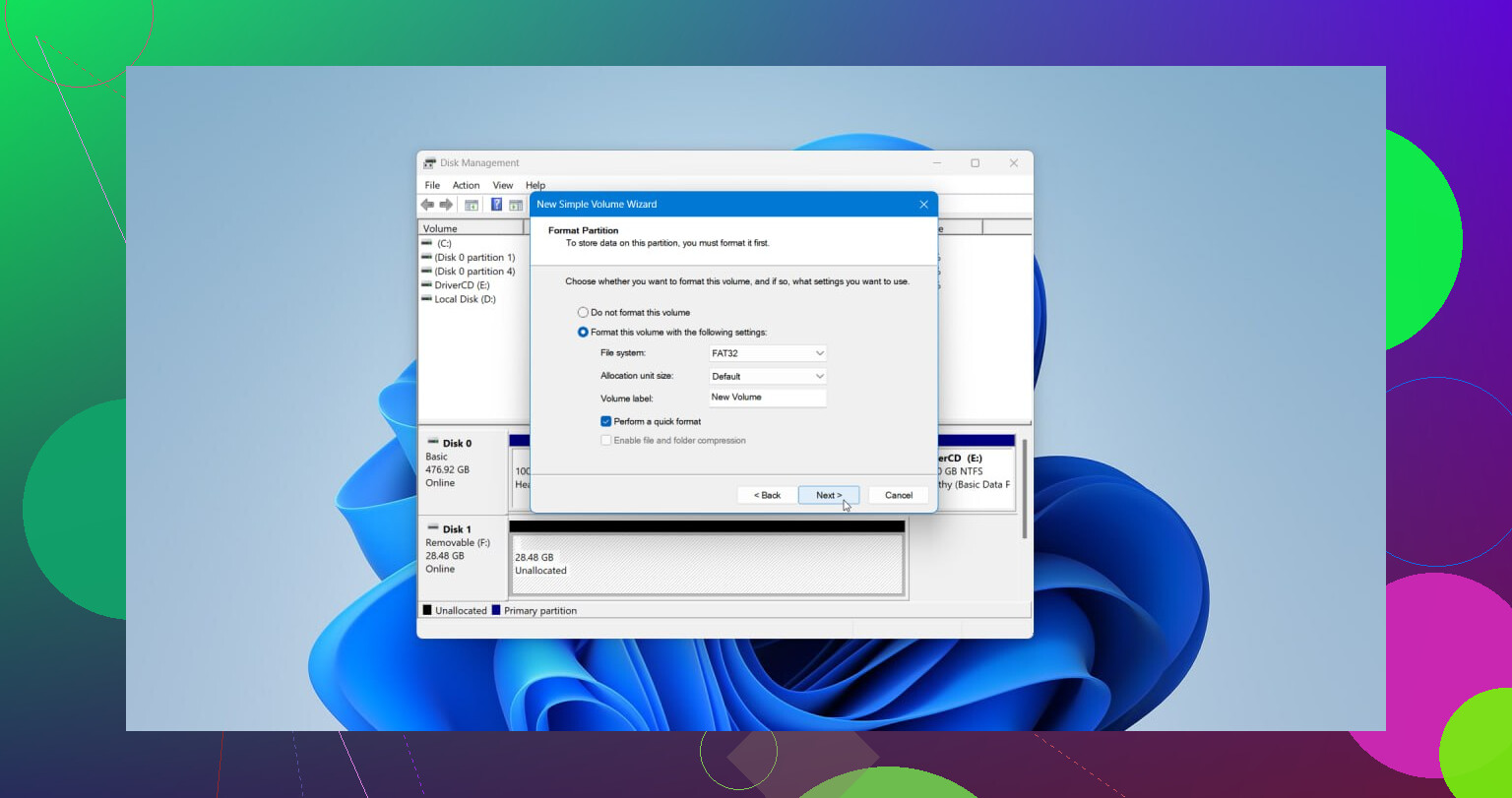
Cliquez avec le bouton droit sur l espace Non alloué et choisissez Nouveau volume simple.
Suivez l assistant, définissez la taille si nécessaire, attribuez une lettre de lecteur et choisissez NTFS ou le système de fichiers adapté à votre configuration.
Laissez l option Effectuer un formatage rapide cochée, puis terminez.
Une fois la nouvelle partition prête, recopiez vos fichiers récupérés dessus et tout devrait fonctionner.
Arrêtez d’abord d’utiliser le disque. Chaque écriture réduit vos chances.
Je suis d’accord avec @mikeappsreviewer sur un point : récupérez vos fichiers avant d’essayer de reconstruire quoi que ce soit. Là où je ne suis pas tout à fait d’accord, c’est sur le fait de passer directement à la réécriture de la table de partition. Si vous choisissez la mauvaise entrée dans TestDisk, la situation se complique vite. J’ai vu des gens transformer une partition supprimée en deux partitions corrompues.
Voici ce que je ferais d’abord :
- Vérifiez l’état SMART avec CrystalDiskInfo. Si le disque affiche Prudence ou Mauvais, clonez-le d’abord avec HDD Raw Copy Tool ou ddrescue.
- Ouvrez l’Observateur d’événements Windows et recherchez les erreurs de disque. Si vous voyez des événements d’E/S ou de blocs défectueux, arrêtez de travailler sur le disque d’origine.
- Utilisez Disk Drill pour analyser l’ensemble du disque physique, pas l’espace vide. C’est l’une des meilleures options pour récupérer une partition supprimée sous Windows, car il reconstruit souvent la structure du volume perdu et conserve les noms de fichiers intacts.
- Exportez la session d’analyse si l’outil le permet. Sur les gros disques, relancer l’analyse fait perdre des heures.
- Récupérez d’abord les fichiers les plus importants vers un autre disque.
Si la partition a été supprimée il y a seulement quelques minutes et que rien n’a été écrit ensuite, le succès de la restauration de partition est souvent élevé. Une fois que de nouvelles données sont écrites sur les mêmes secteurs, les taux de récupération chutent fortement. C’est pourquoi la rapidité compte.
Si vous voulez un aperçu rapide, ce guide vidéo de récupération de données Windows couvre les bases de manière simple.
Une fois vos fichiers en sécurité, corrigez ensuite la disposition des partitions ou recréez-la. Les fichiers d’abord, la réparation ensuite. Une voie plus sûre, moins de douleur, moins de moments de oups.
Un point important dont personne ne parle assez : parfois la partition est « supprimée », mais le système de fichiers est toujours entièrement là, et Windows a simplement perdu la carte. Dans ce cas, je ne me précipiterais pas pour reconstruire la partition d’abord, même si @mikeappsreviewer et @yozora ont raison au sujet de l’arrêt de toute écriture et de la récupération vers un autre disque.
Mon avis est un peu différent : essayez une inspection de partition en lecture seule avant la récupération de fichiers ou la réparation de la table.
Ce que je vérifierais :
- DiskPart
- Ouvrez l’invite de commandes en admin
diskpartlist diskselect disk Xlist volumelist partition
Si la partition apparaît encore sous une forme ou une autre, ne créez rien de nouveau.
-
Secteur de démarrage / visibilité du système de fichiers
- Des outils comme DMDE peuvent parfois détecter la structure du volume perdu sans écrire de modifications immédiatement.
- Cela vous donne une meilleure idée de savoir si l’ancienne partition peut être montée ou si vous devriez simplement extraire les fichiers.
-
Si ce qui vous importe surtout, ce sont les fichiers
- Disk Drill reste un bon choix, car c’est plus simple pour la plupart des gens que de manipuler des structures brutes.
- Analysez l’ensemble du disque physique, prévisualisez les fichiers et récupérez-les uniquement vers un autre disque.
-
Si la partition contenait une structure de dossiers importante
- Préservez-la d’abord.
- La récupération brute, c’est bien jusqu’à ce que tous vos fichiers reviennent sous forme de
file000123.jpget que vous ayez envie de jeter le PC par la fenêtre.
Autre petit désaccord avec le conseil habituel : TestDisk est excellent, mais seulement si vous êtes à l’aise avec la lecture des tailles de partition, des secteurs de départ et des types de systèmes de fichiers. Sinon, ça devient risqué très vite.
Pour aller plus loin, ce fil contient de bons conseils de récupération de partition supprimée pour les utilisateurs Windows : meilleures façons de récupérer une partition supprimée sans perdre de fichiers
Version courte :
Ne formatez pas. Ne créez pas de nouveau volume. Vérifiez si l’ancienne structure est encore détectable. Récupérez d’abord les fichiers si vous n’êtes pas sûr. C’est l’option la plus sûre, même si elle est un peu plus lente.