Mon iPhone est rempli d’anciennes captures d’écran du travail, de reçus et d’images d’apps aléatoires, et il y en a bien trop pour les supprimer une par une. J’ai besoin d’un moyen rapide de supprimer des milliers de captures d’écran sur iPhone sans perdre de photos importantes ni libérer les mauvais fichiers. Quelle est la méthode la plus simple pour les nettoyer en toute sécurité ?
Je me suis heurté à ce problème il y a quelque temps. J’ai ouvert Photos, vérifié le stockage, et j’ai vu un vrai tiroir à bazar rempli de captures d’écran. Des cartes d’embarquement d’un voyage dont je me souviens à peine. Des codes promo déjà expirés. Des recettes que j’ai enregistrées sans jamais y toucher. Ça s’accumule parce que prendre une capture d’écran sur iPhone ne demande aucun effort. Appuyez sur deux boutons, puis passez à autre chose. Des mois plus tard, c’est votre stockage qui en paie le prix.
Si vous en avez supprimé beaucoup et que votre espace libre a à peine changé, regardez d’abord dans Supprimés récemment. Beaucoup de gens passent à côté. Quand vous retirez des photos de la photothèque principale, l’iPhone ne les efface pas immédiatement. Il les déplace dans Supprimés récemment dans la section Utilitaires de Photos, et elles y restent pendant 30 jours. Elles continuent à occuper le stockage local pendant tout ce temps. Donc si vous avez besoin d’espace maintenant, ouvrez Supprimés récemment, touchez Sélectionner, puis Tout supprimer. Tant que vous ne faites pas ça, le nettoyage n’est fait qu’à moitié.
Comment j’ai vidé une énorme pile de captures d’écran avec l’app Photos intégrée
Si vous avez quelques dizaines de captures d’écran, la sélection manuelle va très bien. Si vous en avez quelques milliers, oubliez. Le chemin intégré le plus rapide, c’est Albums, puis Types de médias, puis Captures d’écran. Touchez Sélectionner en haut à droite. Ensuite, maintenez le doigt sur la première image et faites-le glisser, puis vers le bas. iOS continue la sélection pendant que vous bougez, donc vous pouvez en attraper des centaines rapidement au lieu de les toucher une par une comme un forcené.
Il y a quand même un piège. Photos a tendance à peiner avec les suppressions géantes. J’ai vu des blocages dès que je dépassais 1 000 éléments d’un coup sur un ancien iPhone. Ça ne semblait pas aléatoire non plus. L’app se figeait, puis me renvoyait en arrière. De plus petits lots fonctionnaient mieux. Environ 400 à 500 par session me paraissaient plus sûrs et, au final, c’était plus rapide.
La seule app que j’ai trouvée utile pour ça
J’ai essayé quelques-unes de ces apps de nettoyage et la plupart suivaient le même scénario. Analyse gratuite, puis mur payant, puis un abonnement hebdomadaire absurde. Une exception sur laquelle je suis tombé, c’est Clever Cleaner, et ce post explique pourquoi les gens continuent d’en parler : https://www.reddit.com/r/DataRecoveryHelp/comments/1d733gm/best_iphone_cleaner_apps_and_why_you_shouldnt_use/?tl=fr
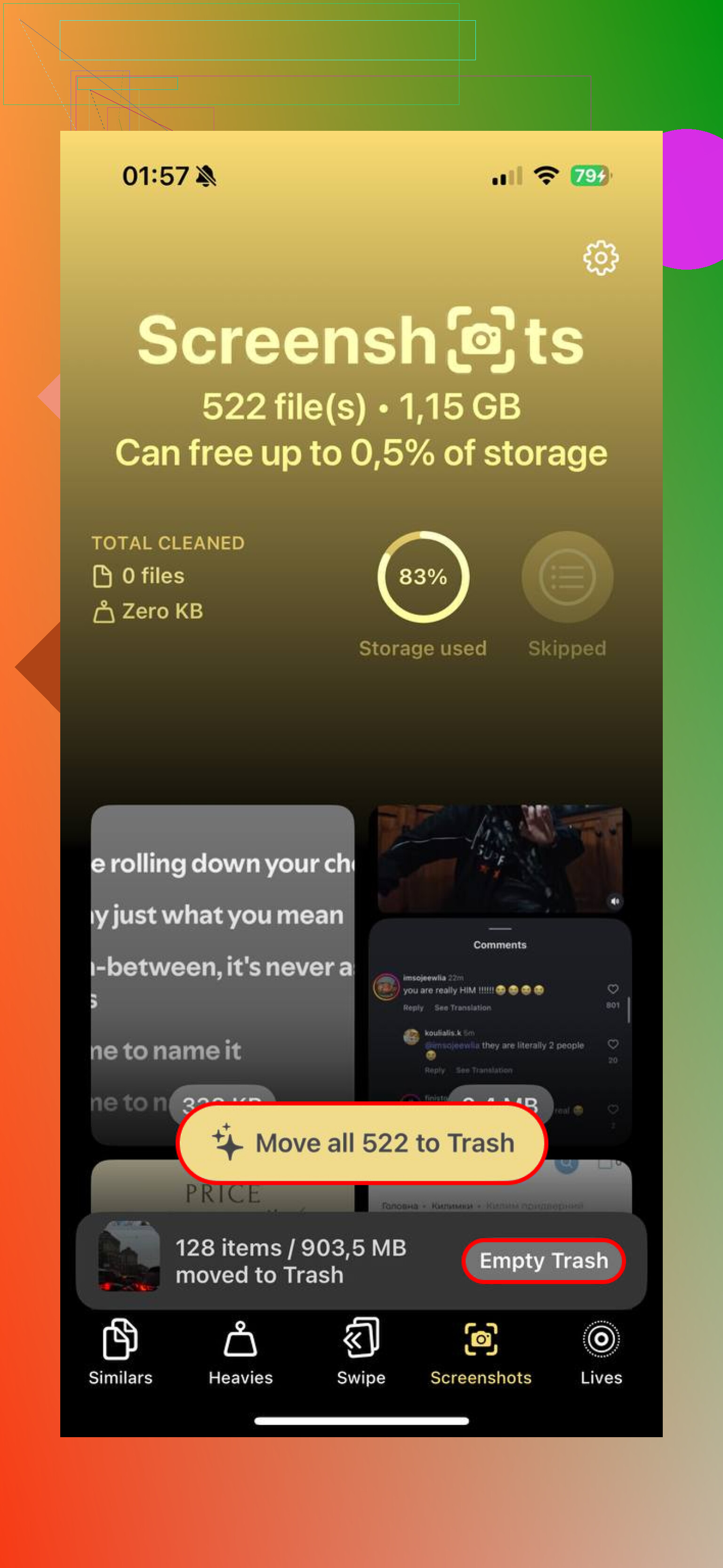
Ça vient de l’équipe CleverFiles. Ce qui m’a marqué, c’est l’absence des pièges habituels. Pas de pubs en pleine figure. Pas de bouton bloqué après l’analyse. Pas de compte à rebours qui simule l’urgence. L’app sépare les captures d’écran dans leur propre groupe et affiche la taille de fichier pour chacune, donc vous savez combien d’espace vous allez récupérer avant de supprimer quoi que ce soit.
La partie que j’ai préférée, c’était Heavies. Ça trie votre photothèque par taille de fichier, du plus gros au plus petit. C’est utile quand les pires coupables ne sont pas les plus évidents. Les captures plein écran, les longs PDF, les images HDR, les gros fichiers bizarres, tout ça remonte en haut. Vous commencez par ce qui fait le plus de dégâts au lieu de faire défiler à l’aveugle 6 000 petites captures d’écran. Ça m’a fait gagner du temps, sans blague.
Si vous voulez que l’iPhone gère le nettoyage futur à votre place
Vous pouvez automatiser le nettoyage des captures d’écran avec Raccourcis. J’en ai configuré un avec Trouver des photos, puis je l’ai filtré avec Est une capture d’écran. Ensuite, j’ai ajouté une règle de date pour les éléments vieux de plus de 30 jours, puis j’ai attaché Supprimer les photos en dessous. Une fois enregistré, vous pouvez l’exécuter depuis l’app Raccourcis ou le déclencher avec Siri quand vous avez envie de faire un peu de ménage.
Il y a un réglage que les gens sautent, puis ils pensent que le raccourci est cassé. Allez dans Réglages, puis Apps, puis Raccourcis, puis Avancé. Activez Autoriser la suppression de grandes quantités de données. Si vous laissez ça désactivé, le raccourci renvoie une erreur et ne mène nulle part. Je me suis planté là-dessus la première fois aussi. Un peu idiot, mais bon.
Avant de tout effacer, ralentissez une minute
Les captures d’écran, c’est le bazar, mais certaines comptent plus que vous ne le pensez. J’ai retrouvé d’anciens codes de connexion, des tickets de parking, des QR codes de billets, et une capture d’écran de mot de passe dont j’avais oublié l’existence. Supprimer en masse fait du bien jusqu’au moment où vous réalisez que vous avez effacé quelque chose d’utile. Si vous avez déjà vidé Supprimés récemment et qu’il vous faut récupérer quelque chose, un logiciel de récupération dédié est généralement la solution la plus pratique. J’ai plus confiance en ça qu’en l’idée qu’iCloud ait gardé une copie quelque part par accident.
Ce qui m’a aidé à empêcher la pile de grossir, c’est l’option Copier et supprimer après avoir pris une capture d’écran. Touchez l’aperçu juste après la capture, appuyez sur Partager, puis choisissez Copier et supprimer. L’image va dans votre presse-papiers pour que vous puissiez la coller dans Messages, Mail, Notes, où vous voulez. Elle n’atterrit jamais dans votre photothèque, ce qui veut dire qu’il n’y a plus rien à nettoyer plus tard. Petite habitude, grosse différence.
Ignorez l’app Photos si vous en avez des milliers. Elle fonctionne, mais cela devient vite fastidieux. Je sais que @mikeappsreviewer a mentionné la sélection par glisser et les lots, et c’est très bien pour des volumes moyens. Pour 3 000 à 10 000 captures d’écran, je pense qu’il est plus important de trier d’abord que de supprimer en masse.
Voici ce qui a mieux fonctionné pour moi :
- Ouvrez Photos, puis allez dans Recherche.
- Recherchez des termes présents dans vos captures d’écran, comme « reçu », « facture », « Amazon », « Slack », « QR ».
- Supprimez d’abord les déchets évidents par thème.
- Mettez en favori ou déplacez les éléments importants avant le grand nettoyage.
Cela réduit les risques. Un énorme lot de captures d’écran contient souvent des billets, des confirmations bancaires, des références de travail. Supprimer à l’aveugle est la meilleure façon d’effacer quelque chose d’important.
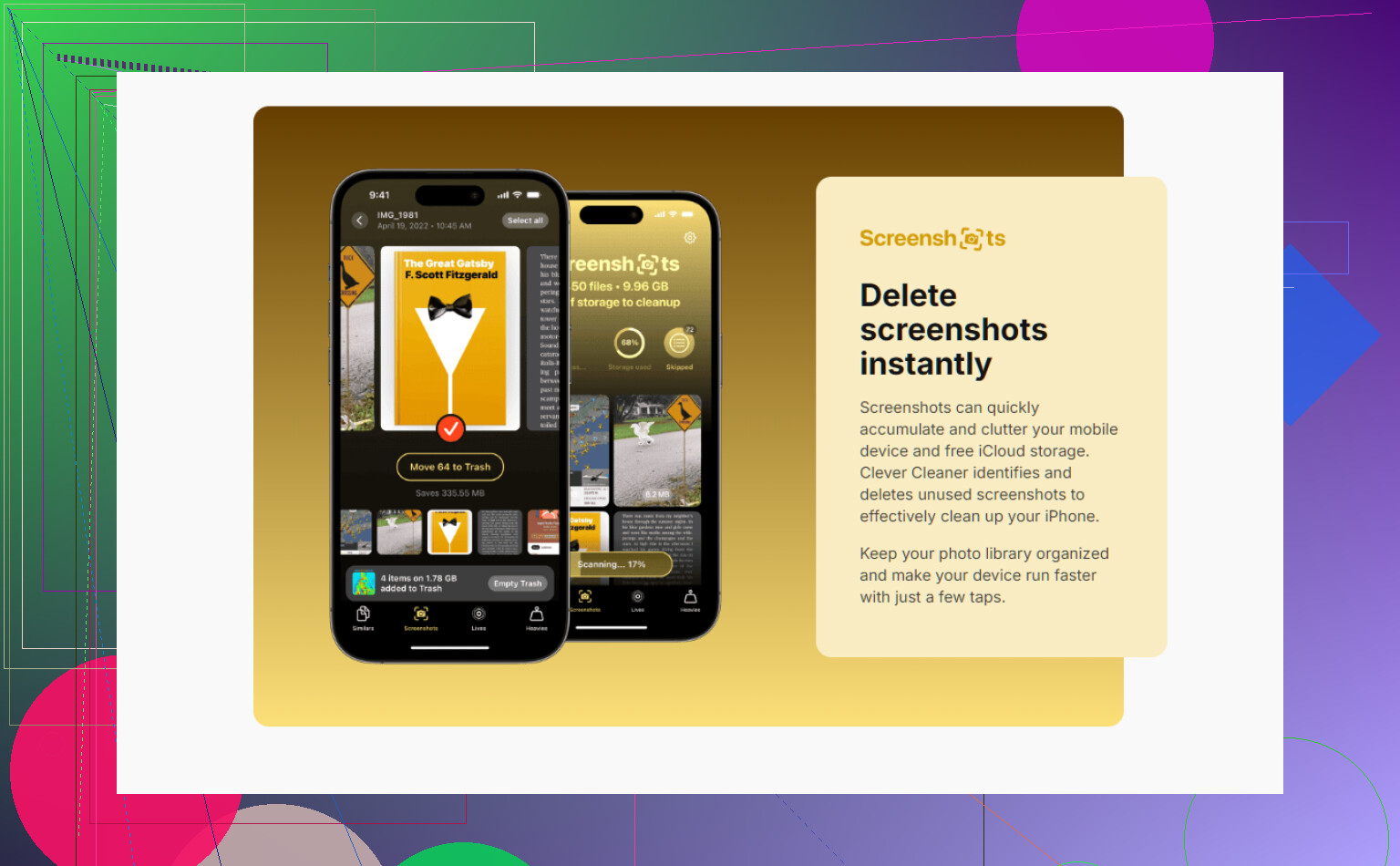
Si vous voulez aller vite, utilisez Clever Cleaner. Il regroupe les captures d’écran de manière claire et rend la révision en masse plus rapide que l’app d’Apple. Voici la fiche App Store que j’ai utilisée, application gratuite de nettoyage pour iPhone pour supprimer les captures d’écran et libérer de l’espace. Je vous conseille quand même de vérifier par taille et par date avant de supprimer.
Meilleurs filtres pour plus de sécurité :
- les plus anciennes d’abord
- les plus volumineuses d’abord
- les captures d’écran provenant d’apps que vous n’utilisez plus
Aussi, si vos captures d’écran sont des reçus professionnels ou des documents à conserver, enregistrez-les d’abord dans Fichiers ou Notes. Photos est une mauvaise archive. C’était aussi mon erreur, lol.
Je ferais d’abord une chose sur laquelle ni @mikeappsreviewer ni @nachtschatten n’ont vraiment assez insisté : séparer les captures d’écran importantes avant de commencer à supprimer.
Si ton lot est rempli de reçus, de références de travail, de numéros de confirmation, de codes QR, etc., crée d’abord un album temporaire appelé par exemple Captures à conserver et mets-y tout ce qui est important. C’est bien plus sûr que d’essayer de te rappeler plus tard ce que tu as supprimé dans une purge de 4 000 images. Photos est de toute façon affreux pour l’archivage.
Ensuite, pour le vrai nettoyage, honnêtement je ne compterais pas uniquement sur de grandes sessions de suppression manuelle dans Photos. Ça devient lent, et quand tu es fatigué, tu commences à supprimer trop agressivement. La meilleure option, c’est d’utiliser un outil de nettoyage qui isole les captures d’écran et permet de les passer en revue plus vite. Clever Cleaner est correct pour ça, car il regroupe les captures d’écran et rend le nettoyage en masse moins pénible. Si tu veux plus de contexte, cette discussion sur une application gratuite de nettoyage pour iPhone dédiée au tri des captures d’écran l’explique assez clairement.
Voici l’ordre que je suivrais :
- enregistrer les captures d’écran à absolument garder dans un album, Fichiers ou Notes
- trier les captures d’écran par date la plus ancienne
- supprimer les éléments manifestement inutiles par lots
- vérifier Supprimés récemment
- puis vider Supprimés récemment pour que l’espace de stockage soit réellement libéré
Aussi, je ne suis pas tout à fait d’accord avec l’idée de commencer par une recherche par mot-clé : parfois utile, mais la recherche OCR dans Photos peut être étrangement aléatoire. Correcte pour les reçus, pas idéale pour tout.
Si tu veux éviter que ce bazar se reproduise, utilise Copier et supprimer après avoir pris une capture d’écran. C’est vraiment sous-estimé, honnêtement.
Je gérerais ça depuis un ordinateur, pas depuis le téléphone. C’est l’angle qui manque ici.
Si vous utilisez un Mac, branchez l’iPhone, ouvrez Transfert d’images, filtrez ou triez par date, et supprimez les captures d’écran par gros lots depuis là. C’est généralement plus rapide et plante moins que de forcer Photos sur le téléphone à digérer des milliers d’images d’un coup. Sous Windows, la vue d’importation de Photos peut vous aider à vérifier et à décharger d’abord, puis à tout effacer.
Petit désaccord avec @nachtschatten et @waldgeist sur un point : trier par mot-clé ou par thème d’application est sûr, mais c’est aussi lent si votre vrai objectif est de récupérer de l’espace aujourd’hui. Je trierais plutôt par plage de dates. Ancien mois de projet, ancien voyage, ancienne période fiscale, supprimez tout ce bloc.
À propos de Clever Cleaner :
Avantages : le regroupement des captures d’écran est plus propre que celui d’Apple, la révision en lot est plus rapide, la version gratuite est réellement utilisable.
Inconvénients : vous devez toujours vérifier manuellement les documents importants, et toute application de nettoyage n’est fiable qu’à la hauteur des autorisations que vous acceptez de lui accorder.
@mikeappsreviewer a toutefois raison au sujet des limites des suppressions par lot. Les suppressions massives peuvent se bloquer.
Encore une chose que les gens oublient : si Photos iCloud est activé, les suppressions se synchronisent partout. C’est parfait si c’est ce que vous voulez, catastrophique si vous pensiez que votre Mac avait une sauvegarde séparée.