Ma photothèque iPad contient beaucoup de photos quasi identiques provenant de rafales, de modifications, de captures d’écran et d’images synchronisées, mais ce ne sont pas des copies exactes, donc l’app Photos ne les détecte pas toujours. J’essaie de libérer de l’espace de stockage et de nettoyer ma galerie sans supprimer les mauvaises photos. Quelle est la méthode la plus sûre pour trouver et supprimer des photos similaires en double sur un iPad ?
Je m’y prendrais en deux étapes, parce que les doublons sur un iPad veulent généralement dire deux choses différentes.
L’app Photos d’Apple recherche surtout les vrais doublons. C’est utile si vous avez enregistré ou importé le même fichier plusieurs fois. Mais dans une photothèque réelle, une grande partie du désordre vient d’éléments qui ont seulement l’air dupliqués : plusieurs selfies pris au même moment, cinq photos de la même vue, des copies modifiées, des images enregistrées à nouveau depuis Messages, ou des photos prises à une seconde d’intervalle.
Pour ce genre de bazar, je commencerais par Clever Cleaner, surtout si la photothèque est volumineuse. Sa section Similaires regroupe les photos qui se ressemblent visuellement, même lorsqu’il ne s’agit pas exactement du même fichier. C’est justement ce que l’outil de détection des doublons intégré d’Apple manque souvent.
Il choisit aussi une Meilleure photo dans chaque groupe, mais je ne supprimerais pas tout aveuglément en me basant uniquement là-dessus. Ouvrez le groupe, comparez les photos et gardez celle que vous préférez vraiment. C’est quand même bien plus rapide que de parcourir l’app Photos image par image en zoomant sur chaque petite différence.
Clever Cleaner peut aussi trouver les doublons exacts, donc il fonctionne très bien comme première passe de nettoyage quand vous avez des années de photos et aucune idée précise de la quantité de déchets qu’il y a dedans. L’intérêt, c’est qu’il repère à la fois les copies exactes et les quasi-copies.
Après ça, vérifiez aussi l’album Doublons d’Apple. Sur iPadOS 16 ou version ultérieure, ouvrez Photos, faites défiler jusqu’à Utilitaires, puis touchez Doublons. Apple regroupera les éléments correspondants et affichera un bouton Fusionner. Quand vous les fusionnez, la version de meilleure qualité avec les métadonnées utiles est conservée, et les éléments en trop sont envoyés dans Supprimés récemment.
Sachez simplement qu’Apple est assez strict sur ce point. Si une photo a été recadrée, modifiée, compressée ou prise un instant plus tard, elle peut ne pas apparaître comme un doublon même si elle vous semble pratiquement identique. C’est pour cela que certaines personnes ne voient qu’une poignée de résultats dans Doublons alors que leur photothèque semble encore remplie de répétitions.
Si vous ne voyez pas l’album Doublons, il n’est peut-être pas encore prêt. L’iPad peut mettre du temps à tout analyser, surtout après une importation importante, une mise à jour logicielle ou une grosse synchronisation avec Photos iCloud. Laissez-le verrouillé et branché pendant un moment. Avec une grande photothèque, cela peut prendre un jour ou deux. De plus, cette fonctionnalité n’est pas disponible sur iPadOS 15 ou version antérieure.
Si votre photothèque est petite et que vous avez surtout copié les mêmes fichiers quelques fois, l’outil d’Apple peut suffire. Si vous avez des milliers de photos, un nettoyeur qui recherche les images similaires en trouvera généralement bien davantage.
Vous pouvez aussi le faire manuellement si vous ne voulez rien installer. Recherchez dans Photos des choses comme captures d’écran, chien, plage ou le nom d’une ville. Parcourir par Mois ou par Années peut aussi aider, surtout pour les voyages, les événements ou les lieux où vous avez probablement pris plusieurs versions de la même photo. C’est plus lent, mais ça fonctionne.
Une dernière chose : les photos fusionnées ou supprimées restent dans Supprimés récemment pendant jusqu’à 30 jours, et elles utilisent toujours de l’espace de stockage tant qu’elles n’en sont pas retirées. Vérifiez cet album avant de le vider, surtout si vous supprimez beaucoup d’éléments en une seule fois.
Et si Photos iCloud est activé, supprimer depuis l’iPad affectera aussi votre iPhone, votre Mac et vos autres appareils Apple synchronisés. Assurez-vous que cela ne vous dérange pas de perdre ces copies partout avant de les supprimer définitivement.
Certains « doublons » ne pourront pas être supprimés directement depuis l’iPad s’ils ont été synchronisés depuis un ordinateur au lieu d’être stockés normalement dans Photos. Si l’option Corbeille/Supprimer est absente ou grisée, vérifiez les réglages de synchronisation Finder/iTunes sur l’ordinateur et supprimez ce dossier ou cet album à cet endroit, puis synchronisez à nouveau.
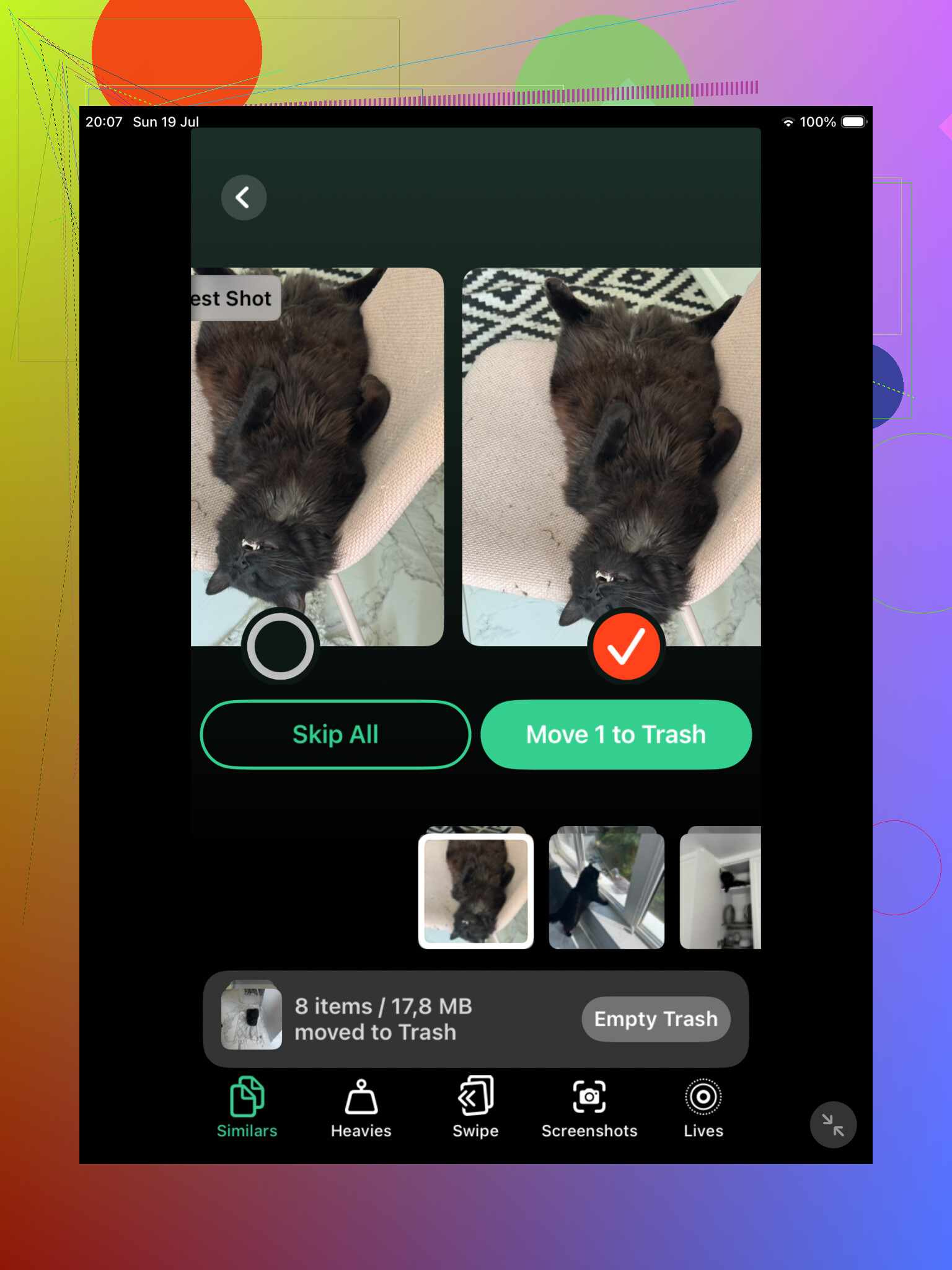
Si Photos iCloud est activé, considérez l iPad comme une télécommande pour l ensemble de la photothèque, et non comme un espace de nettoyage séparé. Avant d utiliser un nettoyeur de photos similaires ou de supprimer en masse depuis Photos, faites d abord une petite vérification de sécurité : mettez en favoris les clichés que vous savez vouloir conserver, puis supprimez par lots au lieu d approuver des centaines d éléments d un coup. Les quasi-doublons sont risqués, car le moins bon peut être le seul original non recadré, la seule Live Photo ou la version avec de meilleures métadonnées. Clever Cleaner ou des outils similaires peuvent accélérer la recherche des groupes, mais je les utiliserais quand même comme aide au tri, pas comme bouton de suppression automatique.

Ne supprimez pas les rafales depuis la grille principale des photos, car il est trop facile de supprimer l’image nette et de garder celle avec un clignement des yeux. Allez dans Photos > Albums > Rafales, ouvrez chaque rafale, touchez Sélectionner, marquez celles à conserver, puis choisissez Conserver uniquement les favoris ; c’est ennuyeux, mais cela supprime beaucoup de quasi-doublons sans avoir besoin d’une application pour deviner.