J’ai supprimé des photos de l’album Masquées sur mon iPhone et vidé Supprimées récemment, mais certaines réapparaissent après la synchronisation iCloud. J’ai besoin d’aide pour déterminer s’il s’agit d’un problème avec Photos iCloud, d’un album partagé ou d’une sauvegarde qui les restaure, et comment les supprimer définitivement.
L’album Masqué peut être étrangement agaçant, surtout après une mise à jour iOS quand Apple déplace de petites choses. Les photos n’ont généralement pas disparu. L’album est simplement soit masqué, soit verrouillé par Face ID, soit les deux.
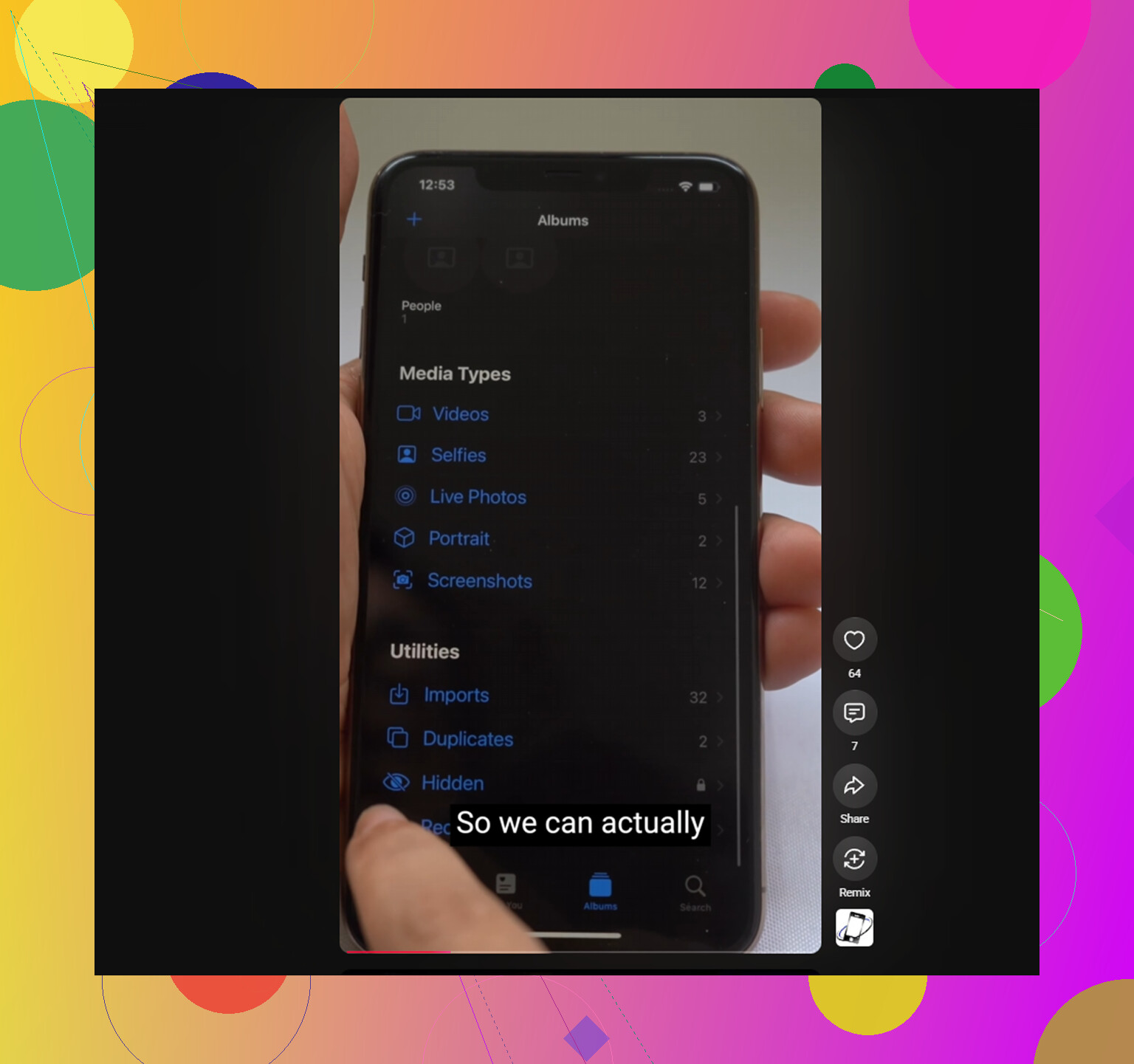
La première chose à vérifier : allez dans Réglages, puis Photos, et activez Afficher l’album Masqué. Si ce bouton est désactivé, l’album Masqué n’apparaîtra pas du tout dans Photos. Une fois activé, vous devriez le voir près du bas de l’onglet Albums, dans Utilitaires.
Si l’album apparaît mais que Face ID ne se lance jamais, redémarrez l’iPhone. Depuis iOS 16, l’album Masqué est protégé par des données biométriques, et Photos ne propose pas de méthode intégrée pour contourner ce verrouillage. Un redémarrage forcé règle généralement le bug lorsque l’invite reste bloquée.
Une fois à l’intérieur, vous n’avez pas besoin de tout supprimer photo par photo. Touchez Sélectionner dans le coin supérieur droit, puis faites glisser votre doigt sur la grille de photos pour en sélectionner plusieurs à la fois. Ensuite, touchez l’icône de corbeille.
La partie que les gens ratent souvent, c’est que cela ne libère pas encore de stockage. Les photos supprimées vont dans Supprimées récemment, également dans Utilitaires, et elles occupent toujours le même espace pendant 30 jours. Si vous voulez récupérer le stockage tout de suite, ouvrez Supprimées récemment après avoir vidé Masqué et utilisez Tout supprimer.
Et oui, si Photos iCloud est activé, ces suppressions se synchronisent partout. L’album Masqué n’est pas un coffre-fort local séparé. Il fait toujours partie de la même photothèque iCloud. Supprimer quelque chose de Masqué sur votre iPhone le supprime aussi des autres appareils utilisant ce même identifiant Apple. Si des éléments réapparaissent sans arrêt, il s’agit probablement d’un problème de synchronisation. Désactiver puis réactiver Photos iCloud dans Réglages peut forcer la réindexation de la photothèque et corrige généralement cette boucle.
Vider Masqué peut aider, mais cela indique souvent un problème plus large : la photothèque principale est probablement désordonnée aussi. Les anciennes captures d’écran, les rafales répétées, les photos quasi identiques et les énormes vidéos ont tendance à s’accumuler discrètement. Quand le stockage est presque plein, iOS a moins de marge pour fonctionner, et tout le téléphone peut commencer à sembler lent : lancement de l’appareil photo, passage d’une app à l’autre, saisie, tout.
Pour l’album Masqué lui-même, le nettoyage doit être manuel. Clever Cleaner ne peut pas accéder à Masqué, car Apple bloque les apps tierces et les empêche de lire ce dossier.
Pour le reste de la photothèque, en revanche, cela peut être utile. C’est gratuit, sans publicités, sans abonnement et sans fonctions de nettoyage bloquées derrière un paiement.
L’onglet Similaires recherche des groupes de photos presque identiques dans votre photothèque normale. Il les regroupe, choisit la plus nette à conserver et vous permet de supprimer les autres en une seule touche.
L’onglet Lourdes est aussi pratique, car il trie les fichiers par taille réelle. Au lieu de fouiller parmi des années de vidéos, les plus gros consommateurs de stockage apparaissent tout en haut.
Les captures d’écran affichent leur taille de fichier avant que vous ne supprimiez quoi que ce soit, ce qui permet de mieux évaluer un nettoyage en masse. L’analyse et le nettoyage restent aussi sur le téléphone, donc la photothèque est traitée localement au lieu d’être téléversée ailleurs.
Si la photo exactement identique réapparaît après sa suppression, c’est différent d’une nouvelle copie ajoutée à nouveau par un autre appareil. Je vérifierais d’abord iCloud.com, car cela montre ce que Photos iCloud considère comme la photothèque réelle. Supprimez une photo problématique là-bas, videz aussi le dossier Supprimées récemment là-bas, puis regardez si elle réapparaît avant de toucher à nouveau à l’iPhone. Si elle revient, cherchez un autre iPad, Mac, ancien téléphone ou une configuration iCloud Photos sur Windows encore connectés et synchronisant une ancienne photothèque locale. Un album partagé est moins probable, sauf si vous avez enregistré à nouveau l’image depuis celui-ci dans votre photothèque. Une restauration de sauvegarde n’en est généralement la cause que si vous avez récemment effacé ou restauré le téléphone, pas lors d’une synchronisation normale avec Photos iCloud. Je ferais attention avant de désactiver puis réactiver Photos iCloud tant que vous ne savez pas quel appareil les réintroduit, car cela peut transformer une petite boucle de synchronisation en un long désordre de synchronisation interminable.
Ne restaurez rien tant que vous ne savez pas s’il s’agit du même élément.
@caminantenocturno a raison de dire que iCloud.com est le meilleur endroit pour vérifier ce que contient réellement la photothèque. La vérification supplémentaire que je ferais avant de supprimer quoi que ce soit concerne les infos de la photo : nom du fichier, date, appareil source si affiché, et si vous utilisez la photothèque partagée iCloud. La photothèque partagée est différente d’un album partagé classique, et un autre participant ou un autre appareil connecté peut donner l’impression que des photos supprimées sont revenues alors qu’elles ont en réalité été réintroduites.
Je nuancerais un peu l’idée de désactiver/réactiver Photos iCloud comme solution précoce. Cela peut parfois aider, mais si un Mac, un iPad, un ancien iPhone ou le client iCloud pour Windows contient encore des photos obsolètes en attente d’envoi, changer les réglages risque simplement de rendre le désordre de synchronisation plus difficile à comprendre. Commencez plutôt par mettre tous les autres appareils en mode avion ou par les déconnecter temporairement de Photos, puis supprimez une photo test depuis iCloud.com et videz le dossier Suppressions récentes à cet endroit. Attendez un peu. Si elle reste supprimée, reconnectez les appareils un par un et vous repérerez généralement celui qui les réinjecte.
Une restauration depuis une sauvegarde est probablement une fausse piste, sauf si vous avez récemment effacé le téléphone. Si Photos iCloud est activé, les photos se synchronisent comme une photothèque, et ne se comportent pas comme le contenu normal d’une sauvegarde. Masqué n’est qu’une étiquette appliquée à la photo, pas un coffre séparé, donc concentrez-vous sur l’appareil ou la photothèque partagée qui rajoute le fichier plutôt que sur l’album Masqués lui-même.

Choisissez une photo qui revient sans cesse et rendez-la temporairement visible avant de tester la suppression. Cela semble paradoxal, mais cela rend le dépannage plus clair, car vous pouvez voir si elle revient d’abord dans la photothèque principale puis est masquée à nouveau, ou si le statut Masqué lui-même se resynchronise depuis quelque part.
Je suis d’accord avec les autres sur le fait que iCloud.com est le bon endroit pour tester, mais je ne supposerais pas qu’il s’agit de la « même photo » simplement parce qu’elle paraît identique. Si la photo a une nouvelle date d’ajout, un nom de fichier légèrement différent ou apparaît dans Importations, alors quelque chose enregistre une nouvelle copie. Cela indique moins un dysfonctionnement d’iCloud Photos qu’une autre source qui alimente de nouveau votre photothèque.
Les endroits les plus banals à vérifier sont souvent ceux que les gens oublient : les pièces jointes de Messages que vous avez enregistrées, les dossiers de l’app Fichiers, une photothèque Photos sur Mac qui a été ouverte après avoir été hors ligne, iCloud pour Windows, ou un vieil iPad dans un tiroir encore connecté au Wi-Fi. Un album partagé ne se réimposera généralement pas dans votre photothèque personnelle à moins que quelqu’un n’enregistre à nouveau depuis celui-ci, mais une photothèque partagée iCloud peut être plus déroutante, car un autre participant peut influencer ce que vous voyez selon l’endroit où se trouve l’élément.
J’éviterais de restaurer une sauvegarde pour cela. Si Photos iCloud est activé, restaurer le téléphone vous reconnecte surtout à la même photothèque dans le cloud, donc vous pouvez perdre des heures et vous retrouver au même point. Le test le plus propre est le suivant : déconnectez tous les autres appareils du réseau, supprimez la photo test depuis iCloud.com, videz Supprimées récemment à cet endroit, attendez, puis reconnectez les appareils un par un. L’appareil qui la fait réapparaître est le suspect.
Clever Cleaner ou n’importe quel nettoyeur de photos classique ne va pas corriger l’album Masquées lui-même, car les apps tierces n’ont pas d’accès normal à cette zone verrouillée. Cela peut tout de même être utile plus tard pour effacer les doublons et les grosses vidéos de la photothèque ordinaire, mais pour ce problème précis, le travail consiste à trouver l’appareil, la photothèque partagée ou l’app qui réintroduit le fichier. Sinon, vous ne faites que supprimer le même désordre encore et encore.