Le stockage de mon iPhone est presque plein, et je pense que les fichiers téléchargés, les photos et le contenu des apps prennent trop de place. Je ne sais pas où trouver tous mes téléchargements ni comment les supprimer en toute sécurité sans effacer quelque chose d’important. J’ai besoin d’aide pour trouver le moyen le plus rapide de supprimer les téléchargements et de libérer de l’espace de stockage sur mon iPhone.
Je suis tombé sur ce problème sur mon iPhone il y a quelque temps. Je pensais que téléchargements voulait dire un seul dossier, un seul nettoyage, terminé. Eh non. iOS éparpille les fichiers un peu partout, donc supprimer un seul tas laisse le reste en place.
Où finissent vos fichiers téléchargés
Il n’existe pas un emplacement Téléchargements principal pour tout le téléphone. Ce que j’ai constaté ressemblait plutôt à ceci :
- Safari enregistre les téléchargements dans l’app Fichiers
- Les morceaux téléchargés restent dans l’app Musique
- Le contenu hors ligne d’apps comme Netflix ou Spotify reste dans ces apps
- Chrome et Firefox conservent leurs propres dossiers dans Fichiers
Donc si votre espace de stockage bouge à peine après avoir supprimé quelque chose, c’est généralement pour ça.
Effacer les téléchargements depuis l’app Fichiers
C’est l’endroit dont la plupart des gens ont besoin en premier, puisque Safari y dépose les fichiers.
- Ouvrez Fichiers et touchez Parcourir
- Sous Sur mon iPhone, ouvrez Téléchargements
- Vérifiez aussi les dossiers des navigateurs, comme Chrome ou Firefox, si vous les utilisez
- Touchez le menu à trois points, appuyez sur Sélectionner, choisissez les fichiers, puis supprimez-les
La partie que j’avais ratée la première fois, et elle compte. Les supprimer ici ne fait que déplacer les fichiers vers Suppressions récentes. Ils occupent toujours de l’espace tant que vous ne videz pas cela aussi.
Donc après suppression :
- Revenez à Parcourir
- Ouvrez Suppressions récentes
- Supprimez tout ce qui s’y trouve
Si vous sautez cette étape, l’espace de stockage reste souvent presque identique.
Supprimer la liste des téléchargements de Safari
Celui-ci m’a trompé pendant une minute. Effacer la liste des téléchargements de Safari ne supprime pas les fichiers.
Allez dans Safari, touchez l’icône Téléchargements, puis touchez Effacer.
Cela efface uniquement la liste de l’historique. Les fichiers doivent toujours être supprimés depuis l’app Fichiers.
Supprimer la musique téléchargée sans tapoter à l’infini
Si votre stockage est rempli de musique hors ligne, il existe un moyen plus rapide.
Allez dans Réglages > Musique > Musique téléchargée. Touchez Modifier, puis utilisez le signe moins rouge à côté de Tous les morceaux.
Cela supprime les copies locales de votre téléphone. Votre bibliothèque reste en place pour l’écoute en streaming plus tard.
Trouver les téléchargements coincés dans les apps
C’est là que se cachent les gros volumes. Netflix, Spotify, YouTube et les apps similaires conservent le contenu téléchargé dans l’app elle-même. Vous ne verrez pas du tout ces fichiers dans Fichiers.
La vérification la plus simple que j’ai trouvée :
Réglages > Général > Stockage iPhone
Attendez que la barre de stockage se charge, puis faites défiler la liste des apps. Elle est triée par taille, donc les apps les plus volumineuses remontent vers le haut. Si une app occupe 20 Go, il y a de fortes chances que les téléchargements hors ligne en soient la cause.
Ouvrez l’app elle-même et cherchez une section appelée Téléchargements, Hors ligne ou quelque chose d’approchant. Supprimez depuis là.
Pourquoi ce nettoyage aide quand le téléphone semble lent
Quand le stockage de l’iPhone est trop saturé, tout l’appareil commence à mal fonctionner. J’ai vu des plantages d’apps, un démarrage lent de l’appareil photo et des saccades aléatoires en changeant d’écran. Effacer les téléchargements aide parce qu’iOS a besoin d’espace libre pour les fichiers temporaires.
Cela dit, sur mon téléphone, les téléchargements n’étaient qu’une partie du bazar. Les photos et les vidéos étaient de loin le plus gros problème.
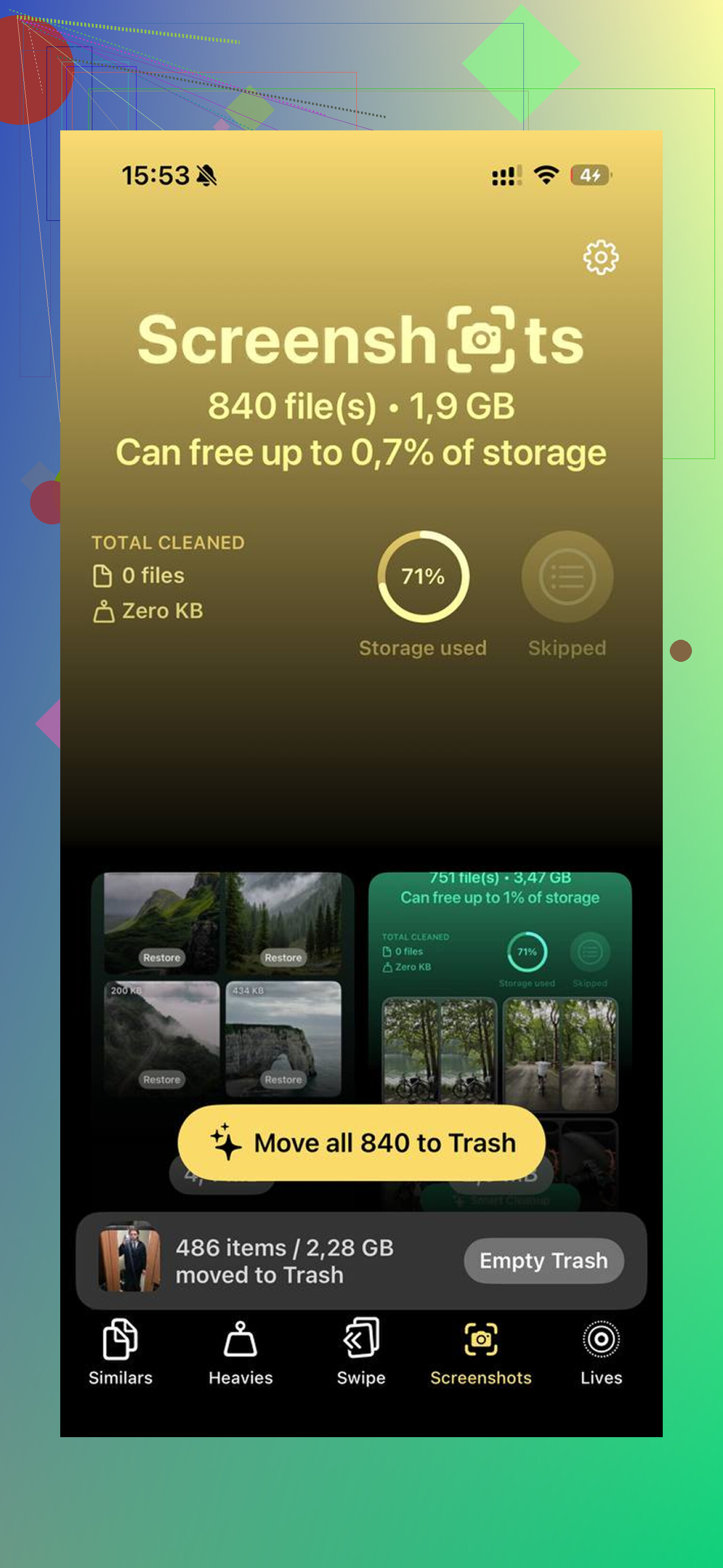
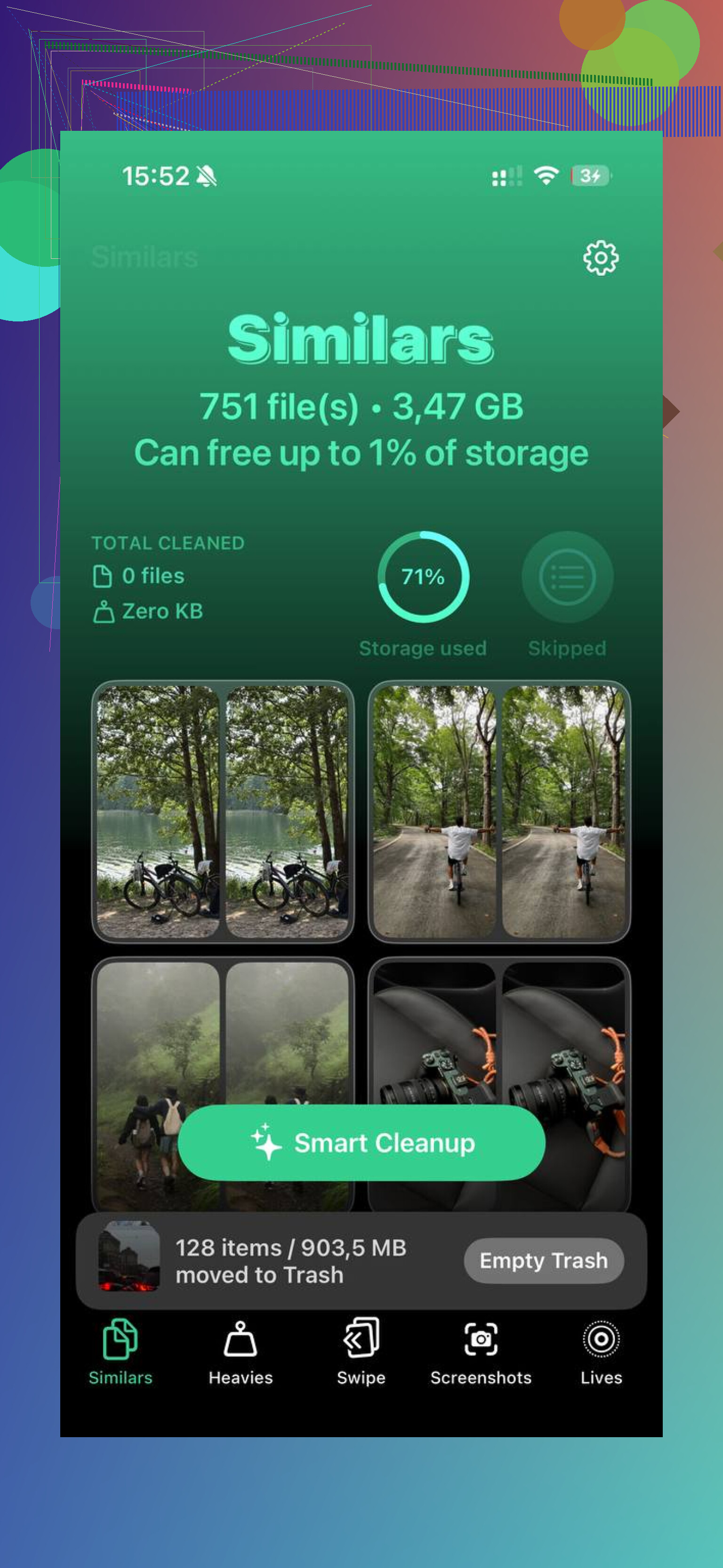
Clever Cleaner s’occupe du côté médias du nettoyage et est entièrement gratuit, sans pub ni abonnement. L’onglet Heavies trie chaque fichier du plus grand au plus petit avec les tailles exactes affichées. Les vidéos 4K oubliées qui font le plus de dégâts sont faciles à repérer là. L’onglet Similars utilise l’IA pour trouver des photos presque identiques et choisit une meilleure photo dans chaque groupe, donc les rafales se nettoient vite. Tout est traité sur l’appareil sans rien téléverser ailleurs.
Après avoir supprimé les téléchargements manuels et lancé Clever Cleaner sur la photothèque, j’ai récupéré environ 40 Go. Les ralentissements avaient disparu après ça.
Une chose que j’ajouterais à ce qu’a dit @mikeappsreviewer : vérifiez Messages. Beaucoup de gens passent à côté, et ça consomme vite du stockage.
Allez dans Réglages > Général > Stockage iPhone > Messages. Vous verrez des catégories comme Photos, Vidéos, GIF et Stickers. Supprimez d’abord les éléments les plus volumineux. Les anciennes conversations de groupe sont de vraies gourmandes en stockage.
Vérifiez aussi Mail. L’app Mail d’Apple conserve les pièces jointes téléchargées et les données de messages en cache. Si Mail prend beaucoup de place, supprimez puis rajoutez le compte. Solution un peu brutale, mais elle fonctionne plus souvent qu’on ne veut bien l’admettre.
Pour le nettoyage des apps, je ne suis pas toujours d’accord avec l’idée de supprimer complètement les apps en premier. Décharger l’app est plus sûr. Allez dans Réglages > Général > Stockage iPhone, touchez une app, puis choisissez Décharger l’app. Cela supprime l’app mais conserve ses documents et ses réglages. Pratique pour les apps que vous utilisez rarement.
Pour les photos, utilisez les recommandations de Stockage iPhone comme Examiner les pièces jointes volumineuses et Examiner les vidéos téléchargées si elles apparaissent. Si votre photothèque est le principal problème, Clever Cleaner vaut le détour. Il aide à libérer le stockage de l’iPhone en trouvant rapidement les grandes vidéos, les doublons et les captures d’écran en trop. Ce clip voyez comment Clever Cleaner libère rapidement le stockage de l’iPhone montre ce qu’il fait.
Petit conseil : redémarrez le téléphone après un gros nettoyage. Les totaux de stockage ont parfois un peu de retard à se mettre à jour.
Une chose que je ferais, et sur laquelle ni @mikeappsreviewer ni @espritlibre n’ont vraiment assez insisté, c’est de vérifier ce qui est réellement supprimable avant d’effacer des choses à l’aveugle.
Allez dans Réglages > Général > Stockage iPhone et attendez une minute. Regardez la barre de couleur. Si Données système ou iOS occupe la plus grosse partie, votre problème n’est peut-être pas vraiment lié aux téléchargements. Les gens commencent à supprimer des fichiers au hasard, puis se demandent pourquoi ils n’ont récupéré que 800 Mo. C’est assez agaçant, honnêtement.
Quelques autres endroits à vérifier :
- App Podcasts : les épisodes téléchargés s’accumulent vite
- App Livres : les PDF et les livres audio peuvent y rester pour toujours
- Mémos vocaux : un vrai gouffre de stockage si vous enregistrez souvent
- WhatsApp/Telegram : les téléchargements de médias et les vidéos en cache peuvent devenir énormes
- Cache hors ligne de la Liste de lecture Safari : petit individuellement, mais ça s’additionne
Aussi, je ne suis pas tout à fait d’accord avec l’approche consistant à simplement décharger les apps si le stockage est vraiment saturé. Le déchargement conserve les documents/données, donc si les fichiers inutiles de l’app se trouvent dans son conteneur de données, vous ne libérerez peut-être pas grand-chose. Parfois, supprimer puis réinstaller l’app est la seule façon de vraiment effacer un cache devenu trop volumineux.
Si les photos sont le vrai problème, utilisez Optimiser le stockage de l’iPhone dans Réglages > Photos avant de supprimer en masse. C’est bien plus sûr si vous utilisez Photos iCloud.
Et oui, si votre pellicule est un vrai chaos, Clever Cleaner est l’une des meilleures façons de supprimer les doublons, les grosses vidéos et les captures d’écran sans passer toute la nuit à faire défiler. Cet article explique clairement ce qu’il fait : test complet de Clever Cleaner pour iPhone et aperçu des fonctionnalités.
Dernière chose : après le nettoyage, ouvrez Supprimés récemment dans Photos et Fichiers. Cette étape est oubliée presque à chaque fois.
Une chose que j’ajouterais à ce qu’ont couvert @espritlibre, @cacadordeestrelas et @mikeappsreviewer : vérifiez le cache de votre navigateur et les données de sites web téléchargées, pas seulement les fichiers réels.
Allez dans Réglages > Safari > Effacer l’historique et les données de sites. Cela peut libérer de l’espace si Safari a accumulé des pages en cache, des fragments vidéo et des connexions. Je ne suis toutefois pas tout à fait d’accord avec l’idée que les téléchargements sont généralement le principal problème. Sur beaucoup d’iPhone, le plus gros gaspillage vient du cache des apps, pas des vrais téléchargements.
Cela vaut aussi le coup de vérifier :
- Réglages > Accessibilité > Contenu énoncé > Voix pour les fichiers vocaux/Siri téléchargés
- Réglages > Général > Stockage iPhone > TV pour les films/épisodes téléchargés
- App Plans si vous avez enregistré des cartes hors ligne
- GarageBand/iMovie si vous avez déjà créé des projets. Ces fichiers deviennent énormes
Pour les photos, j’éviterais les suppressions en masse avant de vérifier si un nettoyeur peut d’abord trier les déchets. Clever Cleaner est correct pour ça.
Avantages de Clever Cleaner
- rapide pour trouver les doublons et les grosses vidéos
- efficace contre l’encombrement des captures d’écran
- plus simple que de chercher manuellement
Inconvénients de Clever Cleaner
- moins utile si votre problème de stockage vient surtout du cache des apps
- vous devez quand même vérifier les résultats pour ne pas supprimer des photos voulues
- ne corrigera pas des Données système gonflées
L’action la plus souvent oubliée : après le nettoyage, laissez le téléphone en charge et connecté au Wi-Fi pendant un moment. iOS recalcule parfois le stockage plus tard, pas instantanément.