J’essaie de nettoyer un album spécifique dans l’app Photos de l’iPhone, mais je ne veux pas supprimer chaque photo une par une. J’ai besoin d’aide pour comprendre comment sélectionner et supprimer plusieurs photos d’un seul album sans supprimer par erreur les mauvaises photos de ma photothèque.
Si votre iPhone ne cesse de vous alerter au sujet du stockage, Photos est généralement l’un des premiers endroits à vérifier. J’ai eu le même problème et je pensais avoir déjà supprimé les éléments inutiles les plus évidents, puis j’ai découvert que j’avais encore plus de 18 000 photos qui s’y trouvaient. Parcourir manuellement un si grand nombre de photos est une perte de temps, il vaut donc mieux choisir la méthode de nettoyage en fonction de ce que vous essayez de supprimer.
Utilisez l’application Photos lorsque vous avez seulement besoin de supprimer un lot
Pour les petits nettoyages, comme un voyage, un événement ou quelques centaines de clichés pris au hasard, l’application Photos classique fonctionne très bien.
- Ouvrez Photos.
- Appuyez sur Sélectionner dans le coin supérieur droit.
- Faites glisser votre doigt sur les photos au lieu d’appuyer sur chacune séparément.
- Pour les sections plus importantes, écartez les doigts pour passer d’abord à la vue Mois afin de sélectionner plus rapidement de plus grands ensembles.
- Appuyez sur l’icône de corbeille une fois que vous avez sélectionné ce que vous voulez supprimer.
C’est toujours la méthode la plus précise pour le faire, car vous décidez exactement de ce qui est supprimé. Cela devient simplement agaçant une fois que votre photothèque est énorme.
Supprimez des catégories entières de médias quand cela a du sens
Si vous voulez surtout effacer des captures d’écran, des enregistrements d’écran, des rafales ou d’autres éléments encombrants du même genre, Apple en trie déjà une bonne partie pour vous.
- Ouvrez Photos.
- Accédez à l’onglet Collections.
- Faites défiler jusqu’à trouver Types de médias.
- Ouvrez une catégorie comme Captures d’écran, Rafales ou Enregistrements d’écran.
- Appuyez sur Sélectionner, puis sur Tout sélectionner.
- Supprimez les éléments sélectionnés.
C’est bien plus rapide que de faire défiler toute votre pellicule, surtout parce que ces albums vous offrent réellement une option Tout sélectionner.
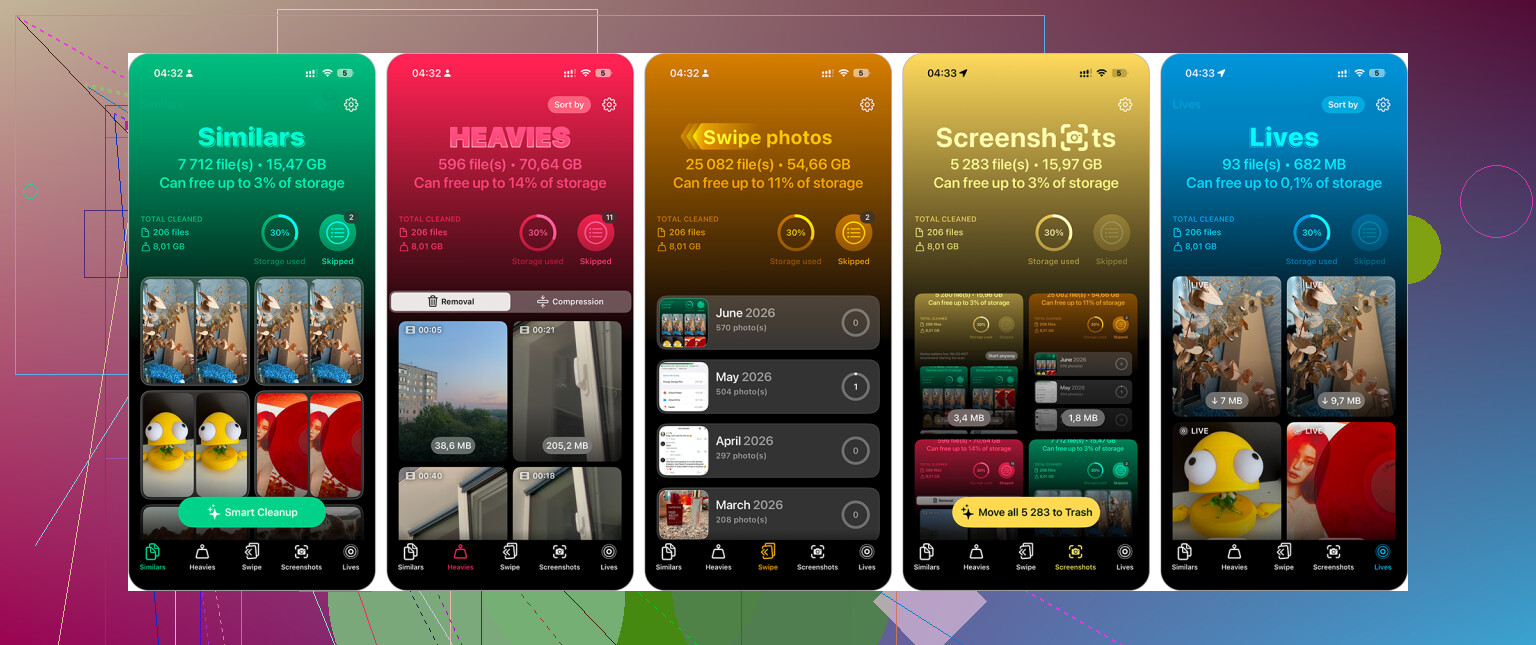
Utilisez Clever Cleaner si la photothèque est trop volumineuse pour être triée à la main
Pour une très grande photothèque, Clever Cleaner fait gagner beaucoup de temps, car il regroupe le désordre en sections faciles à nettoyer au lieu de vous faire tout chercher vous-même.
- Installez Clever Cleaner et ouvrez-le.
- Vérifiez Similars pour trouver des photos presque identiques. L’application suggère aussi la meilleure photo à conserver.
- Faites défiler et supprimez les doublons ou quasi-doublons dont vous ne voulez pas.
- Utilisez la section Screenshots si vous voulez les effacer en masse.
- Parcourez Live Photos si vous voulez les transformer en photos fixes normales et gagner de l’espace.
- Ouvrez Heavies pour trouver les plus grosses vidéos, car supprimer une seule grande vidéo peut libérer plus d’espace que supprimer une multitude de photos ordinaires.
Je suis généralement assez sceptique à propos des applications de nettoyage, car beaucoup sont remplies de publicités ou poussent aux abonnements, mais celle-ci est gratuite et gère mieux les grandes photothèques qu’un tri manuel.
Utilisez un ordinateur pour supprimer en masse
Une fois que vous avez affaire à des milliers de photos, utiliser un ordinateur est tout simplement plus simple. Un clavier et une souris sont moins pénibles que de faire glisser votre doigt sur l’écran d’un téléphone pendant une éternité.
- Allez sur iCloud.com depuis votre ordinateur si vous utilisez Photos iCloud.
- Connectez-vous à votre compte.
- Utilisez Maj+clic pour sélectionner de grandes séries de photos.
- Supprimez les photos dont vous n’avez plus besoin.
- Attendez que les modifications se synchronisent de nouveau avec votre iPhone.
C’est probablement l’option la plus confortable si vous savez déjà que vous allez en supprimer une très grande quantité.
Réinitialisation d’usine uniquement si vous voulez tout effacer
Si vous ne tenez pas à conserver les photos, ni quoi que ce soit d’autre sur le téléphone, une réinitialisation est le moyen le plus rapide de l’effacer complètement. Assurez-vous simplement que tout ce qui est important est sauvegardé au préalable.
- Allez dans Réglages > Général > Transférer ou réinitialiser l’iPhone.
- Appuyez sur Effacer contenu et réglages.
- Suivez les instructions pour effacer l’appareil.
Je ne ferais pas cela s’il y a la moindre chance que vous ayez encore besoin de quelque chose sur le téléphone. Mais si vous le vendez, le donnez à quelqu’un d’autre ou souhaitez repartir totalement de zéro, c’est de loin l’option la plus rapide.
Ne touchez pas à la corbeille à moins de vouloir vraiment que ces photos disparaissent de toute votre photothèque, pas seulement de cet album. Dans un album iPhone normal, ouvrez l’album, touchez Sélectionner, faites glisser sur les photos que vous voulez, puis utilisez le menu à trois points ou l’option de suppression et choisissez Retirer de l’album si c’est bien ce que vous voulez dire. Cela ne fait que nettoyer la disposition de l’album. Si vous touchez l’icône de corbeille, ces images iront dans Supprimés récemment et disparaîtront aussi de la photothèque principale. L’astuce de Mike pour la sélection par lot est correcte, mais cette différence entre album et photothèque est ce qui piège le plus souvent les gens.
Si l’“album” que vous regardez est Récentes, Bibliothèque, Captures d’écran, Favoris ou une autre section créée automatiquement, la réponse change, car ce ne sont pas des albums normaux que vous pouvez simplement nettoyer. Supprimer à cet endroit signifie supprimer de la photothèque, et pour les Favoris il suffit de retirer le cœur au lieu de les enlever d’un album.
Pour un album normal que vous avez créé, @viajeroceleste a raison d’éviter la corbeille. Ouvrez cet album, touchez Sélectionner, puis faites glisser votre doigt sur une rangée de miniatures et continuez à faire glisser vers le bas si vous voulez en prendre beaucoup à la fois. Une fois sélectionnées, utilisez le menu à trois points et choisissez Retirer de l’album. Cela les enlève de cet album, mais les laisse dans votre photothèque principale.
Petit désagrément : si les photos ont été synchronisées sur l’iPhone depuis un ordinateur, le téléphone peut ne pas vous permettre de les gérer de la même manière. Dans ce cas, vous devez généralement modifier l’album synchronisé sur l’ordinateur et synchroniser à nouveau. Donc si l’option Retirer de l’album manque, ce n’est peut-être pas vous qui avez raté un bouton. C’est peut-être le type d’album.
Attendez-vous à ce que les noms des boutons varient un peu selon le type d’album dans lequel vous vous trouvez. S’il s’agit d’un album que vous avez créé vous-même, ouvrez cet album, touchez Sélectionner, puis faites glisser sur les miniatures que vous voulez. Vous pouvez garder votre doigt près du bas de l’écran et le défilement devrait continuer pendant la sélection, ce qui est plus rapide que de toucher 80 petites coches.
Après cela, n’utilisez pas la corbeille à moins de vouloir vraiment supprimer entièrement de Photos. Cherchez le menu à trois points ou l’option Supprimer et choisissez Retirer de l’album. Cela retire les éléments sélectionnés de cet album uniquement. L’avertissement de @viajeroceleste est le plus important ici, car Apple fait en sorte que retirer de l’album et supprimer la photo paraissent beaucoup trop proches l’un de l’autre.
Petit piège : retirer d’un album n’est pas comme supprimer vers Suppressions récentes. Si vous retirez la mauvaise photo de l’album, rien ne la rétablira automatiquement dans cet album. La photo est toujours dans votre photothèque, mais vous devrez la retrouver et l’ajouter de nouveau. Si l’album est important, sélectionnez d’abord un plus petit lot et assurez-vous de voir Retirer de l’album avant de faire tout le nettoyage.