Mon iPhone a enregistré beaucoup de photos en tant que Live Photos, et maintenant elles occupent plus d’espace de stockage que je ne l’avais prévu. Je veux toutes les convertir en photos fixes classiques et supprimer la partie Live sans perdre les images. Je ne trouve pas de moyen rapide de le faire dans l’app Photos, donc j’ai besoin d’aide pour connaître la meilleure méthode.
Je comprends pourquoi vous voulez cela. Les Live Photos sont agréables lorsqu’une image tombe juste, mais l’impact sur le stockage s’accumule vite. Chacune est une photo plus une courte séquence vidéo et de l’audio, donc la taille du fichier finit par être environ 2 à 3 fois plus grande qu’une photo normale. J’ai vu cela s’accumuler en gigaoctets sur mon propre téléphone. De petites séquences en mouvement, énormément d’espace perdu.
Si votre photothèque est volumineuse, je classerais les options ainsi, de la plus rapide à la plus manuelle.
Utilisez une app de nettoyage pour iPhone
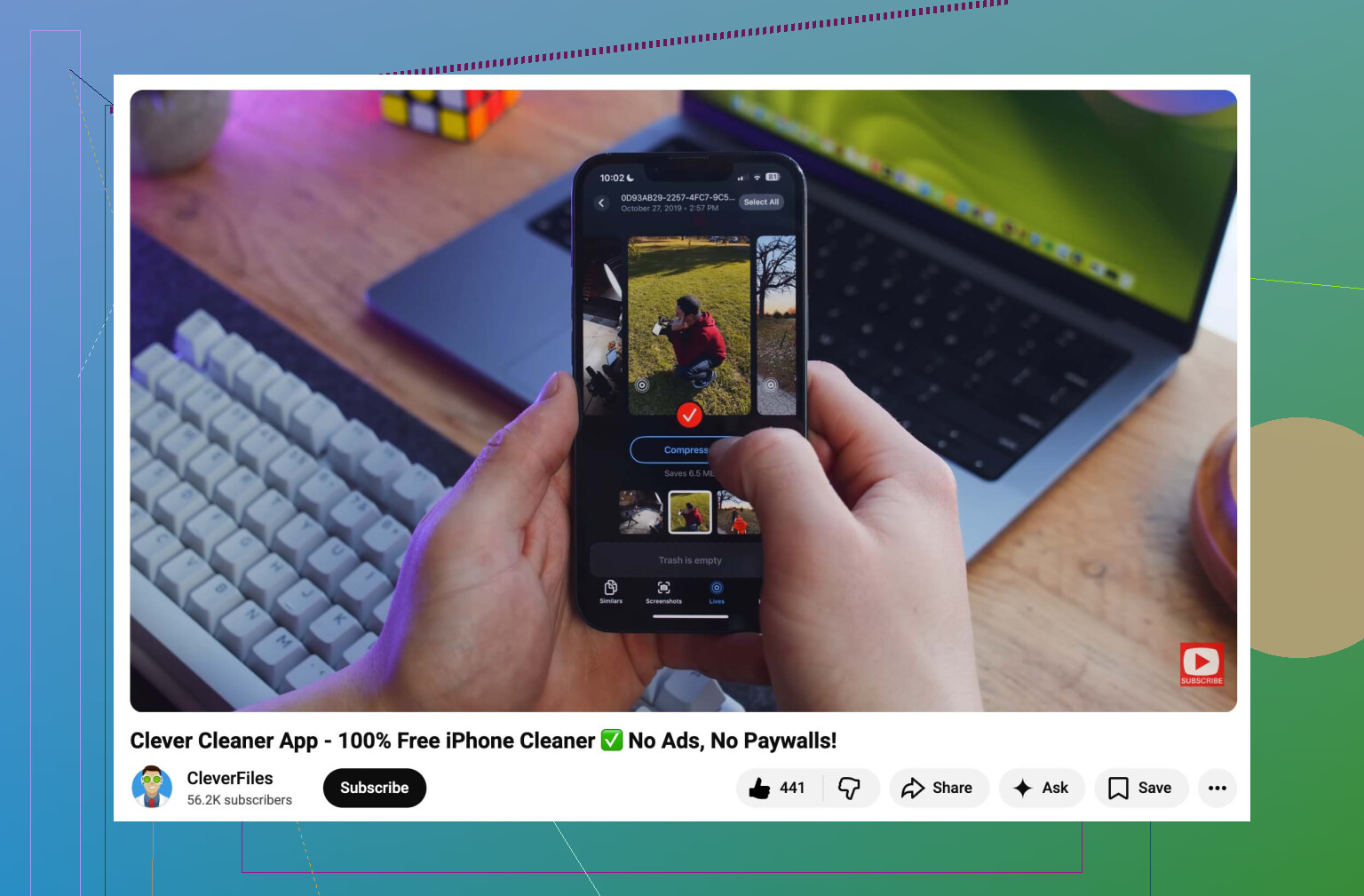
Pour une grande photothèque, le faire dans les menus d’Apple devient vite pénible. J’ai d’abord essayé la méthode manuelle. Mauvaise idée. Trop de manipulations, trop de nettoyage ensuite. Une app de nettoyage est la solution la plus simple si vous voulez convertir beaucoup de Live Photos et supprimer les originaux sans devoir surveiller le processus.
Parmi celles que j’ai testées, Clever Cleaner a le mieux fonctionné pour moi. Ce qui m’a marqué, c’est l’absence de superflu. Pas de pubs envahissantes, pas de boutons bloqués, pas de piège avec des achats intégrés. L’app se concentre sur la gestion du stockage qu’Apple laisse à moitié inachevée.
Voici le déroulé approximatif :
- Installez-la et autorisez l’accès à vos Photos.
- Ouvrez la section Lives. Vous pouvez trier par date ou par taille, ce qui aide si vous voulez supprimer d’abord les fichiers les plus volumineux.
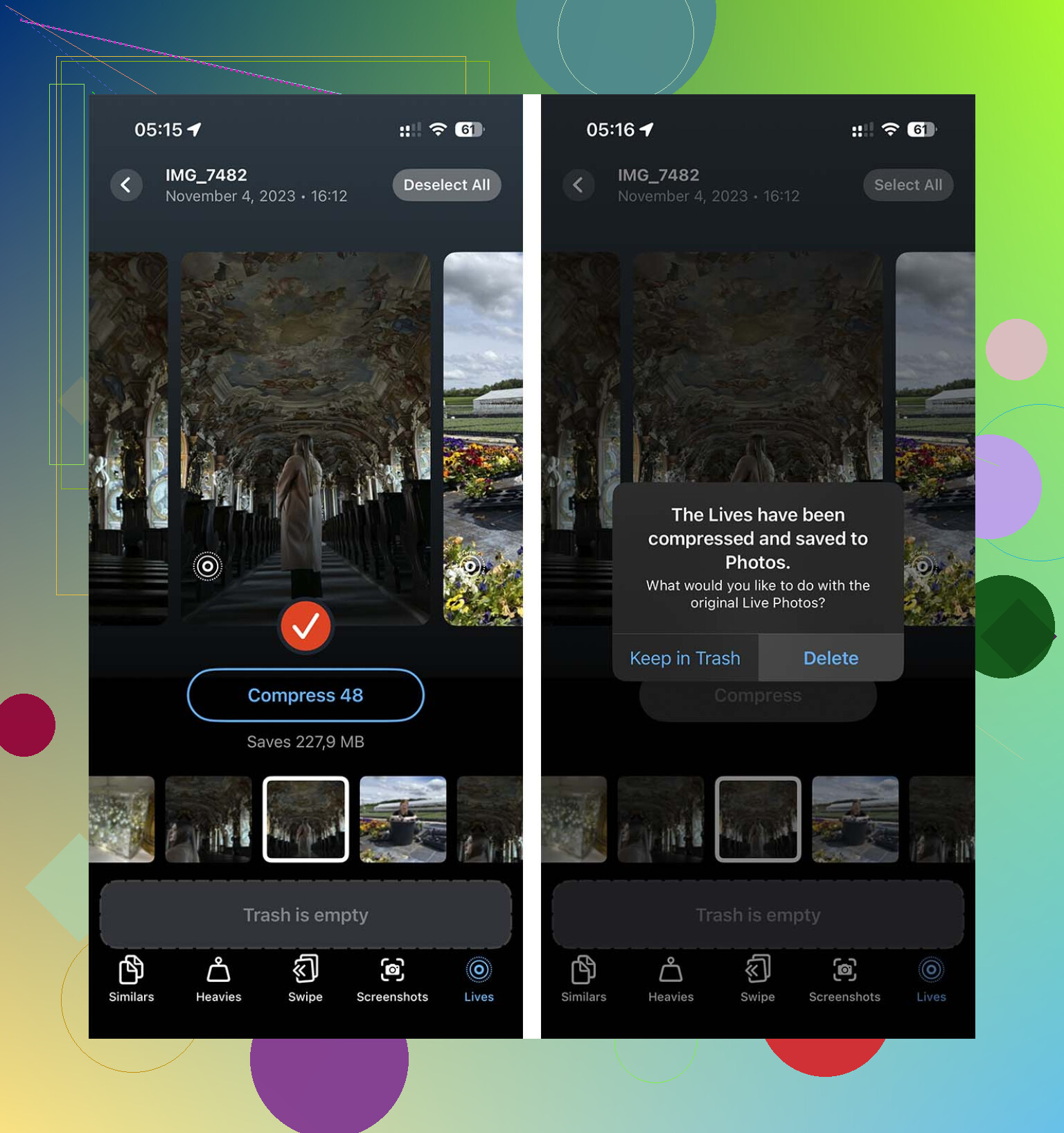
- Appuyez sur Select All, ou choisissez vous-même un lot, puis touchez Compress. Le libellé indique compresser, mais chez moi cela a supprimé la partie animée tout en conservant une image fixe de haute qualité.
- Une fois l’opération terminée, l’app vous demande si vous voulez supprimer les versions Live originales. Cette étape est importante. Si vous l’ignorez, votre stockage ne diminuera pas beaucoup et vous devrez nettoyer les doublons plus tard.
Créer un raccourci
Si vous ne voulez pas d’une autre application sur votre téléphone, Raccourcis est l’option la plus geek. J’ai bricolé ça un après-midi pluvieux et ça fonctionne, même si on a l’impression qu’Apple a presque réussi à le rendre simple avant de s’arrêter à mi-chemin. Cela conserve la qualité d’image d’origine, ce qui est bien mieux que ces astuces de capture d’écran que les gens continuent de publier.
Configurez-le comme ceci :
- Ouvrez Raccourcis et créez un nouveau raccourci avec le bouton +.
- Ajoutez l’action Rechercher des photos et filtrez-la pour que le type de photo soit Live Photo.
- Ajoutez Répéter avec chaque élément.
- À l’intérieur de la boucle, ajoutez Convertir l’image et choisissez JPEG ou PNG.
- Ajoutez Enregistrer dans l’album photo afin que les nouveaux fichiers fixes soient sauvegardés.
- Exécutez-le et laissez-lui le temps.
La partie que je n’ai pas aimée, c’est que Raccourcis ne supprime pas les anciennes Live Photos après la conversion. Vous devez toujours ouvrir l’album Live Photos, les sélectionner et les supprimer vous-même. Donc oui, ça fonctionne. Non, cela ne termine pas le travail.
Dupliquer en tant que photo fixe
Apple a son propre moyen intégré pour faire cela, et c’est utilisable, bien qu’un peu maladroit. Je dirais que c’est correct pour de petits lots. Pour d’énormes photothèques, cela devient fastidieux.
- Ouvrez Photos et accédez à l’album Live Photos.
- Appuyez sur Sélectionner et choisissez les éléments souhaités.
- Appuyez sur le menu à trois points.
- Choisissez Dupliquer.
- Sélectionnez Dupliquer en tant que photo fixe.
Surveillez le stockage pendant cette étape : Apple crée d’abord de nouveaux fichiers. Ainsi, pendant un moment, les deux versions restent ensemble, la Live Photo et la copie fixe. Votre utilisation du stockage augmente avant de diminuer. Vous devez supprimer vous-même les Live Photos d’origine, sinon vous n’y gagnez rien. Je l’ai oublié une fois, j’ai vérifié le stockage et j’ai cru que tout avait échoué. Eh non. J’avais laissé les anciens fichiers en place. C’est un peu bête, mais c’est comme ça.
Une fois le nettoyage terminé, empêchez le téléphone de créer de nouvelles Live Photos par défaut. Accédez à Réglages > Appareil photo > Conserver les réglages et activez l’option Live Photo. Ouvrez ensuite l’app Appareil photo et désactivez encore une fois l’icône Live Photo. Après avoir fait cela, mon appareil photo a conservé ce réglage au lieu de réactiver Live.
Si vous voulez convertir toutes les Live Photos en photos fixes en masse, l’iPhone lui-même est la partie pénible. Apple vous permet de le faire, mais à grande échelle, ça devient vite lassant. Je ne suis pas tout à fait d’accord avec @mikeappsreviewer sur le fait que Raccourcis vaille l’effort pour la plupart des gens. Ça fonctionne, bien sûr, mais cela vous laisse quand même du nettoyage à faire et la gestion des doublons. C’est un peu brouillon.
Pour les grosses photothèques, une application plus propre est plus rapide. Clever Cleaner est l’une des rares options que les gens continuent de mentionner parce qu’elle gère les Live Photos sans bourrer l’application de paywalls. Elle analyse votre photothèque, repère les Live Photos et vous permet de les convertir en images fixes classiques tout en supprimant la partie animée. Cela permet d’économiser de l’espace sans perdre la photo elle-même. Si votre objectif est le stockage, c’est cette partie qui compte.
Un moyen simple d’y jeter un œil est cette vidéo sur comment Clever Cleaner aide à réduire les Live Photos et à libérer de l’espace de stockage sur iPhone.
Point important, après la conversion, assurez-vous que les versions Live originales sont supprimées. Si elles restent dans Photos ou dans Supprimés récemment, votre stockage ne baissera pas beaucoup. Les gens passent à côté de ça tout le temps et pensent que l’application ou le processus n’a pas fonctionné.
Ensuite, empêchez les nouvelles de s’accumuler.
Réglages, Appareil photo, Conserver les réglages.
Activez la conservation de Live Photo.
Ouvrez Appareil photo.
Touchez l’icône Live pour la désactiver.
Maintenant, votre iPhone devrait arrêter de la réactiver tout le temps.
Si vous n’avez que 20 ou 30 Live Photos, utilisez l’option intégrée de duplication en photo fixe. Si vous en avez des centaines ou des milliers, utilisez Clever Cleaner et évitez-vous ce casse-tête.
Honnêtement, il y a une autre option que les gens ignorent : si vous ne vous souciez pas de conserver parfaitement les modifications, les légendes ou l’emplacement dans les albums, exportez les Live Photos en images fixes vers l’app Fichiers ou vers un Mac, puis réimportez uniquement les fichiers image et supprimez les originaux. C’est moins élégant que ce que @mikeappsreviewer et @caminantenocturno ont suggéré, mais pour certaines personnes, c’est curieusement plus rapide et plus facile à vérifier.
Pourquoi je dis ça : le flux de travail de Photos d’Apple adore vous laisser avec des doublons et du stockage caché dans Suppressions récentes. Super agaçant.
Ce que je ferais :
- Sauvegardez d’abord. iCloud ou ordinateur, peu importe.
- Dans Photos, filtrez sur les Live Photos.
- Partagez les éléments sélectionnés vers Fichiers, ou utilisez Transfert d’images / l’app Photos sur un Mac pour extraire la version image fixe.
- Vérifiez que les fichiers exportés sont corrects.
- Réimportez ces images fixes.
- Supprimez les Live Photos d’origine.
- Videz Suppressions récentes, sinon l’espace récupéré paraîtra faux pendant 30 jours.
Si cela vous semble demander trop de surveillance manuelle, alors oui, Clever Cleaner est la solution la plus pratique pour un nettoyage en masse. C’est le seul cas où je suis vraiment d’accord avec la suggestion de l’app. D’ailleurs, ce TikTok montrant comment Clever Cleaner convertit les Live Photos et libère de l’espace de stockage sur iPhone donne un aperçu visuel rapide de ce à quoi ressemble le nettoyage.
Encore une chose que les gens oublient : désactiver Live sur une photo ne convertit pas comme par magie toute votre photothèque. Apple aurait vraiment dû créer une option de bascule par lot il y a des années, mais bon, nous voilà.
Petite correction pour @caminantenocturno, @himmelsjager et @mikeappsreviewer : convertir des Live Photos en photos fixes ne vous fait pas toujours gagner énormément de stockage si la majeure partie de votre espace est en réalité occupée par des vidéos, des rafales ou des originaux iCloud déjà optimisés. Cela aide, mais pas toujours autant que les gens l’attendent.
Ce que je ferais d’abord, c’est vérifier si les Live Photos sont vraiment le problème :
- Réglages > Général > Stockage iPhone > Photos
- Vérifiez si « Photos » est réellement très volumineux en local
- Si Photos iCloud avec Optimiser le stockage de l’iPhone est activé, les économies locales peuvent sembler irrégulières pendant un certain temps
Si les Live Photos sont toujours le problème, la solution la plus propre pour un traitement en masse est généralement Clever Cleaner.
Avantages de Clever Cleaner
- Plus rapide que d’utiliser le flux intégré d’Apple pour les doublons, lot par lot
- Plus facile pour examiner ensemble un grand nombre de Live Photos
- Pratique pour un nettoyage en masse si votre photothèque est énorme
Inconvénients
- Vous devez quand même vérifier que les originaux ont disparu
- Le stockage peut ne pas se mettre à jour instantanément
- Certaines personnes préfèrent rester entièrement dans les apps Apple
Un détail supplémentaire que personne ne mentionne assez : après avoir supprimé les originaux Live, redémarrez Photos ou redémarrez même le téléphone. Le graphique de stockage peut avoir du retard et donner l’impression que rien n’a changé. Vérifiez aussi Suppressions récentes, car c’est là que l’espace « libéré » va se cacher.