Mon iPhone est presque plein, et j’ai commencé à recevoir des avertissements de stockage lorsque j’ai essayé de mettre à jour iOS et de prendre des photos. J’ai besoin d’aide pour comprendre comment vérifier ce qui utilise le plus de stockage et connaître les moyens les plus rapides de libérer de l’espace sans supprimer quoi que ce soit d’important. Je cherche des étapes simples pour gérer le stockage de l’iPhone et libérer de la mémoire.
Je tombe sans cesse sur ce problème avec les iPhone. Tout semble aller bien, puis vous essayez d’enregistrer une vidéo ou de télécharger une énorme mise à jour d’application, et voilà, Stockage presque saturé. Au bout d’un moment, j’ai arrêté de considérer cela comme un simple petit avertissement. Quand l’espace libre devient faible, le téléphone commence à se comporter bizarrement d’une manière que l’on ressent avant même de pouvoir la mesurer.
Si vous voulez vérifier le stockage sans ouvrir Réglages, j’ai eu les meilleurs résultats avec un ordinateur.
Sur un Mac, connectez l’iPhone et ouvrez Finder. Sélectionnez le téléphone dans la barre latérale. Sous Windows, utilisez Apple Devices ou iTunes. En bas, vous devriez voir la barre de stockage avec la répartition par catégorie.
Je fais davantage confiance à cette vue quand j’ai besoin d’une lecture rapide avant d’installer quelque chose de volumineux. La page de stockage du téléphone elle-même reste parfois là à recalculer. La vue sur ordinateur a tendance à donner un chiffre plus net, et d’après ce que j’ai constaté, l’étape de synchronisation efface souvent d’abord le cache temporaire, donc l’espace disponible paraît plus proche de ce que vous avez réellement à cet instant.
Si le téléphone ne démarre même plus, ou si vous vérifiez un ancien appareil avant de le vendre, il est toujours possible de confirmer la capacité totale via une recherche IMEI. J’ai dû faire cela une fois avec un vieux téléphone retrouvé dans un tiroir.
Vous pouvez généralement trouver l’IMEI ici :
- Sur le tiroir SIM, sur beaucoup d’iPhone récents
- Sur la face arrière, sur les anciens modèles comme l’iPhone 6
- Sur la boîte d’origine
- Sur la page de votre opérateur, souvent dans la gestion des appareils
L’élément sur lequel les gens butent le plus est Données système, qui apparaissait auparavant comme Autre. Si vous voyez un énorme bloc à cet endroit, je ne paniquerais pas tout de suite. C’est la catégorie fourre-tout.
Cela inclut généralement :
- Les caches d’applications
- Les journaux système
- Les voix Siri
- Les polices
- Les dictionnaires locaux
- Les médias temporaires issus des applications de streaming
Donc si vous écoutez ou regardez beaucoup de contenu en streaming, votre téléphone en stocke des fragments pour les charger plus vite plus tard. iOS est censé en effacer une partie lorsque l’espace devient limité. D’après mon expérience, il le fait, mais plus lentement que je ne le voudrais.
Le manque d’espace libre affecte aussi davantage les performances que certaines personnes ne l’imaginent. Je l’ai constaté sur un iPhone 13 il y a quelques mois. Les applications s’ouvraient lentement. L’appareil photo hésitait. Le défilement paraissait saccadé. Il s’est avéré qu’il me restait environ 2 Go. Après avoir libéré de l’espace, le téléphone semblait redevenu normal.
Les recommandations intégrées d’Apple aident un peu. Décharger les apps inutilisées. Examiner les pièces jointes volumineuses. Très bien. Mais si votre photothèque est le vrai problème, ces outils paraissent limités.
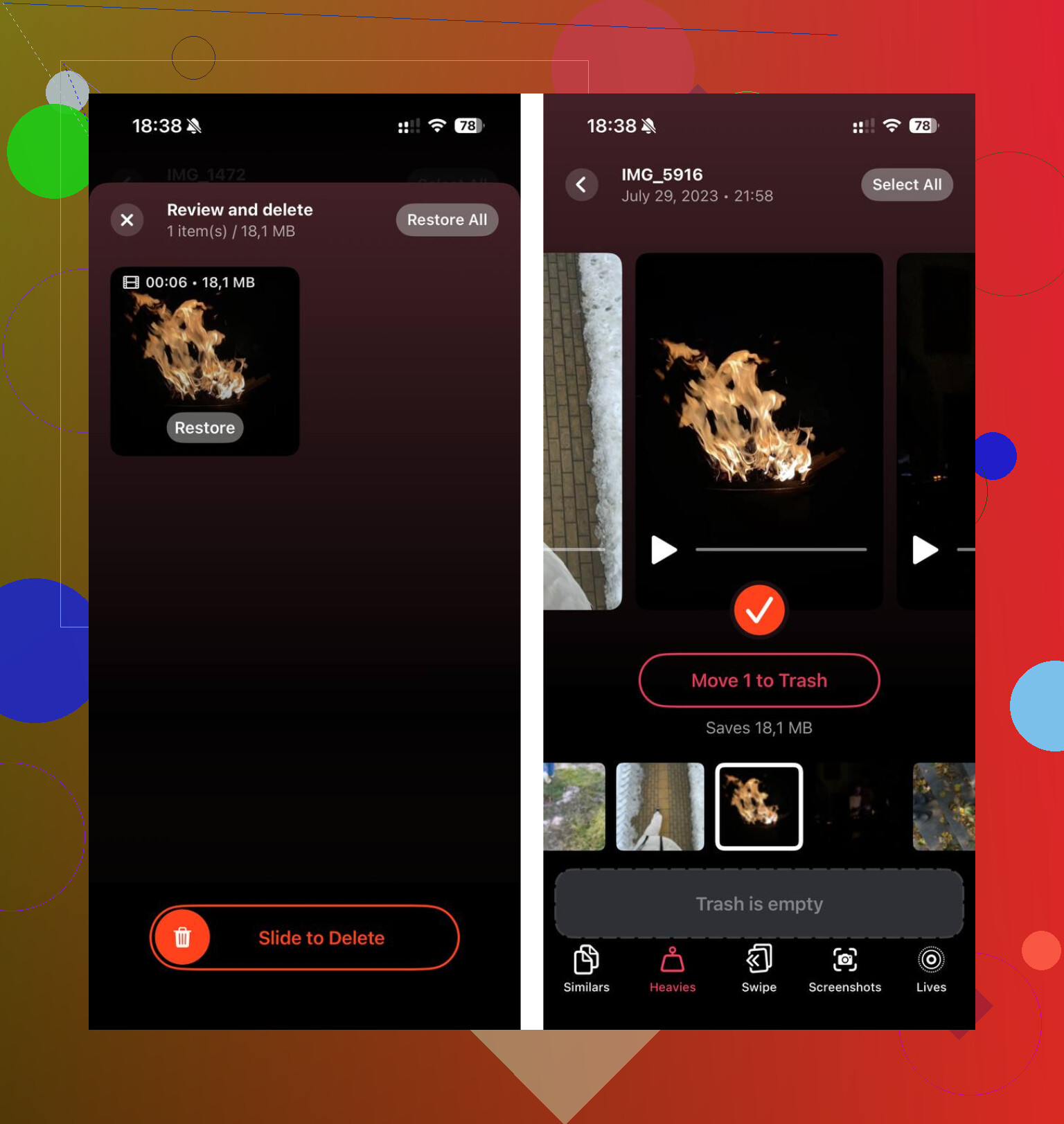
Ce qui a mieux fonctionné pour moi, c’était de trier d’abord les médias par taille et les doublons. L’application que j’ai finalement gardée est Clever Cleaner.
Pourquoi je l’ai gardée :
- Utilisation gratuite, sans publicités dans mes tests
- Pas de faux essai gratuit absurde
- Se concentre sur les photos et vidéos, là où partait la majeure partie du stockage sur mon téléphone
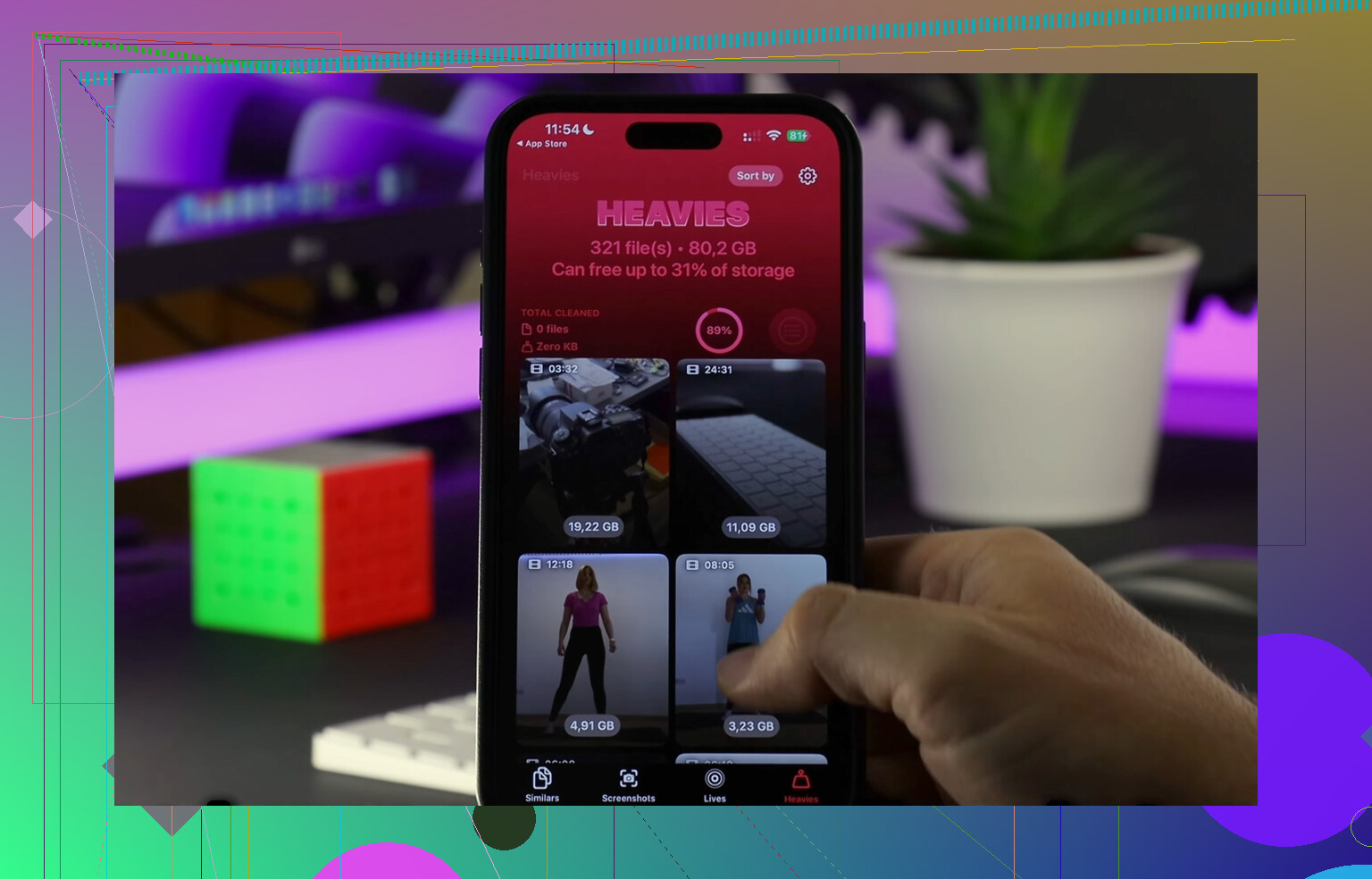
- Affiche rapidement les gros fichiers via la section Heavies
- Trouve les prises similaires via la section Similars
- Traite les données sur l’appareil, ce qui comptait pour moi pour la confidentialité
La vue Heavies a fait la plus grande différence. Vous voyez d’abord les clips surdimensionnés, y compris d’anciennes vidéos 4K qui occupent 1 Go ou 2 Go chacune. Pas d’hésitation. Pas de défilement interminable dans toute la photothèque.
L’analyse des photos similaires était utile aussi. Je prends plusieurs clichés de la même chose tout le temps et je les oublie ensuite. L’application les a regroupés pour que je puisse en garder une et jeter le reste. J’ai aussi aimé voir les tailles exactes des fichiers pour les captures d’écran, car cela rendait le nettoyage mesurable plutôt que vague.
Si votre iPhone semble lent, je vérifierais l’espace de stockage disponible avant de faire quoi que ce soit d’autre. Si vous êtes proche de la saturation, supprimer les grosses vidéos et les photos en double corrige souvent rapidement les ralentissements. Pour moi, supprimer des applications au hasard était la mauvaise solution. Les médias étaient les vrais gloutons d’espace.
Ouvrez Réglages, puis Général, puis Stockage iPhone. Cette page remplit deux fonctions à la fois. Elle montre ce qui prend de la place, et elle propose des options de nettoyage juste sous le graphique.
Commencez par les gains les plus rapides.
-
Touchez Activer à côté de Optimiser les photos, si vous utilisez Photos iCloud.
Cela conserve des versions plus petites sur le téléphone. Gros gain pour les personnes qui ont des tonnes de photos. -
Vérifiez les médias téléchargés.
Musique, Netflix, Spotify, YouTube, Podcasts. Les fichiers hors ligne s’accumulent vite. J’ai déjà libéré 8 Go rien qu’avec des téléchargements de podcasts. -
Supprimez les anciennes pièces jointes de Messages.
Dans Stockage iPhone, touchez Messages. Vérifiez Photos, Vidéos, GIF, Stickers. Les grands chats de groupe sont de vrais gourmands en stockage. -
Effacez les données de sites web de Safari.
Réglages, Safari, Effacer l’historique et les données de site. Ce n’est pas énorme, mais ça aide quand vous cherchez désespérément à récupérer 1 ou 2 Go. -
Vérifiez la taille de l’app par rapport à Documents et données.
Si une app fait 200 Mo mais que Documents et données fait 5 Go, supprimez-la puis réinstallez-la. Les apps sociales font souvent ça. Je ne suis pas tout à fait d’accord avec @mikeappsreviewer sur le fait de compter d’abord sur un ordinateur. La page de stockage du téléphone est meilleure pour le nettoyage parce qu’elle renvoie directement vers les pires responsables. -
Réglez la suppression automatique des messages.
Réglages, Apps, Messages, Conserver les messages. Passez de Toujours à 1 an ou 30 jours si vous n’avez pas besoin des anciennes conversations. -
Videz Supprimés récemment.
Photos et Fichiers conservent tous deux les éléments supprimés pendant un moment. Si vous sautez cette étape, l’espace ne revient pas tout de suite.
Si les photos et vidéos sont le principal problème, Clever Cleaner vaut le détour. Il rend le nettoyage des doublons et des grosses vidéos plus rapide que la vue intégrée d’Apple.
De plus, si vous avez besoin d’un exemple pas à pas, cette vidéo Facebook sur la libération du stockage iPhone est facile à suivre.
J’éviterais la méthode qui passe d’abord par l’ordinateur, sauf si l’écran de stockage de votre iPhone est totalement figé. @mikeappsreviewer a raison de dire que Finder/iTunes donne une vue d’ensemble claire, mais pour régler réellement le problème rapidement, le téléphone lui-même est plus utile.
Ce que je ferais et qui n’a pas encore été dit :
- Allez dans Réglages > Appareil photo > Formats et passez à Haute efficacité si c’est sur Plus compatible. Les futures photos/vidéos prendront moins de place.
- Dans Réglages > Appareil photo > Enregistrer une vidéo, passez de la 4K à la 1080p sauf si vous avez vraiment besoin de la 4K. Cela évite que le problème revienne immédiatement.
- Vérifiez Dictaphone. C’est étonnamment souvent oublié, et les longs enregistrements peuvent prendre plusieurs Go.
- Ouvrez l’app Fichiers > Sur mon iPhone et triez par taille. Beaucoup de gens oublient les ZIP téléchargés, les PDF, les montages vidéo, etc.
- Regardez GarageBand, iMovie, CapCut, Lightroom, les brouillons TikTok si vous les utilisez. Les caches de brouillons/exportations sont impitoyables.
Pour une combinaison rapide « vérification + nettoyage », j’utiliserais quand même d’abord Réglages > Général > Stockage iPhone, puis je ciblerais les médias. C’est là que des apps comme Clever Cleaner aident plus que les outils intégrés d’Apple, surtout pour les photos en double et les vidéos énormes. Si votre photothèque est la principale responsable, ce guide sur le nettoyeur iPhone le mieux noté pour libérer rapidement de l’espace de stockage vaut probablement le coup d’œil.
Aussi, redémarrez le téléphone après avoir supprimé beaucoup de choses. iOS agit parfois comme s’il avait « libéré » de l’espace sans l’afficher complètement tout de suite. C’est agaçant, mais oui, ça arrive.
Une chose que j’ajouterais que les autres ont à peine abordée : vérifiez ce qui va regonfler dès demain, pas seulement ce qui est volumineux aujourd’hui.
Dans Réglages > Données cellulaires vous pouvez voir quelles apps téléchargent ou synchronisent en permanence. Des apps comme WhatsApp, Instagram, TikTok, Telegram et les lecteurs cloud remplissent discrètement le stockage après chaque nettoyage. En fait, je ne suis pas tout à fait d’accord avec la priorité donnée à « effacer les données de Safari ». Ça aide, bien sûr, mais si votre téléphone est presque plein, les caches multimédias récurrents et les téléchargements de discussions sont généralement la vraie fuite.
Quelques vérifications utiles qui complètent ce que @andarilhonoturno, @cacadordeestrelas et @mikeappsreviewer ont déjà couvert :
- App Mail : les pièces jointes volumineuses et les boîtes mail hors ligne peuvent prendre une quantité surprenante.
- Apps de livres et PDF : manuels téléchargés, modes d’emploi, BD, livres audio.
- Plans : cartes hors ligne dans Apple Maps ou Google Maps.
- Réglages des apps de streaming : beaucoup d’apps téléchargent automatiquement du contenu intelligent en arrière-plan.
- Apps de chat tierces : certaines ont leur propre gestionnaire de stockage dans l’app, ce qui vaut mieux que supprimer toute l’app.
Si les photos sont le principal problème, Clever Cleaner est l’un des meilleurs raccourcis pour supprimer les doublons et les vidéos géantes.
Avantages
- Analyse visuelle rapide
- Efficace pour les photos en double ou similaires
- Aide à repérer rapidement les très grosses vidéos
Inconvénients
- Surtout utile pour le nettoyage des photos/vidéos
- Il faut quand même faire un nettoyage manuel des caches d’apps, téléchargements et messages
- Les outils de photos similaires demandent toujours une rapide vérification humaine avant suppression
Mon ordre serait :
- Page Stockage iPhone
- Médias des messages/chats
- Téléchargements et médias hors ligne
- Nettoyage photo/vidéo avec Clever Cleaner si la photothèque est en cause
- Redémarrer et revérifier l’espace libre
Aussi, laissez au moins 5 à 10 Go libres ensuite. Si vous ne libérez qu’1 Go, l’avertissement revient généralement très vite.