J’essaie de libérer de l’espace en vidant le dossier Corbeille dans l’app Mail de l’iPhone, mais je crains que certains e-mails importants y aient été déplacés par erreur. Quelle est la méthode la plus sûre pour vérifier et supprimer les e-mails de la corbeille sans perdre définitivement des messages dont j’ai encore besoin ?
Ce qui est agaçant avec les éléments supprimés sur un iPhone, c’est qu’il n’existe pas de corbeille universelle. Apple les répartit par application, donc Photos, Fichiers, Notes, Messages et Mail ont chacun leur propre version de « supprimés récemment ». Si vous essayez de libérer de l’espace, vous devez généralement vérifier plusieurs endroits.
Commencez par Photos, car c’est généralement le plus gros poste. Ouvrez Photos, allez dans Albums, puis faites défiler jusqu’à Utilitaires et ouvrez Supprimés récemment. Vous aurez besoin de Face ID ou de votre code d’accès. Les photos et vidéos supprimées y restent pendant 30 jours, sauf si vous les supprimez vous-même. Vous pouvez récupérer des éléments individuellement, ou utiliser Sélectionner puis Tout supprimer si vous êtes sûr de vouloir les effacer définitivement.
L’app Fichiers possède aussi sa propre zone de nettoyage. Ouvrez Fichiers, touchez Parcourir et cherchez Supprimés récemment sous Emplacements. À partir de là, vous pouvez restaurer les fichiers à leur emplacement d’origine ou les supprimer définitivement.
Pour Notes, revenez à la liste principale des dossiers et cherchez Supprimés récemment. Les notes supprimées y restent pendant 30 jours. Messages fonctionne un peu différemment : ouvrez Messages, touchez Modifier ou Filtres en haut, puis choisissez Afficher les suppressions récentes. Les conversations supprimées des 30 derniers jours peuvent être restaurées ou supprimées définitivement.
Mail dépend du compte de messagerie. Chaque compte possède son propre dossier Corbeille dans la liste Boîtes aux lettres, et il se synchronise avec votre fournisseur de messagerie. Donc si vous le videz sur votre iPhone, vous supprimez aussi la copie sur le serveur. Une méthode plus sûre consiste à toucher Modifier, choisir Tout sélectionner, puis parcourir réellement la liste avant de confirmer.
La suppression iCloud est l’endroit où beaucoup de gens se trompent. Avec Photos et Notes, si la synchronisation iCloud est activée, supprimer définitivement un élément depuis Supprimés récemment l’efface d’iCloud et de tous les appareils utilisant cet identifiant Apple.
Fichiers est un peu plus flexible. Si quelque chose est stocké dans iCloud Drive, vous pouvez faire un appui long dessus et choisir Supprimer le téléchargement. Cela efface la copie locale de votre téléphone, mais le fichier reste dans iCloud et peut être téléchargé à nouveau plus tard. C’est la meilleure option lorsque vous voulez seulement plus d’espace sur l’appareil, sans supprimer complètement le fichier.
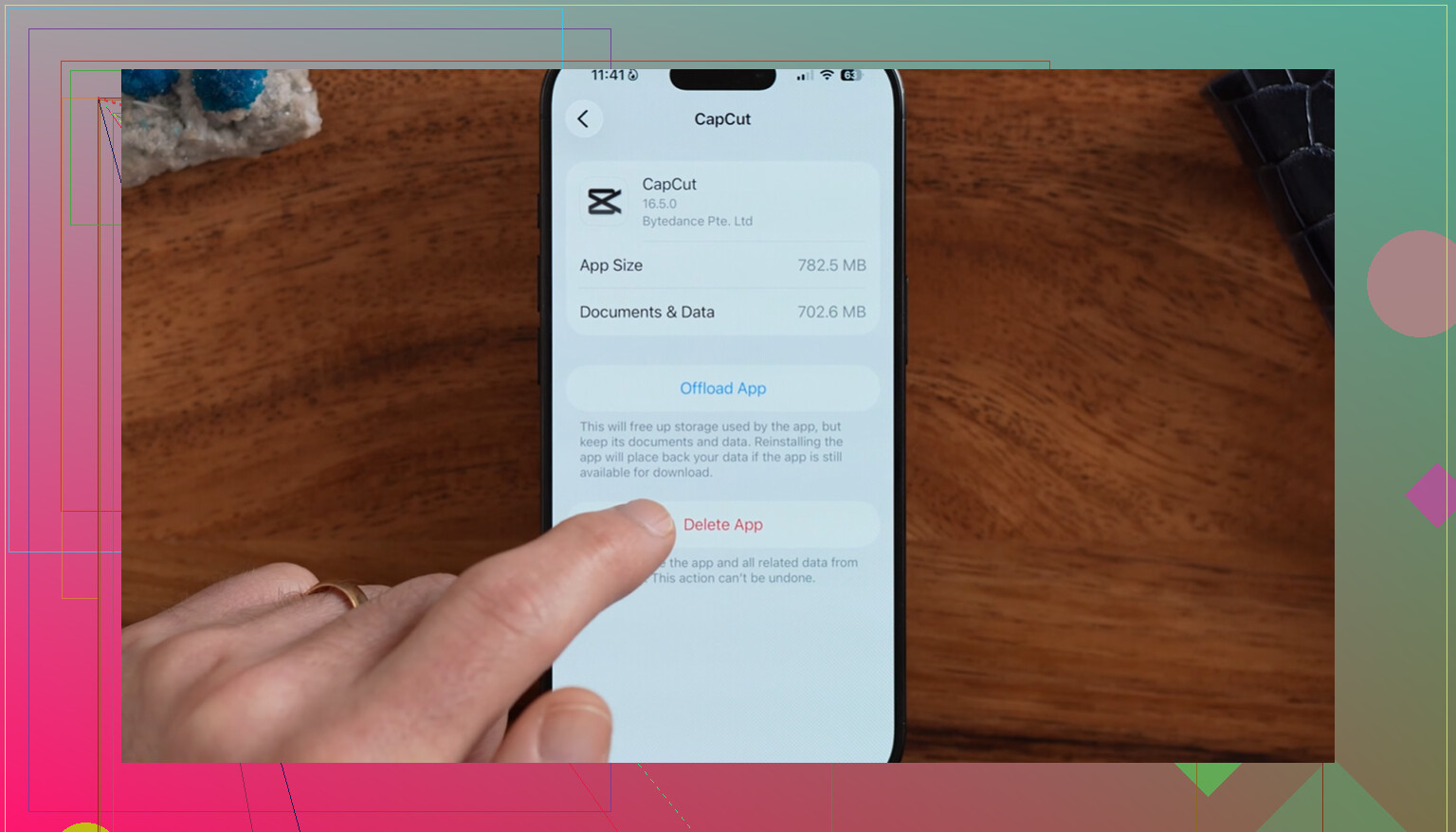
Pour vérifier ce qui occupe réellement le stockage, allez dans Réglages, puis Général, puis Stockage iPhone. La barre en haut vous donne la répartition par catégorie, et la liste des apps indique l’espace exact utilisé par chacune. Les Données système près du bas peuvent aussi augmenter à cause des caches, journaux et fichiers temporaires qu’iOS ne nettoie pas toujours immédiatement.
Une fois que votre téléphone descend aux derniers gigaoctets d’espace libre, il peut commencer à ralentir. Les apps s’ouvrent plus lentement, l’appareil photo peut avoir du retard, et le passage d’une app à l’autre peut devenir moins fluide. Vider Supprimés récemment aide, mais cela ne résout généralement pas tout le problème. La majeure partie du stockage se trouve souvent encore dans la photothèque elle-même.
Clever Cleaner est utile pour la partie que les corbeilles d’Apple ne couvrent pas vraiment : nettoyer les gros fichiers multimédias, les prises répétées et les captures d’écran. C’est gratuit, sans publicité et sans abonnement.
Après avoir vidé les dossiers intégrés Supprimés récemment, utilisez-le comme ceci :
- Allez d’abord dans l’onglet Heavies. Il trie les fichiers du plus grand au plus petit et affiche leur taille exacte. Supprimer une ou deux énormes vidéos peut libérer plus d’espace que vider plusieurs corbeilles.
- Ensuite, vérifiez Similars. Il regroupe les photos quasi identiques et choisit une meilleure prise, pour que vous n’ayez pas à comparer manuellement chaque version de la même image.
- Parcourez aussi Screenshots. Chacun affiche sa taille de fichier, et les anciennes captures d’écran peuvent s’accumuler plus vite qu’on ne le pense.
- Tout le traitement se fait sur l’iPhone, donc vos médias ne sont pas téléversés vers un serveur externe.
L’ordre le plus pratique est le suivant : videz d’abord Supprimés récemment dans Photos, puis vérifiez Fichiers, Notes, Messages et Mail. Ensuite, nettoyez la photothèque elle-même avec Clever Cleaner, surtout les grosses vidéos et les prises répétées. Essayez de garder au moins 10 à 20 % de votre stockage libre si vous voulez que le téléphone reste réactif.
N’utilisez pas d’abord Tout sélectionner si vous craignez des erreurs. Ouvrez le dossier Corbeille de ce compte de messagerie, recherchez les noms/sujets qui vous importent, replacez tout ce qui est important dans la Boîte de réception ou les Archives, puis supprimez seulement ensuite le reste de la corbeille par petits lots. Vider la corbeille est définitif sur la plupart des comptes de messagerie une fois la synchronisation effectuée, considérez donc cela comme une suppression chez le fournisseur, et pas seulement sur l’iPhone.
Le fournisseur de messagerie compte ici plus que l’iPhone. Mail ne fait surtout qu’afficher ce qui existe sur iCloud, Gmail, Outlook, Yahoo ou tout autre compte que vous avez ajouté. Si vous videz la Corbeille dans l’app Mail, vous videz généralement aussi la corbeille du compte sur le serveur, pas seulement une copie locale sur l’iPhone.
Je suis d’accord avec @viajeroceleste sur le fait de ne pas commencer par Tout sélectionner. J’irais même plus loin en disant que l’iPhone n’est pas le meilleur endroit pour faire une vérification minutieuse si vous avez beaucoup de mails supprimés. Le petit écran rend trop facile le fait de manquer des dates, des pièces jointes ou même le compte dans lequel vous vous trouvez réellement.
La méthode la plus sûre, à mon avis :
- Ouvrez le compte de messagerie dans un navigateur sur un ordinateur si possible.
- Allez dans le dossier Corbeille ou Bin de ce compte.
- Triez par date, expéditeur ou taille des pièces jointes.
- Recherchez des noms, domaines, numéros de commande, factures, termes liés aux voyages, termes professionnels, etc.
- Déplacez tout ce qui semble douteux vers la boîte de réception, les archives ou un dossier appelé Keep avant de supprimer.
- Ensuite, videz la Corbeille depuis le webmail ou revenez sur l’iPhone et supprimez par lots.
La raison pour laquelle je préfère le webmail, c’est que la recherche y est généralement meilleure. Gmail, Outlook et iCloud Mail gèrent tous la recherche et les déplacements en masse plus clairement que l’app Mail sur iPhone. Vous pouvez souvent voir plus de messages à la fois, et vous risquez moins d’appuyer sur la mauvaise chose.
Il y a un autre petit piège ici : assurez-vous d’être dans la Corbeille du bon compte. Dans l’app Mail, touchez Boîtes aux lettres, puis faites défiler jusqu’à la section des comptes. N’utilisez pas seulement une vue combinée si vous avez plusieurs comptes. Vous pourriez penser que vous nettoyez un ancien compte personnel alors qu’en réalité vous supprimez depuis le travail ou iCloud.
Si vous essayez de libérer spécifiquement du stockage sur l’iPhone, vider la corbeille des e-mails n’aura peut-être pas autant d’effet que prévu. Le stockage des e-mails supprimés est souvent comptabilisé davantage dans le quota de votre compte de messagerie que dans le stockage local de votre téléphone. L’app Mail peut aussi conserver des messages et des pièces jointes en cache pendant un certain temps. Si Mail prend énormément d’espace dans Réglages > Général > Stockage iPhone, le nettoyage le plus important consiste parfois à supprimer le compte du téléphone puis à l’ajouter de nouveau après l’avoir nettoyé sur le serveur. Cela force Mail à reconstruire son cache local. Ne faites pas cela si vous utilisez un compte POP ou une configuration dans laquelle les messages n’existent que sur l’appareil, mais pour les comptes IMAP/iCloud/Gmail/Outlook normaux, cela ne pose généralement pas de problème.
Je serais prudent avec le conseil consistant à Tout sélectionner, puis à parcourir la liste avant de confirmer. Cela semble plus sûr que cela ne l’est en pratique. Une fois que tout est sélectionné, un seul mauvais appui peut être définitif. Je préférerais déplacer d’abord les éléments importants, puis supprimer ce qui reste. S’il y a des milliers de messages, supprimez plutôt par plage de dates : plus ancien que 2022, puis plus ancien que 2023, et ainsi de suite. C’est plus lent, mais moins stressant.
Pour les choses importantes, ne comptez pas sur la Corbeille comme espace de stockage. Si vous trouvez des messages dont vous pourriez avoir besoin plus tard, déplacez-les vers les archives ou un vrai dossier. La Corbeille est faite pour disparaître, et certains fournisseurs la vident automatiquement après un certain délai de toute façon.
Clever Cleaner et les applications similaires de nettoyage de photos sont utiles si votre vrai problème vient des vidéos, captures d’écran ou photos en double qui prennent de la place. Elles ne protégeront ni ne trieront la corbeille de votre messagerie, en revanche. Pour les e-mails, la méthode ennuyeuse reste la plus sûre : vérifier sur le site du fournisseur, sauver tout ce qui semble suspect, puis ne vider la Corbeille qu’une fois que le dossier ne contient plus rien qui vous importe.
S’il s’agit d’un compte professionnel ou scolaire, vérifiez s’il existe une politique de rétention avant de vider la Corbeille, car vous pourriez ne pas pouvoir récupérer les e-mails de la même manière qu’avec un compte Gmail/iCloud personnel.
Pour les e-mails personnels, je filtrerais d’abord la Corbeille par non lus, marqués, pièces jointes et dates récentes, puis je déplacerais tout élément suspect avant de supprimer le reste. N’utilisez pas la Corbeille comme dossier de stockage temporaire, car certains fournisseurs la vident automatiquement.