Le stockage de mon iPhone se remplit constamment et des apps comme Safari et Chrome deviennent très lentes. J’ai essayé de supprimer des photos et des apps inutilisées, mais cela aide à peine. J’ai entendu dire que vider le cache et les cookies peut libérer de l’espace et résoudre des problèmes de performance, mais je ne sais pas où trouver les bons réglages sur iOS ni ce que je dois exactement effacer sans perdre de données importantes. Quelqu’un peut-il m’expliquer étape par étape la façon la plus sûre de vider le cache et les cookies sur un iPhone ?
Safari et Chrome accumulent tous les deux beaucoup de fichiers inutiles sur iPhone, mais iOS en cache la plupart. Voici ce que vous pouvez faire, étape par étape.
-
Effacer l’historique, le cache et les cookies de Safari
- Ouvrez Réglages
- Faites défiler jusqu’à Safari
- Touchez Effacer l’historique et les données de sites
- Confirmez
Cela supprime l’historique de navigation, les cookies et les fichiers en cache pour Safari.
Vous serez déconnecté des sites. Cela libère un peu de place, souvent quelques centaines de Mo si vous naviguez beaucoup.Si vous voulez garder l’historique mais supprimer uniquement les données de sites :
- Réglages → Safari
- Touchez Avancé en bas
- Touchez Données de sites
- Touchez Supprimer toutes les données de sites
-
Effacer les données de Chrome sur iPhone
Il n’y a pas de panneau direct indiquant la taille du cache comme sur Android, il faut donc le faire dans Chrome.- Ouvrez Chrome
- Touchez les trois points en bas ou en haut à droite
- Allez dans Historique
- Touchez Effacer les données de navigation
- Cochez Images et fichiers en cache et Cookies, données de sites
- Choisissez la période Toutes les données
- Touchez Effacer les données de navigation
Cela accélère Chrome s’il semble lent. Le gain d’espace est souvent plus faible que pour Safari, mais reste utile.
-
Voir quelles apps consomment le plus de stockage
- Réglages → Général → Stockage iPhone
- Attendez un peu le chargement
- Regardez la liste des apps triées par taille
Touchez une app et comparez Taille de l’app et Données et documents.
Si Données et documents est énorme, l’app stocke beaucoup de cache ou de fichiers hors ligne. Les apps sociales, Spotify, TikTok, Instagram, Telegram et les messageries montent souvent à plusieurs Go avec le temps.Solutions possibles :
• Pour les apps de streaming, supprimez les vidéos ou morceaux téléchargés dans l’app.
• Pour les apps sociales, effacez le cache dans les réglages internes si l’option existe.
• Si l’app n’a pas de bouton pour vider le cache, désinstallez-la ou réinstallez-la. -
Désinstaller et réinstaller des apps pour effacer le cache caché
iOS compte le cache dans Données et documents, donc parfois on ne le libère qu’en réinstallant.Désinstaller (offload) :
- Réglages → Général → Stockage iPhone
- Touchez l’app
- Touchez Supprimer l’app
iOS enlève le binaire de l’app mais garde les documents. Cela ne nettoie pas toujours bien le cache.
Remise à zéro pour récupérer beaucoup d’espace :
- Sur le même écran, touchez Supprimer l’app
- Allez dans l’App Store
- Téléchargez-la de nouveau
Vous perdez le cache et certaines données locales, mais les connexions se restaurent en général via le cloud.
Par exemple, Instagram est passé de 5 Go à moins de 500 Mo après suppression et réinstallation. -
Nettoyer les fichiers système et les pièces jointes de messages
Dans Stockage iPhone, vérifiez :
• Photos
• Messages
• Données systèmeDonnées système grossit avec les journaux, caches, données Siri, etc. iOS ne permet pas de tout effacer directement, mais vous pouvez réduire les données associées.
Messages :
- Réglages → Messages → Conserver les messages
- Mettez sur 1 an ou 30 jours
- Dans Réglages → Stockage iPhone → Messages, examinez Photos, Vidéos, GIF et autocollants et supprimez les anciens éléments
Pour Photos :
• Activez Photos iCloud et Optimiser le stockage de l’iPhone si vous utilisez iCloud
• Videz l’album Supprimés récemment pour libérer de l’espace -
Utiliser une app de nettoyage si le tri manuel est pénible
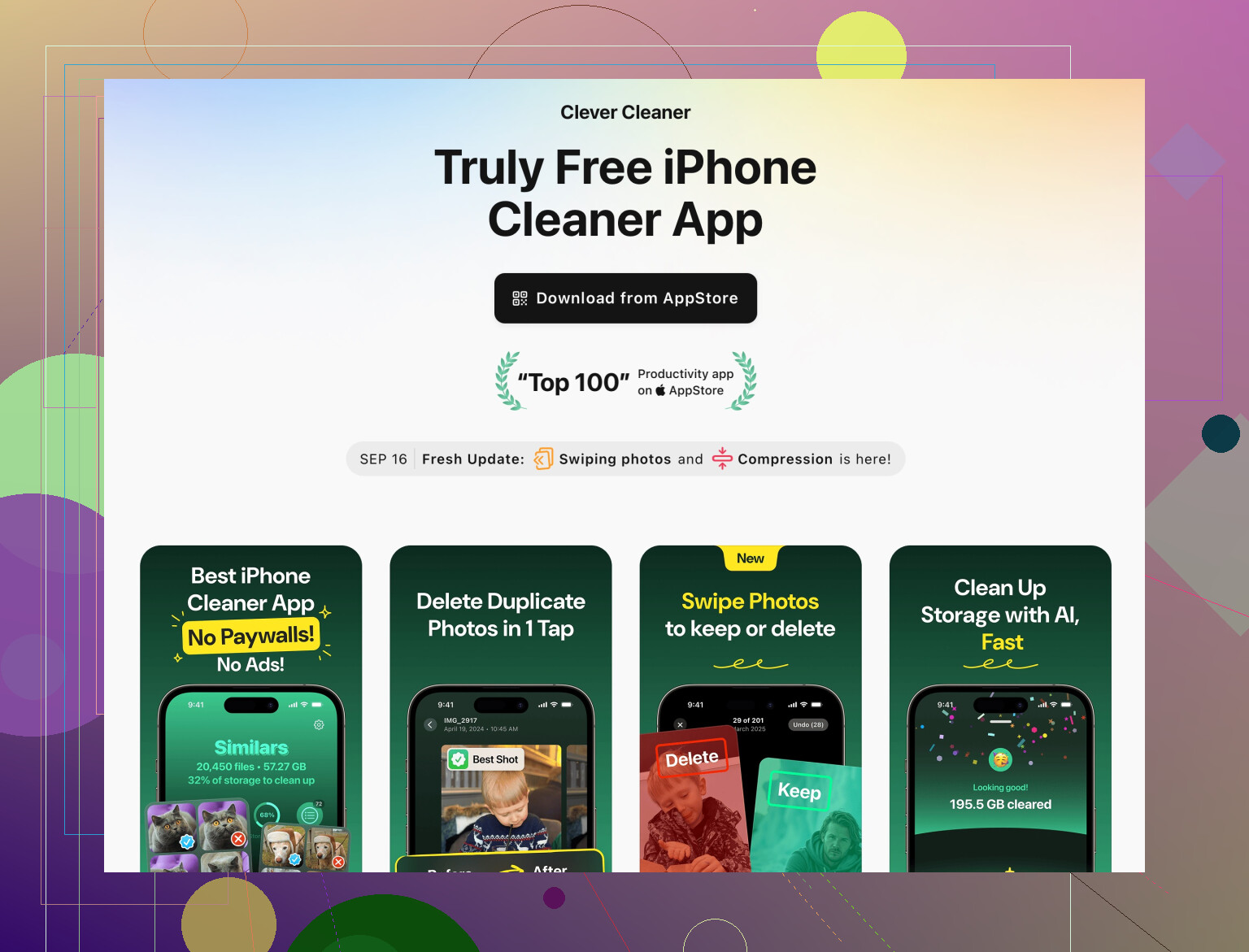
Si vous avez beaucoup de photos en double, de clichés similaires, de vieilles captures d’écran ou de gros fichiers vidéo, un nettoyeur dédié aide.
L’app Clever Cleaner pour iPhone se concentre sur :
• La recherche de photos en double et similaires
• Le regroupement des captures d’écran et enregistrements d’écran
• La détection des vidéos volumineuses et anciennes
• L’organisation des contacts avec détection des doublonsCe type d’outil est utile si vous détestez passer en revue des milliers de photos à la main.
Vous pouvez la voir ici :
nettoyage intelligent pour le stockage de votre iPhone -
Grosse réinitialisation si le stockage est complètement saturé
Si Données système occupe plusieurs Go et que vous avez tout essayé, la solution radicale est :- Sauvegardez votre iPhone sur iCloud ou un ordinateur
- Allez dans Réglages → Général → Transférer ou réinitialiser l’iPhone → Effacer contenu et réglages
- Configurez l’iPhone comme un nouvel appareil, puis restaurez la sauvegarde
Cela prend du temps mais permet souvent de récupérer plusieurs Go de cache système corrompu ou gonflé.
Attentes réalistes
• Nettoyer Safari et Chrome seulement libère en général quelques centaines de Mo à 1 Go.
• Les gros gains viennent souvent des apps avec beaucoup de Données et documents, des anciens messages et des médias.
• Gardez si possible au moins 5 à 10 Go libres, sinon iOS et les apps deviennent lents et instables.
Commencez par le nettoyage de Safari et Chrome, puis regardez Stockage iPhone et ciblez les pires coupables. Le nettoyage du navigateur aide un peu, mais les gros gains viennent surtout des photos, vidéos et apps de discussion.
Safari et Chrome ne sont honnêtement qu’une partie du problème. Vider leur cache aide, mais si ton stockage se remplit “mystérieusement”, iOS lui‑même et d’autres apps sont généralement les vrais accumulateurs.
@hoshikuzu a déjà couvert les nettoyages classiques, donc voici des trucs différents à essayer qui font vraiment la différence :
1. Empêcher iOS de se regonfler aussi vite
Safari et Chrome vont simplement regarnir le cache si iOS manque de place. Essaie ça :
A. Couper les autorisations de sites inutiles
- Réglages → Safari
- Sous “Réglages pour les sites web”, mets :
- Appareil photo / Micro / Localisation sur “Demander”
- Désactive “Précharger le meilleur résultat”
- Désactive “Actualisation en arrière‑plan” pour Chrome et les autres navigateurs dans Réglages → Général → Actualisation en arrière‑plan
Ça réduit la pré‑lecture agressive des pages et ce qui reste en mémoire.
B. Limiter l’accumulation d’onglets
Si tu es du genre “120 onglets ouverts”, Safari gardera beaucoup de données en cache :
- Réglages → Safari → Fermer les onglets → choisis “Après une semaine” ou “Après un jour”
Fermeture auto des onglets = moins de bazar à long terme.
2. S’attaquer aux “gros mangeurs” invisibles qui font office de cache
Au lieu de penser uniquement “cache”, vise ce qui se comporte comme tel :
A. Mail et pièces jointes
Mail peut stocker des gigas de pièces jointes en cache sans que ce soit clair.
- Réglages → Mail → Comptes
- Supprime puis réajoute temporairement ton compte mail principal (les comptes IMAP/Exchange ne retéléchargent que ce dont ils ont besoin).
Ça peut libérer pas mal d’espace discrètement.
B. WhatsApp / Messenger / Telegram / réseaux sociaux
Sans répéter les étapes, un truc que beaucoup oublient :
- Dans ces apps, mets “Téléchargement auto des médias” ou “Enregistrer dans la pellicule” sur OFF ou “Wi‑Fi uniquement”.
Ça évite que les déchets reviennent juste après un gros nettoyage.
3. Gérer plus intelligemment le gonflement de “Données système”
Si tu vas dans Réglages → Général → Stockage iPhone et que “Données système” est énorme :
Au lieu de tout raser d’emblée comme certains le suggèrent, fais plutôt ça d’abord :
- Redémarre l’iPhone (sans blague, iOS ne purge parfois certaines données temporaires qu’après un vrai redémarrage).
- Laisse 3–5 Go libres au minimum pendant quelque temps. iOS nettoie plus agressivement quand il a de la marge.
- Branche‑le au Wi‑Fi et à l’alimentation pendant un moment. Le nettoyage en arrière‑plan et l’indexation ont besoin de temps et d’énergie.
Si ça ne change rien et que Données système reste absurde, là un sauvegarde + effacement complet + restauration vaut le coup. Mais c’est le dernier recours, pas l’étape numéro un.
4. Nettoyer les photos sans juste “supprimer des photos”
Tu as déjà supprimé des photos, mais deux pièges :
- Vide Supprimés récemment dans l’app Photos à la main. Tant que ce n’est pas fait, ça occupe toujours de la place.
- Dans Messages : les grosses images et vidéos vivent dans les conversations.
- Réglages → Stockage iPhone → Messages
- Va dans Photos / Vidéos ici et supprime en masse les grosses pièces jointes sans perdre les conversations entières.
Ça libère souvent plus que d’effacer simplement le cache des navigateurs.
5. Laisser une app de nettoyage faire le sale boulot
Si ta pellicule est un chaos (doublons, rafales, 30 selfies quasi identiques, vieux enregistrements d’écran énormes), le nettoyage manuel est une corvée.
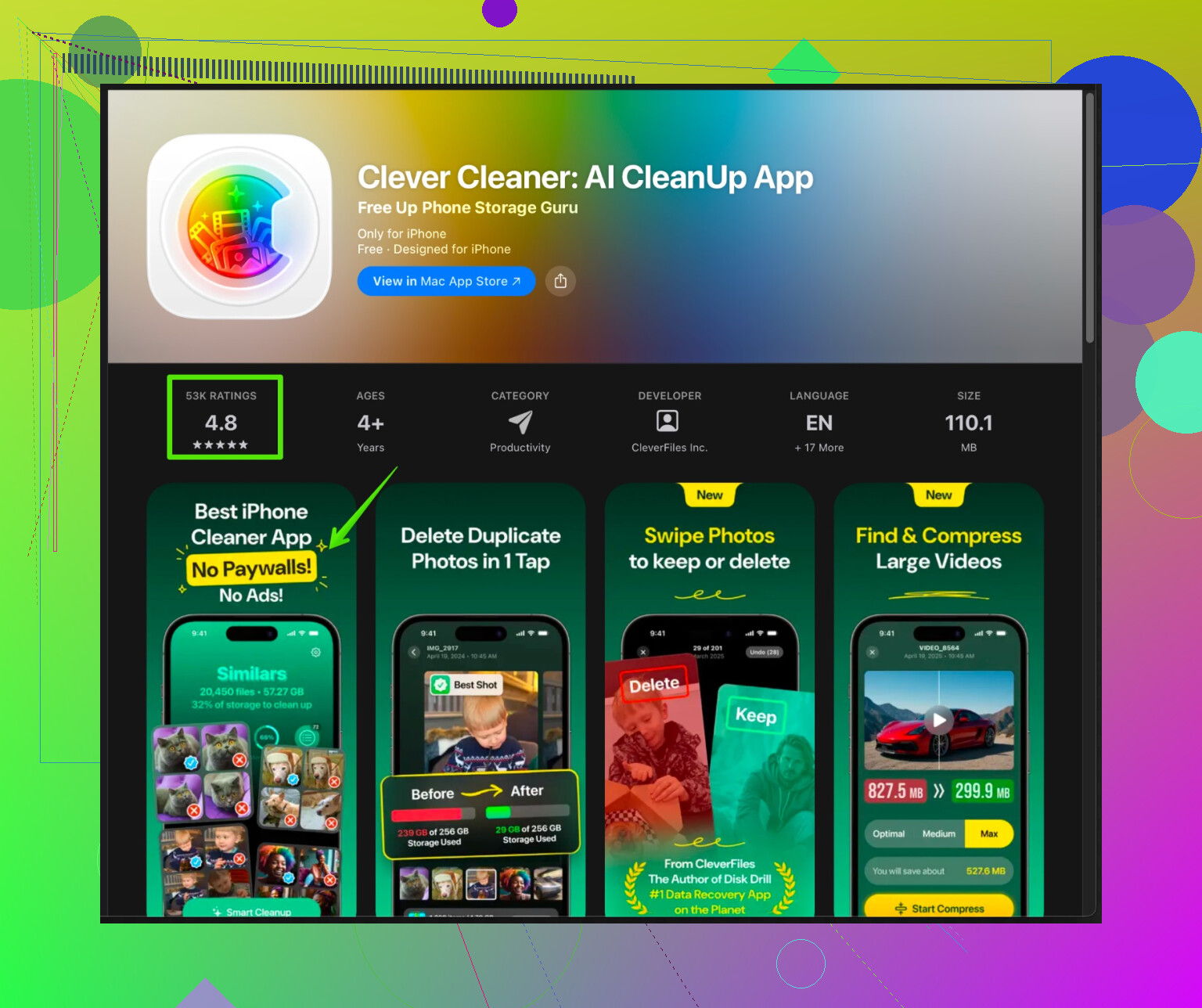
Un outil vraiment utile ici est l’app Clever Cleaner. Elle est spécialisée dans :
- Trouver et supprimer les photos dupliquées / similaires
- Regrouper captures d’écran et enregistrements d’écran pour les effacer en masse
- Repérer les vieilles vidéos ou fichiers énormes oubliés
- Nettoyer les carnets d’adresses bourrés de contacts en double
Si ça ressemble exactement à ce que tu n’as pas envie de faire à la main, regarde ça :
nettoyage malin du stockage iPhone avec l’app Clever Cleaner
Ça ralentira le remplissage de ton stockage, ce qui évitera aussi à Safari et Chrome de devenir hyper lents avec le temps.
6. Petit rappel réaliste sur “vider cache et cookies”
Je ne suis pas tout à fait d’accord avec la manière dont on en parle souvent :
- Vider le cache et les cookies du navigateur libère en général quelques centaines de Mo, pas des dizaines de Go.
- Les vrais monstres, ce sont les apps très gourmandes en médias, les apps de messagerie et les données système.
- Vois le nettoyage de cache comme de la “maintenance”, pas comme une solution miracle.
Donc : fais le nettoyage Safari / Chrome une bonne fois, puis concentre‑toi sur les pièces jointes des messages, les réglages médias et un vrai ménage dans les photos (éventuellement avec un outil comme Clever Cleaner). C’est là que tu verras les gros gains en place et en fluidité.