La fototeca de mi iPhone se ha descontrolado, y ahora pierdo mucho tiempo intentando encontrar fotos específicas cuando las necesito. He probado con álbumes y la búsqueda, pero sigue pareciendo un caos, especialmente con miles de fotos, capturas de pantalla y duplicados. Necesito ayuda con la mejor manera de organizar las fotos del iPhone para poder encontrar rápidamente las imágenes importantes sin tener que desplazarme eternamente.
Una fototeca enorme se ve peor de lo que es. Dejé que la mía se acumulara durante años, luego me ocupé de ella siguiendo una secuencia en vez de hurgar en cosas al azar. Esa parte marcó la diferencia.
Los álbumes no crean copias extra
No. Piensa en los álbumes como punteros. Una vez añadí la misma foto a tres álbumes, familia, viaje, fondos, y el almacenamiento no se movió.
La foto sigue existiendo como un solo archivo en tu biblioteca principal. Los álbumes solo te ayudan a mostrarla en distintos lugares.
La trampa está en eliminar. Si borras la foto de la biblioteca, desaparece de todos los álbumes también. Si solo quieres quitarla de un álbum, usa Eliminar del álbum. No pulses Eliminar a menos que quieras que desaparezca para siempre.
Limpia primero, organiza después
Intenté organizar antes de limpiar. Mala idea. Terminas archivando basura con cuidado, fotos borrosas, cinco versiones del mismo atardecer, recibos, capturas de pantalla aleatorias, todo eso. Te ralentiza y llena espacio sin ninguna buena razón.
Cuando mi teléfono estaba cerca de llenarse, noté lentitud fuera de Fotos también. Las apps se quedaban colgadas, guardar tardaba más, todo se sentía raro. El espacio libre importa porque el teléfono necesita margen para respirar con archivos temporales y tareas rutinarias.
Lo que me funcionó más rápido fue este flujo en la app:
-
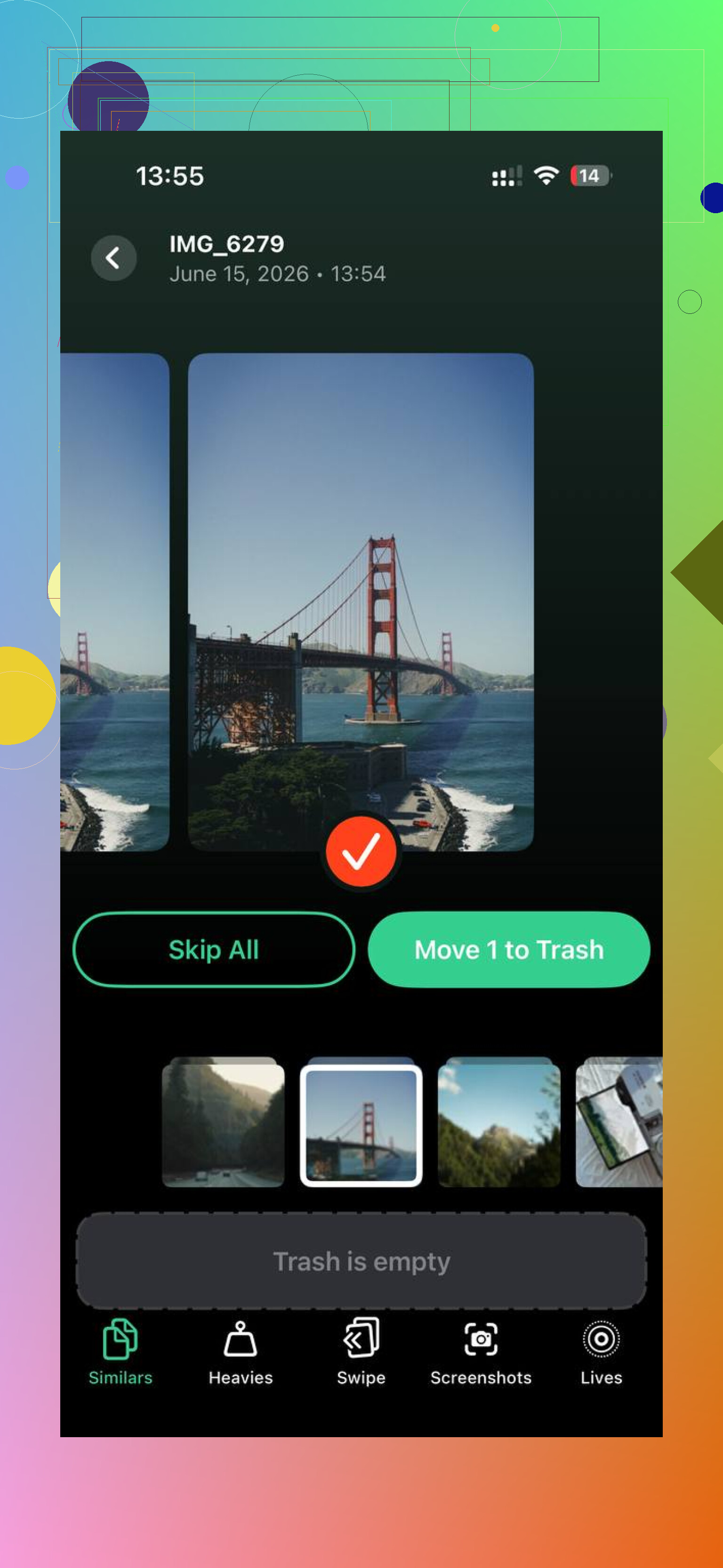
Empieza en la pestaña Similares. Agrupa coincidencias cercanas, no solo duplicados exactos. Ráfagas, cambios mínimos de ángulo, intentos repetidos, todo cae junto. Una imagen queda marcada como la mejor toma, y luego descartas los extras con un toque por cada grupo.
-
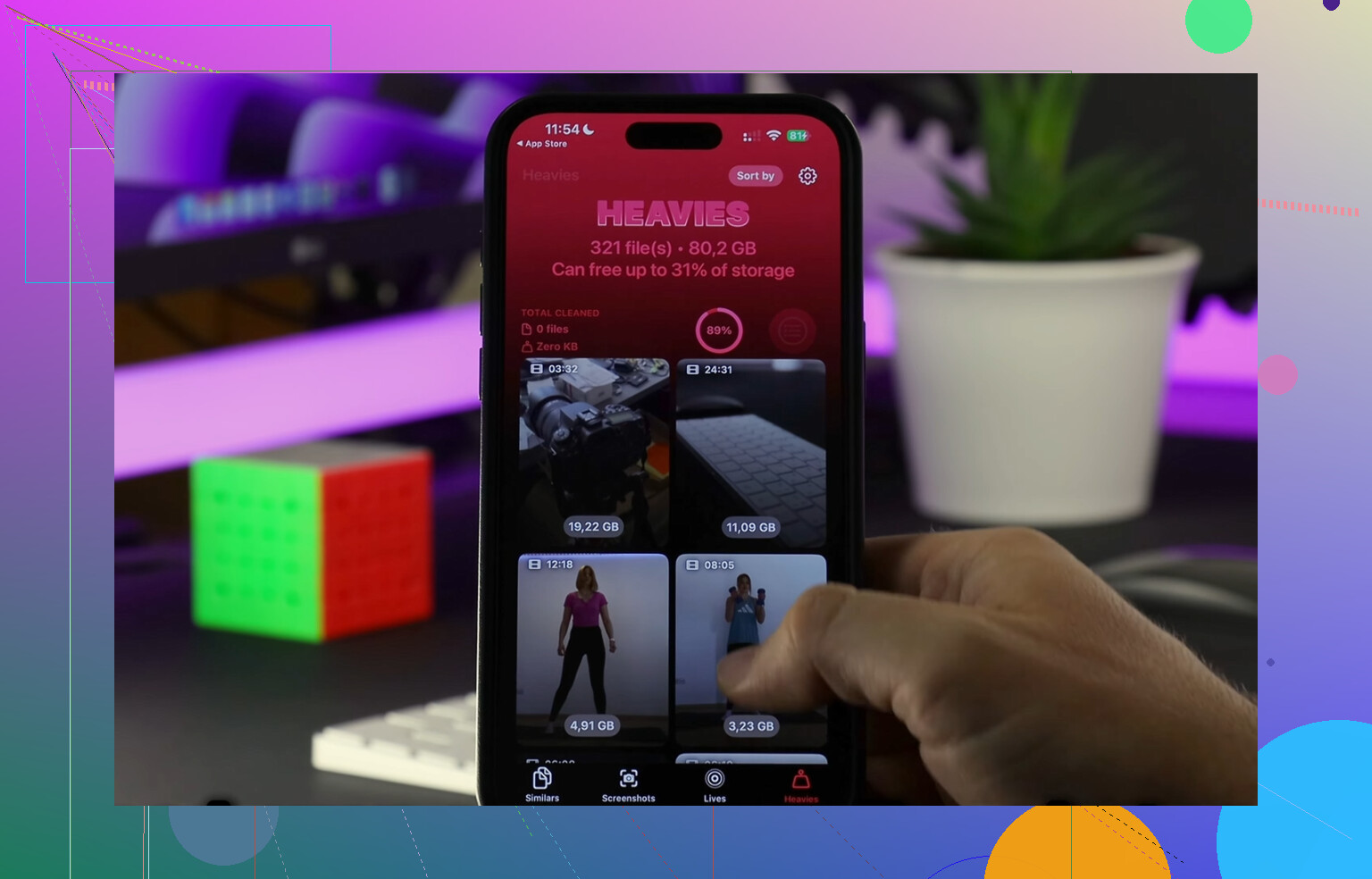
Después abre Pesados. Esta es la herramienta bruta. Los archivos más grandes aparecen arriba con sus tamaños exactos. En mi teléfono, unos pocos videos antiguos en 4K estaban ocupando más almacenamiento que miles de fotos normales. Borrarlos primero liberó espacio rápido.
-
Luego revisa Capturas de pantalla. Clever Cleaner muestra el tamaño del archivo antes de eliminarlo, lo cual ayuda más de lo que esperaba. Una vez que vi que las capturas estaban devorando gigabytes, dejé de tratarlas como desorden inofensivo.
-
Usa el modo Deslizar para el atraso viejo. Izquierda para la basura, derecha para conservar. La agrupación mensual ayuda muchísimo. Estás viendo un bloque a la vez, no toda tu vida digital en una sola pared horrible.
Todo funciona en el dispositivo. Esta parte me importaba porque las bibliotecas viejas tienden a incluir identificaciones, fotos familiares, capturas médicas, todo tipo de basura privada que olvidaste que estaba ahí.
Después de la limpieza, organizar se volvió más fácil rápidamente. Menos ruido. Menos lentitud. Menos decisiones.
Formas en que ahora encuentro fotos más rápido
-
Favoritos es solo para lo mejor. Si marcas todo con corazón, la función deja de servir. Yo la uso como una lista corta, las fotos que le enviaría a alguien sin tener que rebuscar.
-
La búsqueda funciona mejor de lo que mucha gente cree. Escribí cosas como perro, playa, pastel de cumpleaños, y me mostró resultados útiles sin etiquetado manual. No es perfecta, pero sigue siendo lo bastante buena la mayoría de los días.
-
Las carpetas ayudan si tus álbumes se están volviendo un desastre. Yo tengo una carpeta de Viajes, y dentro álbumes para cada viaje. Lo mismo con Familia, Trabajo y Cosas para vender. Reduce el cansancio de tanto desplazamiento.
Evitar que el carrete vuelva a volverse salvaje
La solución no fue una limpieza gigante. Fue una rutina pequeña. Hago una pasada rápida una vez por semana, quizá diez minutos, y borro la basura obvia de los últimos días. Luego paso lo que vale la pena a álbumes mientras todavía recuerdo por qué lo tomé.
Las sesiones cortas me funcionaron mucho mejor que una purga enorme de sábado. Menos pereza. Menos errores tontos también.
Una cosa con la que me topé fue buscar la fecha de hoy y mirar años anteriores en En este día. Dedica cinco minutos a recortar lo que aparezca. Va reduciendo el atraso sin sentirse como tarea. Algo lento, sí, pero funciona.
Yo dividiría el problema en dos tareas. Encontrar fotos antiguas rápido y evitar que se siga acumulando desorden nuevo.
Estoy de acuerdo con parte de lo que dijo @mikeappsreviewer, pero creo que los álbumes están sobrevalorados para encontrar fotos. Los álbumes funcionan si archivas las cosas de inmediato. La mayoría de la gente no lo hace. Entonces el sistema se viene abajo después de 2 semanas.
Lo que más me ayudó:
-
Usa pies de foto.
Añade una palabra corta a las fotos que sabes que necesitarás después. Cosas como insurance, paint code, trip receipt, Sam birthday 2024. La búsqueda del iPhone lee bien los pies de foto. Esto es mucho más rápido que crear 40 álbumes que luego olvidas actualizar. -
Renombra a las personas clave en Personas y Mascotas.
Si tu teléfono sabe quién es Mom o Jake, la búsqueda se vuelve mucho más rápida. Lo mismo con las mascotas. Dedica 10 min a entrenarlo una vez. -
Oculta la basura de tu flujo principal.
Usa Oculto para fotos temporales de referencia, contraseñas de wifi, fotos del lugar donde aparcaste, comparaciones de productos en estanterías. Las sigues conservando, pero dejan de saturar tu fototeca. -
Crea solo 3 álbumes.
Bandeja de entrada, Conservar, Archivo.
Eso es todo. Demasiados álbumes se convierten en su propio desorden. Bandeja de entrada es para cosas que ordenarás después. Conservar es para fotos que usas a menudo. Archivo es para almacenamiento por eventos. -
Usa términos de búsqueda inteligentes.
Busca por objeto, lugar, mes, persona o app. Ejemplo, dog beach July, Chicago 2023, Instagram, receipt. La mayoría de la gente usa esto menos de lo que debería.
Para la limpieza, Clever Cleaner ayuda porque agrupa fotos similares, capturas de pantalla y archivos grandes rápidamente. Si quieres una explicación sencilla, esta reseña gratuita de un limpiador con IA para iPhone con detalles sobre limpieza de fotos explica las funciones de una forma más clara.
Mi regla es simple. Si voy a necesitar una foto después, le pongo un pie de foto ahora. Si no, la elimino o la oculto. Pasé de 18 mil fotos a algo que podía buscar sin acabar molesto.
En realidad, iría un poco en contra de @mikeappsreviewer y @mike34 en una cosa: organizar dentro de Fotos es solo la mitad de la solución. Si tu fototeca es enorme, el verdadero ahorro de tiempo está en decidir qué tipos de fotos merecen quedarse en tu fototeca principal.
Mi sistema se volvió mucho más rápido cuando dividí las fotos en 3 categorías:
-
Recuerdos
Familia, viajes, mascotas, eventos. -
Referencia
Recibos, números de serie, fotos del lugar de estacionamiento, notas de pizarra, comparaciones de compras. -
Basura temporal
Fotos borrosas, duplicados, fotos accidentales del bolsillo, 19 versiones de la misma cosa.
El truco es este: Las fotos de referencia no deberían quedarse para siempre. Las reviso y elimino cada mes. Solo eso redujo mucho el desorden en mis búsquedas. La gente sigue intentando organizar basura que debería haberse eliminado hace 30 días. Duro, pero cierto jaja.
Un par de cosas que no veo que se mencionen lo suficiente:
- Usa el panel de información en las fotos importantes y añade ubicación/detalles si hace falta.
- Busca por rangos de fechas como “marzo de 2023” o “verano de 2022”. Extrañamente efectivo.
- Usa Recuerdos y la vista de mapa cuando recuerdes vagamente dónde/cuándo se tomó una foto.
- No te excedas con los álbumes. Demasiados álbumes se convierten en un segundo desorden.
Si la limpieza es el cuello de botella, Clever Cleaner para iPhone es útil porque puedes borrar fotos similares, capturas de pantalla y archivos pesados antes de molestarte en organizar. Esa suele ser la parte que hace que Fotos se sienta menos caótico rápidamente.
Si la privacidad/seguridad te importa, esto lo explica de una forma bastante fácil de leer: si Clever Cleaner es seguro para fotos privadas y la limpieza del almacenamiento del iPhone.
Mi sistema honesto es aburrido, pero funciona:
- elimina basura semanalmente
- marca como favoritas solo las verdaderas imprescindibles
- usa primero la búsqueda
- pon en álbumes solo lo que querrás volver a ver el próximo año
Si tu fototeca tiene miles de fotos, la velocidad viene más de tener menos volumen que de clasificarlas mejor. Esa fue la verdad molesta para mí, la verdad.
Estoy mayormente de acuerdo con @mike34 y @boswandelaar en que menos volumen supera a más carpetas, pero añadiría un hábito extra: deja de tratar tu carrete como almacenamiento a largo plazo para todo.
Lo que más me ayudó fue usar utilidades que ya están dentro de Fotos:
- Fija álbumes clave para que tus destinos reales se mantengan arriba
- Usa Visto recientemente y Compartido recientemente cuando recuerdas qué hiciste con una foto, no cuándo la tomaste
- Filtra las búsquedas con Capturas de pantalla / Vídeos / Editadas / Favoritas
- Usa la búsqueda de texto dentro de las imágenes de forma más agresiva. El OCR del iPhone es excelente para carteles, formularios, recibos y tarjetas de visita
También discrepo un poco con la idea de “solo 3 álbumes”. Para algunas personas eso es ordenado. Para otras se convierte en un cajón de sastre. Yo prefiero álbumes según la intención de recuperación, como:
- Necesitar pronto otra vez
- Documentos
- Viajes
- Cosas de casa
Eso es más fácil para mi cabeza que “Archivo”.
Si el bloqueo es la limpieza, Clever Cleaner es decente antes de organizar.
Pros
- rápido detectando tomas similares
- bueno para capturas de pantalla y archivos grandes
- reduce el ruido antes de clasificar
Contras
- es mejor para limpiar, no para una organización profunda
- las selecciones de IA no siempre son la foto que yo conservaría
- sigues necesitando tu propio sistema después de usarlo
Así que mi regla real es: primero busca, luego fija, elimina sin piedad y usa álbumes solo según el uso futuro. Eso hizo que Fotos volviera a sentirse útil.