El almacenamiento de mi iPhone sigue llenándose y apps como Safari y Chrome se están volviendo muy lentas. He intentado borrar fotos y aplicaciones que no uso, pero apenas ayuda. He oído que limpiar la caché y las cookies puede liberar espacio y solucionar problemas de rendimiento, pero no estoy seguro de dónde encontrar los ajustes correctos en iOS ni qué exactamente debería borrar sin perder datos importantes. ¿Alguien puede explicarme paso a paso la forma más segura de borrar la caché y las cookies en un iPhone?
Safari y Chrome acumulan mucha basura en el iPhone, pero iOS oculta la mayor parte. Aquí tienes lo que puedes hacer, paso a paso.
-
Borra historial, caché y cookies de Safari
- Abre Ajustes
- Desplázate hasta Safari
- Toca “Borrar historial y datos de sitios web”
- Confirma
Esto elimina historial de navegación, cookies y archivos en caché de Safari.
Se cerrarán las sesiones de los sitios. Libera algo de espacio, normalmente unos cientos de MB si navegas mucho.Si quieres conservar el historial pero quitar solo datos de sitios:
- Ajustes → Safari
- Toca “Avanzado” al final
- Toca “Datos de sitios web”
- Toca “Eliminar todos los datos de sitios web”
-
Borra datos de Chrome en el iPhone
No hay un panel directo de “tamaño de caché” como en Android, así que se hace dentro de Chrome.- Abre Chrome
- Toca los tres puntos en la parte inferior o superior derecha
- Ve a Historial
- Toca “Borrar datos de navegación”
- Marca “Imágenes y archivos en caché” y “Cookies, datos de sitios”
- Elige el intervalo de tiempo “Desde siempre”
- Toca “Borrar datos de navegación”
Eso acelera Chrome si se siente lento. La ganancia de espacio suele ser menor que en Safari, pero aun así ayuda.
-
Revisa primero qué apps consumen más almacenamiento
- Ajustes → General → Almacenamiento del iPhone
- Espera un momento a que cargue
- Mira la lista de apps ordenadas por tamaño
Toca una app y fíjate en “Tamaño de la app” frente a “Documentos y datos”.
Si “Documentos y datos” es enorme, la app guarda mucha caché o archivos sin conexión. Apps sociales, Spotify, TikTok, Instagram, Telegram y apps de mensajería suelen llegar a varios GB con el tiempo.Opciones para arreglarlo:
• En apps de streaming, borra vídeos o canciones descargadas desde la propia app.
• En redes sociales, borra la caché desde los ajustes internos si tienen esa opción.
• Si la app no tiene botón para borrar caché, descárgala (offload) o reinstálala. -
Descarga (offload) y reinstala apps para limpiar caché oculta
iOS cuenta la caché como “Documentos y datos”, así que a veces solo la liberas reinstalando.Descargar (offload):
- Ajustes → General → Almacenamiento del iPhone
- Toca la app
- Toca “Descargar app”
iOS elimina el binario de la app pero mantiene los documentos. Esto no siempre limpia bien la caché.
Reinicio completo para ganar mucho espacio:
- En la misma pantalla, toca “Eliminar app”
- Ve al App Store
- Descárgala de nuevo
Pierdes la caché y algunos datos locales, pero las sesiones suelen restaurarse desde la nube.
En mi caso, Instagram pasó de 5 GB a menos de 500 MB tras eliminarla y reinstalarla. -
Borra basura del sistema y adjuntos de mensajes
En Almacenamiento del iPhone, revisa:
• Fotos
• Mensajes
• “Datos del sistema”Datos del sistema crece por registros, cachés, datos de Siri, etc. iOS no permite borrarlo directamente, pero puedes reducir datos relacionados.
Mensajes:
- Ajustes → Mensajes → Conservar mensajes
- Ponlo en 1 año o 30 días
- En Ajustes → Almacenamiento del iPhone → Mensajes, revisa “Fotos”, “Vídeos”, “GIF y adhesivos” y borra cosas antiguas
Para Fotos:
• Activa Fotos en iCloud y “Optimizar almacenamiento del iPhone” si usas iCloud
• Vacía el álbum “Eliminado” para liberar espacio -
Usa una app de limpieza cuando lo manual sea pesado
Si tienes muchas fotos duplicadas, tomas similares, capturas antiguas o vídeos muy grandes, un limpiador dedicado ayuda.
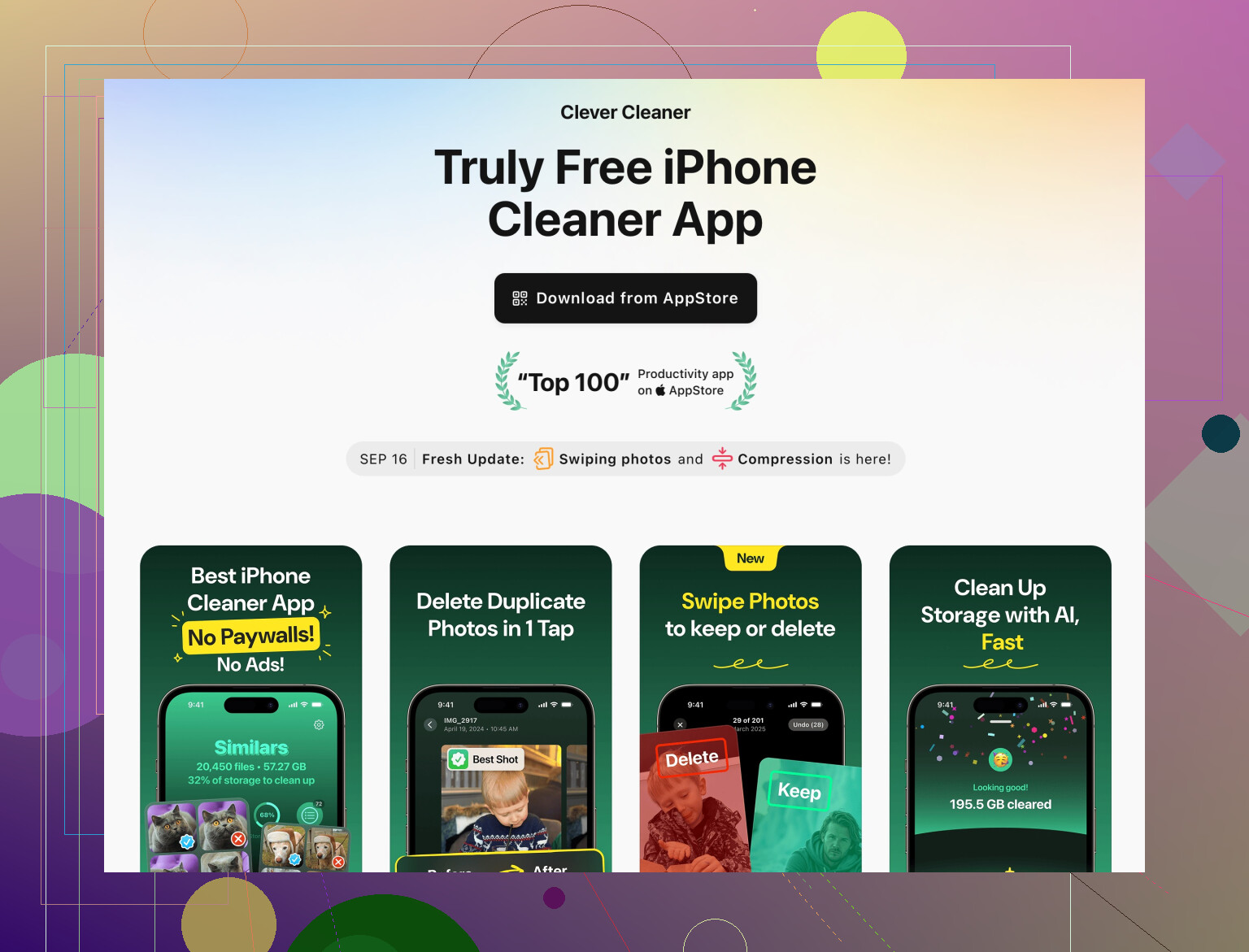
La app Clever Cleaner para iPhone se centra en:
• Encontrar fotos duplicadas y similares
• Agrupar capturas de pantalla y grabaciones de pantalla
• Detectar vídeos grandes y antiguos
• Organizar contactos con detección de duplicadosEste tipo de herramienta es útil si odias revisar miles de fotos a mano.
Puedes verla aquí:
limpieza inteligente para el almacenamiento de tu iPhone -
Opción de reinicio completo si el almacenamiento está totalmente desordenado
Si “Datos del sistema” ocupa muchos GB y ya probaste todo, la solución drástica es:- Haz copia de seguridad de tu iPhone en iCloud o en un ordenador
- Ve a Ajustes → General → Transferir o restablecer el iPhone → Borrar contenidos y ajustes
- Configura el iPhone como nuevo y luego restaura desde la copia
Lleva tiempo, pero suele recuperar varios GB de caché del sistema corrupta o hinchada.
Expectativas realistas
• Limpiar solo Safari y Chrome suele liberar unos cientos de MB hasta 1 GB.
• Las mayores ganancias vienen de apps con muchos “Documentos y datos”, mensajes antiguos y contenido multimedia.
• Intenta mantener al menos 5 a 10 GB libres si es posible, o iOS y las apps empezarán a ir lentos y con fallos.
Empieza con la limpieza de Safari y Chrome, luego revisa Almacenamiento del iPhone y ataca a los peores culpables. El navegador ayuda algo, pero las grandes ganancias suelen venir de fotos, vídeos y apps de chat.
Safari y Chrome son solo parte del problema, la verdad. Vaciar su caché ayuda, pero si tu almacenamiento se llena “misteriosamente”, iOS en sí y otras apps suelen ser los verdaderos acumuladores.
@hoshikuzu ya cubrió las limpiezas estándar, así que aquí tienes cosas distintas que probar y que sí marcan diferencia:
1. Evita que iOS se vuelva a inflar tan rápido
Safari y Chrome volverán a llenar la caché si iOS está falto de espacio. Prueba esto:
A. Desactiva permisos molestos de sitios web
- Ajustes → Safari
- En “Ajustes para sitios web”, pon:
- Cámara / Micrófono / Ubicación en “Preguntar”
- Desactiva “Cargar el mejor resultado”
- Desactiva “Actualización en segundo plano” para Chrome y otros navegadores en Ajustes → General → Actualización en segundo plano
Esto reduce lo agresivo que es el precargado de páginas y lo que queda en memoria.
B. Limita la acumulación de pestañas
Si eres de las personas con “120 pestañas abiertas”, Safari conservará muchos datos en caché:
- Ajustes → Safari → Cerrar pestañas → pon “Después de una semana” o “Después de un día”
Cierre automático de pestañas = menos basura a largo plazo.
2. Ataca los devoradores de almacenamiento “invisibles” que actúan como caché
En lugar de pensar solo en “caché”, busca cosas que se comportan igual:
A. Mail y archivos adjuntos
Mail puede guardar gigas de adjuntos en caché sin mostrarlo claramente.
- Ajustes → Mail → Cuentas
- Elimina temporalmente y vuelve a añadir tu cuenta principal de correo (las cuentas IMAP/Exchange solo vuelven a descargar lo necesario).
Esto puede liberar mucho espacio silenciosamente.
B. WhatsApp / Messenger / Telegram / redes sociales
Sin repetir pasos, pero algo que mucha gente pasa por alto:
- Dentro de esas apps, cambia “Descarga automática de medios” o “Guardar en carrete” a DESACTIVADO o “Solo Wi‑Fi”.
Así evitas que se vuelva a acumular basura después de limpiar una vez.
3. Maneja la hinchazón de “Datos del sistema” de forma más inteligente
Si vas a Ajustes → General → Almacenamiento del iPhone y “Datos del sistema” es enorme:
En lugar de borrar el teléfono de inmediato como algunos sugieren, haz esto antes:
- Reinicia el iPhone (no es broma, a veces iOS purga datos temporales solo tras un reinicio limpio).
- Deja al menos 3–5 GB libres durante un tiempo. iOS limpia más agresivamente cuando tiene margen.
- Conéctalo a Wi‑Fi y a la corriente durante un rato. Las tareas de limpieza en segundo plano e indexación necesitan tiempo y energía.
Si eso no cambia nada y Datos del sistema sigue siendo absurdo, entonces vale la pena hacer copia de seguridad + borrar todo + restaurar. Pero eso es el último recurso, no el primer paso.
4. Limpieza de fotos que no sea solo “borrar fotos”
Ya borraste fotos, pero hay dos detalles:
- Vacía Eliminado recientemente en la app Fotos de forma manual. Hasta que no lo hagas, siguen ocupando espacio.
- En Mensajes: las imágenes y vídeos grandes viven dentro de las conversaciones.
- Ajustes → Almacenamiento del iPhone → Mensajes
- Entra en Fotos / Vídeos ahí y elimina en bloque los adjuntos grandes sin perder los chats completos.
Eso suele ahorrar más que vaciar la caché del navegador.
5. Deja que una app limpiadora haga el trabajo aburrido
Si tu carrete está hecho un caos (duplicados, ráfagas, 30 selfies parecidos, grabaciones de pantalla enormes y antiguas), limpiar a mano es un suplicio.
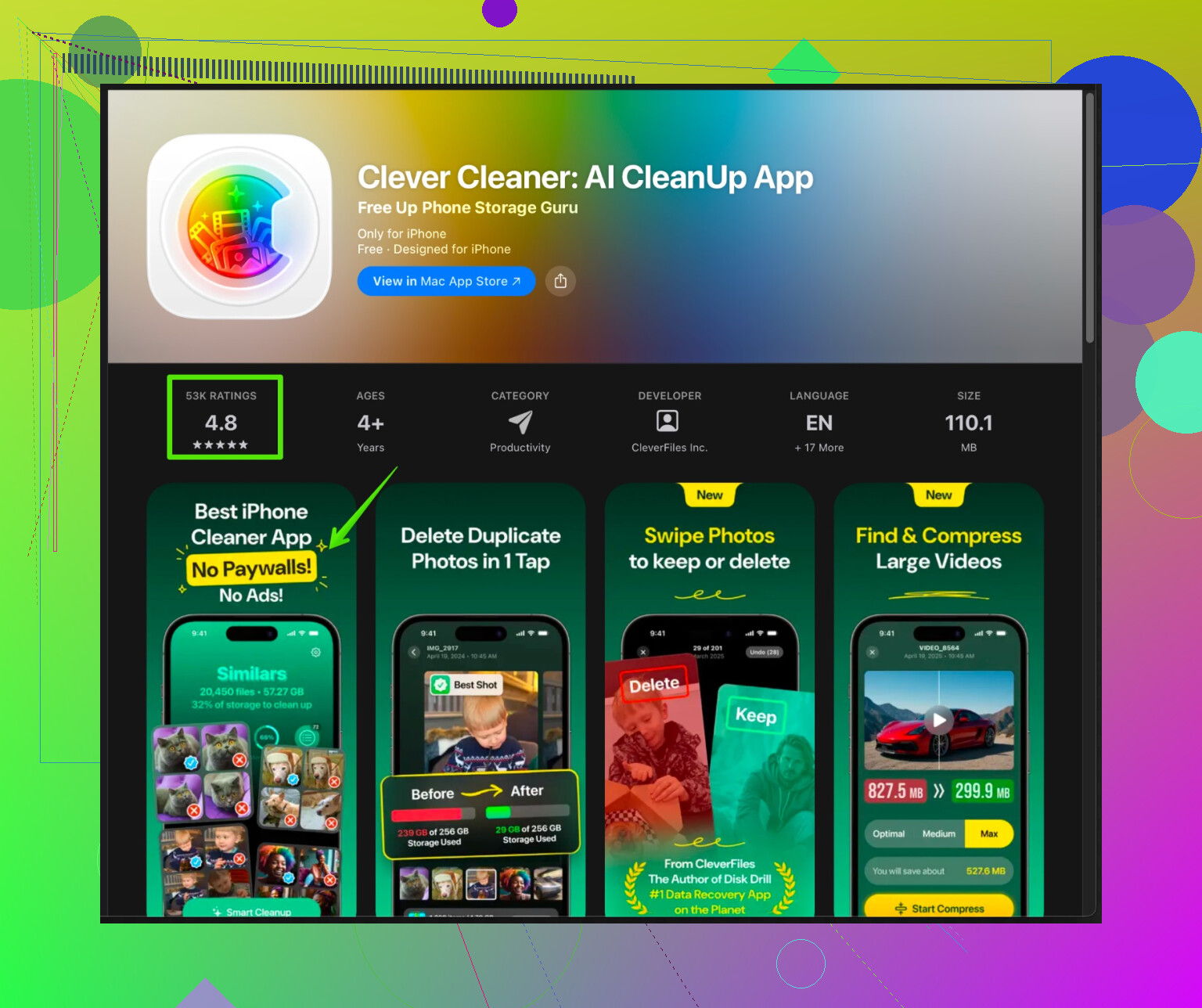
Una herramienta realmente útil aquí es Clever Cleaner App. Está especializada en:
- Encontrar y borrar fotos duplicadas o similares
- Agrupar capturas de pantalla y grabaciones de pantalla para borrarlas en masa
- Detectar vídeos enormes o antiguos que habías olvidado
- Limpiar listas de contactos desordenadas
Si eso suena exactamente como lo pesado que no quieres hacer a mano, mira esto:
limpieza inteligente del almacenamiento del iPhone con Clever Cleaner App
Eso reducirá la velocidad a la que se llena tu almacenamiento y, a la vez, evitará que Safari y Chrome se vuelvan tan lentos con el tiempo.
6. Poner en contexto “borrar caché y cookies”
Hay un matiz con cómo suele hablarse de esto:
- Vaciar la caché y las cookies del navegador suele liberar cientos de MB, no decenas de GB.
- Los verdaderos monstruos son las apps con mucho contenido multimedia, las apps de mensajería y los datos del sistema.
- Piensa en limpiar la caché como “mantenimiento”, no como cura milagrosa.
Así que: haz las limpiezas de Safari / Chrome una vez, y luego céntrate en los adjuntos de mensajes, la configuración de medios y una limpieza seria de fotos (posiblemente con algo como Clever Cleaner App). Ahí es donde se notan de verdad las grandes mejoras de espacio y rendimiento.