Mi iPhone guardó muchas imágenes como Live Photos, y ahora están ocupando más almacenamiento del que esperaba. Quiero convertirlas todas en fotos fijas normales y quitar la parte Live sin perder las imágenes. No encuentro una forma rápida de hacerlo en la app Fotos, así que necesito ayuda con el mejor método.
Entiendo por qué quieres esto. Las Live Photos son agradables cuando un fotograma sale justo bien, pero el impacto en el almacenamiento se acumula rápido. Cada una es una foto más un clip corto de video y audio, así que el tamaño del archivo termina siendo de 2 a 3 veces mayor que una foto normal. Vi cómo esto se acumuló en gigabytes en mi propio teléfono. Pequeños clips de movimiento, muchísimo espacio perdido.
Si tu biblioteca es grande, yo ordenaría las opciones así, de la más rápida a la que requiere más intervención.
Usa una app limpiadora para iPhone
Para una fototeca grande, hacerlo dentro de los propios menús de Apple se vuelve pesado muy rápido. Primero probé la vía manual. Mala idea. Demasiados toques, demasiada limpieza después. Una app limpiadora es la opción más fácil si quieres convertir muchas Live Photos y deshacerte de los originales sin tener que supervisar el proceso.
De las que probé, Clever Cleaner fue la que mejor me funcionó. Lo que destacó fue la falta de tonterías. Sin anuncios en la cara, sin botones bloqueados, sin trampa de compras dentro de la app. Se centra en el tema del almacenamiento que Apple deja a medio hacer.
Este es el flujo general:
- Instálala y permite el acceso a tus Fotos.
- Abre la sección Lives. Puedes ordenar por fecha o tamaño, lo cual ayuda si quieres eliminar primero los archivos más grandes.
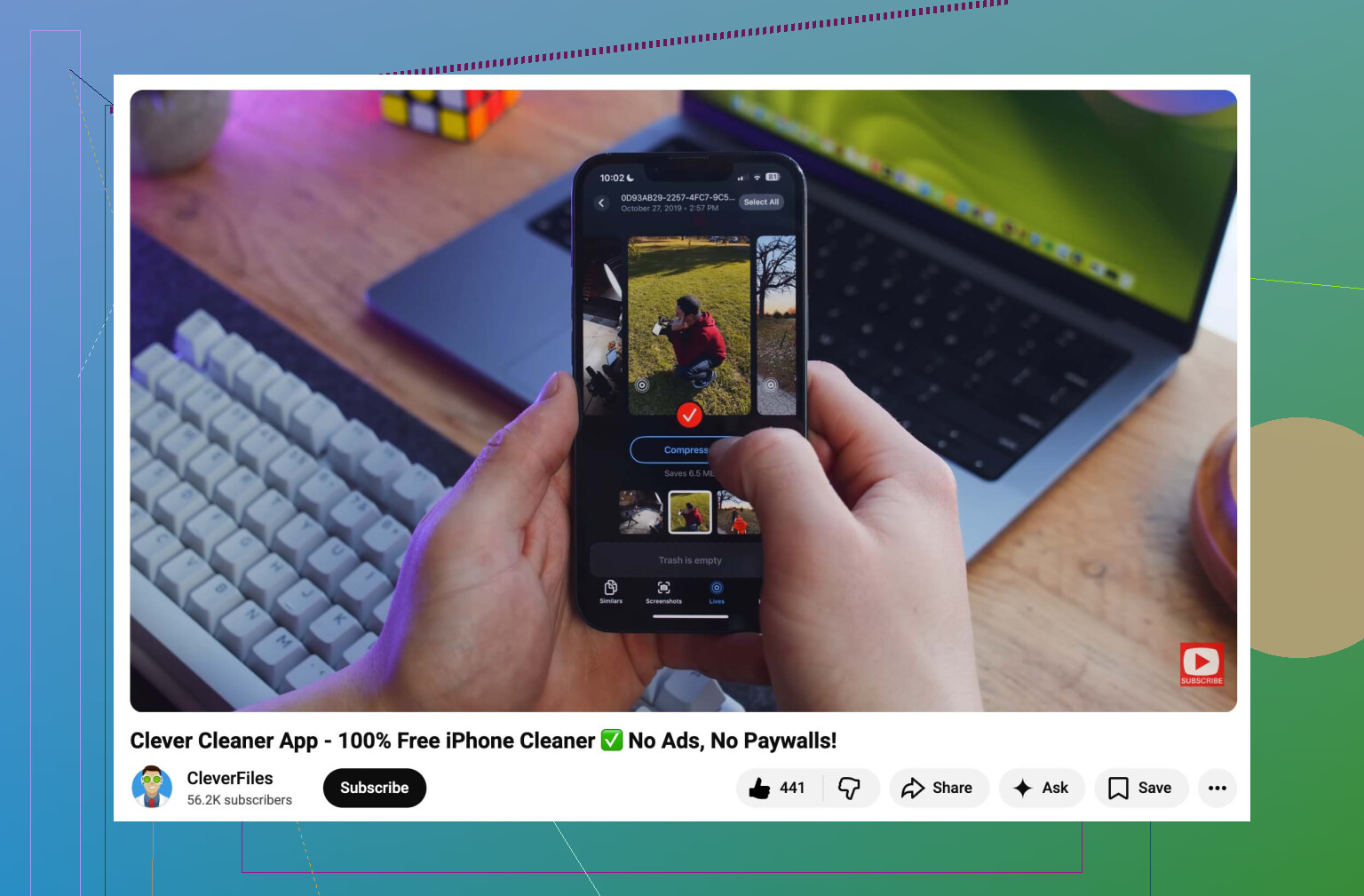
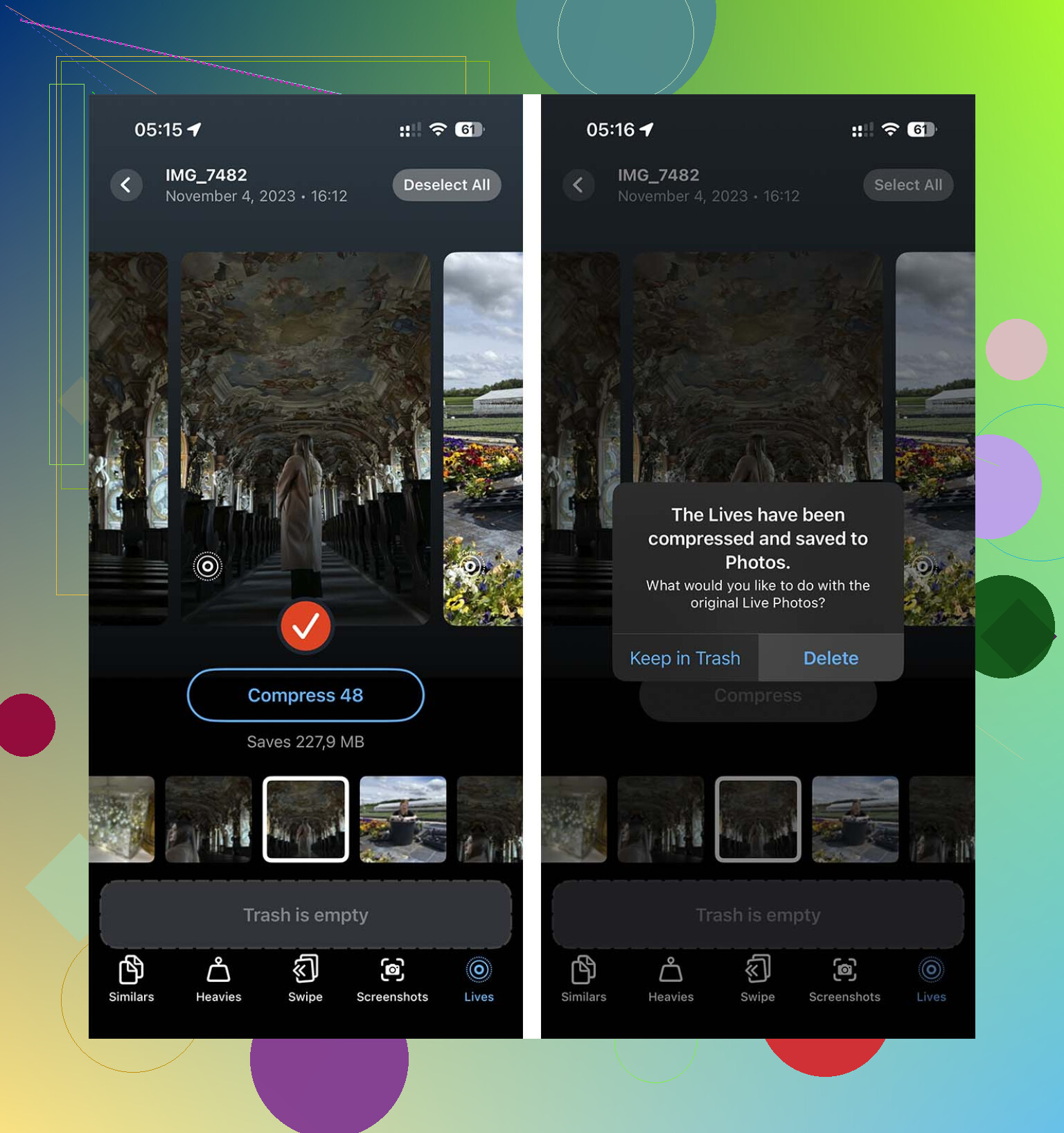
- Toca Seleccionar todo, o elige tú mismo un lote, y luego pulsa Comprimir. La etiqueta dice comprimir, pero en mi caso lo que hizo fue eliminar la parte de movimiento y conservar una imagen fija de alta calidad.
- Cuando termina, te pregunta si quieres eliminar las versiones Live originales. Esta parte importa. Si te la saltas, tu almacenamiento no bajará mucho y luego te tocará limpiar duplicados.
Crear un atajo
Si no quieres otra app en tu teléfono, Atajos es la opción más friki. Probé esto una tarde lluviosa y funciona, aunque se siente como algo que Apple casi hizo sencillo y luego dejó a medio camino. Mantiene la calidad original de la imagen, que es mucho mejor que esos trucos de capturas de pantalla que la gente no deja de publicar.
Configúralo así:
- Abre Atajos y crea un atajo nuevo con el botón +.
- Añade la acción Buscar fotos y fíltrela para que el tipo de foto sea Live Photo.
- Añade Repetir con cada elemento.
- Dentro del bucle, añade Convertir imagen y elige JPEG o PNG.
- Añade Guardar en álbum de fotos para que se guarden los nuevos archivos estáticos.
- Ejecútalo y dale tiempo.
La parte que no me gustó es que Atajos no limpia las Live Photos antiguas después de la conversión. Aún necesitas abrir el álbum de Live Photos, seleccionarlas y eliminarlas tú mismo. Así que sí, funciona. No, no termina el trabajo.
Duplicar como foto fija
Apple tiene su propia forma integrada de hacer esto, y se puede usar, aunque resulta algo torpe. Yo diría que está bien para lotes pequeños. Para bibliotecas enormes, se vuelve una molestia.
- Abre Fotos y ve al álbum de Live Photos.
- Toca Seleccionar y elige los elementos que quieras.
- Toca el menú de tres puntos.
- Elige Duplicar.
- Selecciona Duplicar como foto fija.
Vigila el almacenamiento durante esta parte: Apple primero crea archivos nuevos. Así que, durante un tiempo, ambas versiones quedan ahí juntas, la Live Photo y la copia fija. El uso de almacenamiento sube antes de bajar. Tienes que eliminar tú mismo las Live Photos originales o no se gana nada. A mí se me olvidó una vez, revisé el almacenamiento y pensé que todo había fallado. Pues no. Había dejado los archivos antiguos en su sitio. Un poco tonto, pero así es.
Después de terminar de limpiar todo, evita que el teléfono haga nuevas Live Photos por defecto. Ve a Ajustes > Cámara > Conservar ajustes y activa el interruptor de Live Photo. Luego abre la app Cámara y desactiva el icono de Live Photo una vez más. Después de hacer esto, mi cámara mantuvo la configuración en lugar de volver a activar Live otra vez.
Si quieres convertir todas las Live Photos en imágenes fijas por lotes, el propio iPhone es la parte molesta. Apple te permite hacerlo, pero a gran escala se vuelve cansado muy rápido. No estoy del todo de acuerdo con @mikeappsreviewer en que Atajos valga el esfuerzo para la mayoría de la gente. Funciona, claro, pero aun así te deja con limpieza y gestión de duplicados. Bastante desordenado.
Para bibliotecas grandes, una app más limpia es más rápida. Clever Cleaner es una de las pocas opciones que la gente sigue mencionando porque gestiona las Live Photos sin llenar la app de muros de pago. Escanea tu biblioteca, encuentra las Live Photos y te permite convertirlas en imágenes fijas normales mientras elimina la parte en movimiento. Eso ahorra espacio sin perder la foto en sí. Si tu objetivo es el almacenamiento, esta es la parte que importa.
Una forma sencilla de verlo es este video sobre cómo Clever Cleaner ayuda a reducir las Live Photos y liberar almacenamiento en el iPhone.
La parte importante: después de la conversión, asegúrate de que las versiones Live originales se eliminen. Si se quedan en Fotos o en Eliminado recientemente, tu almacenamiento no bajará mucho. La gente pasa por alto esto todo el tiempo y piensa que la app o el proceso no funcionó.
Luego evita que se sigan acumulando nuevas.
Ajustes, Cámara, Conservar configuración.
Activa la conservación de Live Photo.
Abre Cámara.
Toca el icono de Live para desactivarlo.
Ahora tu iPhone debería dejar de volver a activarlo todo el tiempo.
Si solo tienes como 20 o 30 Live Photos, usa la opción integrada de duplicar como imagen fija. Si tienes cientos o miles, usa Clever Cleaner y ahórrate el dolor de cabeza.
Sinceramente, hay una opción más que la gente suele pasar por alto: si no te importa mantener las ediciones, los pies de foto o la ubicación en álbumes perfectamente intactos, exporta las Live Photos como imágenes fijas a la app Archivos o a una Mac, luego vuelve a importar solo los archivos de imagen y elimina los originales. Es menos elegante que lo que sugirieron @mikeappsreviewer y @caminantenocturno, pero para algunas personas es, de forma extraña, más rápido y más fácil de comprobar.
Por qué digo eso: el flujo de trabajo de Fotos de Apple adora dejarte con duplicados y almacenamiento oculto en Eliminado recientemente. Súper molesto.
Lo que yo haría:
- Haz una copia de seguridad primero. iCloud o la computadora, da igual.
- En Fotos, filtra hasta dejar solo las Live Photos.
- Comparte los elementos seleccionados en Archivos, o usa Captura de Imagen / la app Fotos en una Mac para extraer la versión de imagen fija.
- Confirma que los archivos exportados se vean bien.
- Vuelve a importar esas imágenes fijas.
- Elimina las Live Photos originales.
- Vacía Eliminado recientemente, o el ahorro de almacenamiento se verá falso durante 30 días.
Si eso suena como demasiado trabajo manual, entonces sí, Clever Cleaner es la ruta más práctica para una limpieza masiva. Ese es el único caso en el que realmente estoy de acuerdo con la sugerencia de la app. Además, este TikTok que muestra cómo Clever Cleaner convierte Live Photos y libera almacenamiento del iPhone da una vista rápida de cómo se ve la limpieza.
Una cosa más que la gente olvida: desactivar Live en una foto no convierte mágicamente toda tu biblioteca. Apple de verdad debería haber creado un interruptor por lotes hace años, pero aquí estamos.
Pequeña corrección para @caminantenocturno, @himmelsjager y @mikeappsreviewer: convertir Live Photos en fotos fijas no siempre te da una ganancia dramática de almacenamiento si la mayor parte de tu espacio son en realidad videos, ráfagas o originales de iCloud ya optimizados. Ayuda, pero no siempre tanto como la gente espera.
Lo primero que haría sería comprobar si las Live Photos realmente son las culpables:
- Ajustes > General > Almacenamiento del iPhone > Fotos
- Mira si “Fotos” realmente ocupa mucho espacio localmente
- Si Fotos en iCloud con Optimizar almacenamiento del iPhone está activado, el ahorro local puede verse desigual durante un tiempo
Si las Live Photos siguen siendo el problema, la vía más limpia para trabajar en bloque suele ser Clever Cleaner.
Ventajas de Clever Cleaner
- Más rápido que hacer el flujo integrado de duplicados de Apple por lotes, uno a la vez
- Más fácil revisar muchas Live Photos juntas
- Bueno para limpieza masiva si tu biblioteca es enorme
Desventajas
- Aún tienes que verificar que los originales hayan desaparecido
- Puede que el almacenamiento no se actualice al instante
- Algunas personas prefieren quedarse completamente dentro de las apps de Apple
Una cosa extra que casi nadie menciona lo suficiente: después de eliminar los originales de Live, reinicia Fotos o incluso reinicia el teléfono. El gráfico de almacenamiento puede tardar en actualizarse y hacer que parezca que no cambió nada. Revisa también Eliminado recientemente, porque ahí es donde el espacio “liberado” va a esconderse.