Mi iPhone está lleno de capturas de pantalla antiguas del trabajo, recibos e imágenes aleatorias de aplicaciones, y hay demasiadas como para eliminarlas una por una. Necesito una forma rápida de borrar miles de capturas de pantalla en iPhone sin perder fotos importantes ni liberar los archivos equivocados. ¿Cuál es el método más fácil para eliminarlas de forma segura?
Me topé con este problema hace un tiempo. Abrí Fotos, revisé el almacenamiento y vi un cajón de sastre hecho de capturas de pantalla. Tarjetas de embarque de un viaje que apenas recuerdo. Códigos promocionales ya caducados. Recetas que guardé y nunca toqué. Todo eso se acumula porque hacer una captura en iPhone no cuesta nada. Pulsas dos botones y sigues con lo tuyo. Meses después, tu almacenamiento está pagando la factura.
Si borraste un montón y tu espacio libre apenas cambió, mira primero Eliminado recientemente. Mucha gente pasa esto por alto. Cuando quitas fotos de la biblioteca principal, el iPhone no las borra en el acto. Las mueve a Eliminado recientemente en la sección Utilidades de Fotos, y se quedan ahí durante 30 días. Siguen ocupando almacenamiento local todo ese tiempo. Así que si necesitas espacio ahora, abre Eliminado recientemente, toca Seleccionar y luego Eliminar todo. Hasta que hagas eso, la limpieza está a medias.
Cómo limpié una enorme pila de capturas con la app Fotos integrada
Si tienes unas pocas docenas de capturas, seleccionarlas manualmente está bien. Si tienes unos cuantos miles, olvídalo. La ruta integrada más rápida es Álbumes, luego Tipos de contenido y después Capturas de pantalla. Toca Seleccionar en la esquina superior derecha. Después de eso, mantén pulsada la primera imagen y arrastra el dedo a lo largo y luego hacia abajo. iOS sigue seleccionando mientras te mueves, así que puedes marcar cientos rápidamente en lugar de ir una por una como un loco.
Hay un detalle. Fotos tiende a atragantarse con borrados gigantes. Vi bloqueos una vez que pasé de 1.000 elementos de golpe en un iPhone antiguo. Tampoco parecía algo aleatorio. La app se quedaba colgada y luego me sacaba. Los lotes más pequeños funcionaban mejor. Unas 400 a 500 por ronda parecían más seguras y al final resultaron más rápidas en conjunto.
La única app que me resultó útil para esto
Probé varias de esas apps de limpieza y la mayoría seguían el mismo guion. Escaneo gratis, luego un muro de pago y después alguna tontería de suscripción semanal. Una excepción con la que me encontré fue Clever Cleaner, y esta publicación explica por qué la gente no para de mencionarla: https://www.reddit.com/r/DataRecoveryHelp/comments/1d733gm/best_iphone_cleaner_apps_and_why_you_shouldnt_use/?tl=es-es
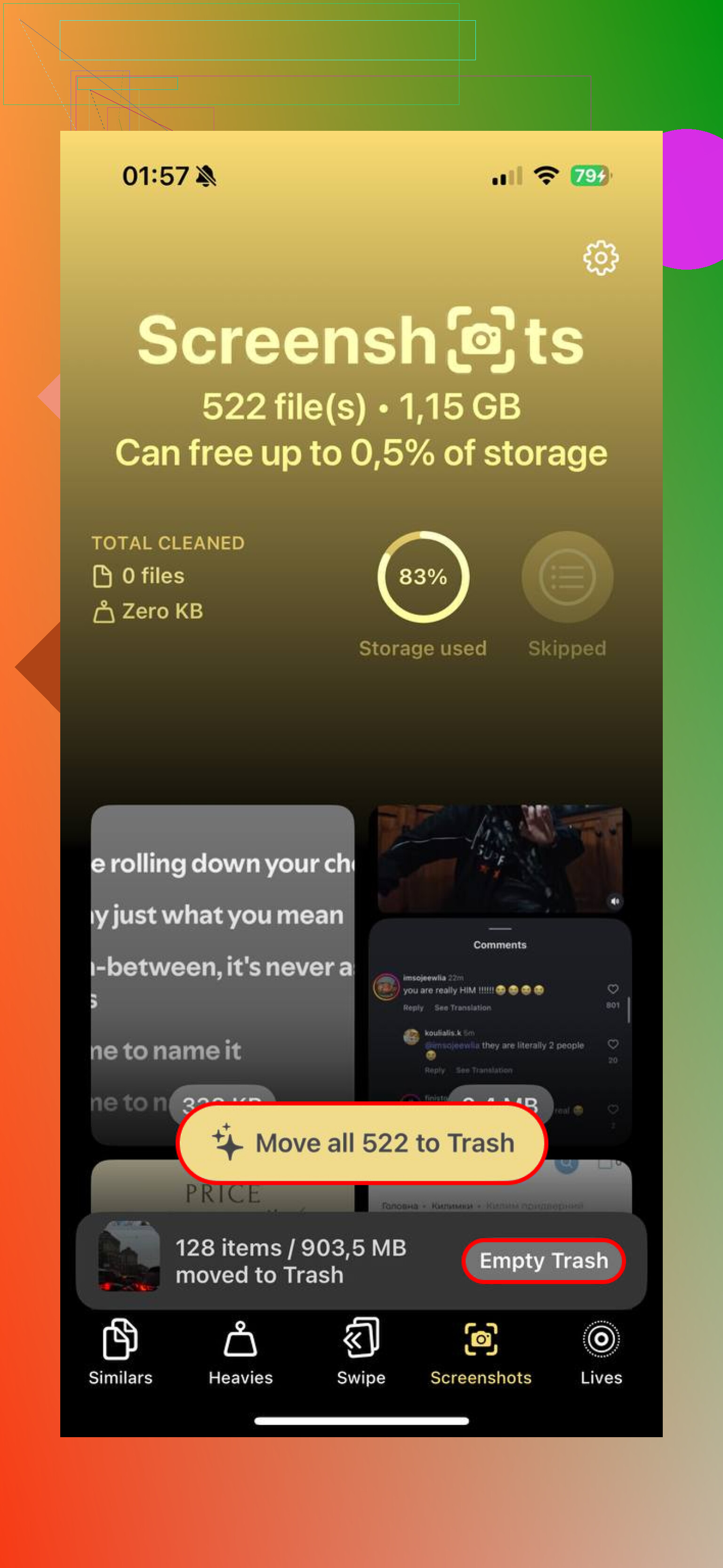
Viene del equipo de CleverFiles. Lo que más me llamó la atención fue la ausencia de las trampas habituales. Sin anuncios en la cara. Sin botón bloqueado después del escaneo. Sin temporizador de cuenta atrás fingiendo urgencia. Separa las capturas de pantalla en su propio grupo y muestra el tamaño de archivo de cada una, así que sabes cuánto espacio vas a recuperar antes de borrar nada.
La parte que más me gustó fue Heavies. Ordena tu biblioteca por tamaño de archivo, de mayor a menor. Esto es útil cuando los peores culpables no son los más obvios. Capturas de página completa, PDF largos, imágenes HDR, archivos gigantes raros, todo eso salta arriba del todo. Empiezas por lo que más daño hace en vez de desplazarte a ciegas entre 6.000 capturas diminutas. Me ahorró tiempo, sin exagerar.
Si quieres que el iPhone se encargue de la limpieza futura por ti
Puedes automatizar la limpieza de capturas con Atajos. Yo configuré uno con Buscar fotos y luego lo filtré por 'Es una captura de pantalla'. Después añadí una regla de fecha para elementos con más de 30 días y debajo puse Eliminar fotos. Una vez guardado, lo ejecutas desde la app Atajos o lo activas con Siri cuando te apetezca hacer limpieza.
Hay un ajuste que la gente suele saltarse y luego piensa que el atajo está roto. Ve a Ajustes, luego Apps, después Atajos y luego Avanzado. Activa Permitir eliminar grandes cantidades de datos. Si lo dejas desactivado, el atajo da error y no va a ninguna parte. Yo también lo hice mal la primera vez. Un poco absurdo, pero así es.
Antes de borrarlo todo, frena un minuto
Las capturas de pantalla son un caos, pero algunas importan más de lo que crees. Encontré códigos de acceso antiguos, recibos de aparcamiento, códigos QR de entradas y una captura con una contraseña que había olvidado que existía. Borrar en masa se siente bien hasta que te das cuenta de que eliminaste algo útil. Si ya vaciaste Eliminado recientemente y necesitas recuperar algo, el software de recuperación especializado suele ser la opción práctica. Confío más en eso que en esperar que iCloud haya guardado una copia en algún sitio por accidente.
Lo que me ayudó a que la pila dejara de crecer fue la opción Copiar y eliminar después de hacer una captura. Toca la vista previa justo después de capturarla, pulsa Compartir y luego elige Copiar y eliminar. La imagen va al portapapeles para que puedas pegarla en Mensajes, Mail, Notas o donde sea. Nunca llega a tu fototeca, lo que significa que no habrá nada que limpiar después. Un hábito pequeño, una gran diferencia.
Omite la app Fotos si tienes miles. Funciona, pero se vuelve tedioso muy rápido. Sé que @mikeappsreviewer mencionó la selección por arrastre y los lotes, y eso está bien para cantidades medianas. Para 3.000 a 10.000 capturas de pantalla, creo que ordenar primero importa más que borrar a lo bruto.
Lo que me funcionó mejor fue esto:
- Abre Fotos, ve a Buscar.
- Busca términos de tus capturas, cosas como “recibo”, “factura”, “Amazon”, “Slack”, “QR”.
- Borra primero la basura obvia por tema.
- Marca como favoritas o mueve las importantes antes de una limpieza masiva.
Esto reduce el riesgo. Un volcado gigante de capturas de pantalla a menudo incluye entradas, confirmaciones bancarias, referencias de trabajo. Borrarlas a ciegas es como la gente termina eliminando algo importante.
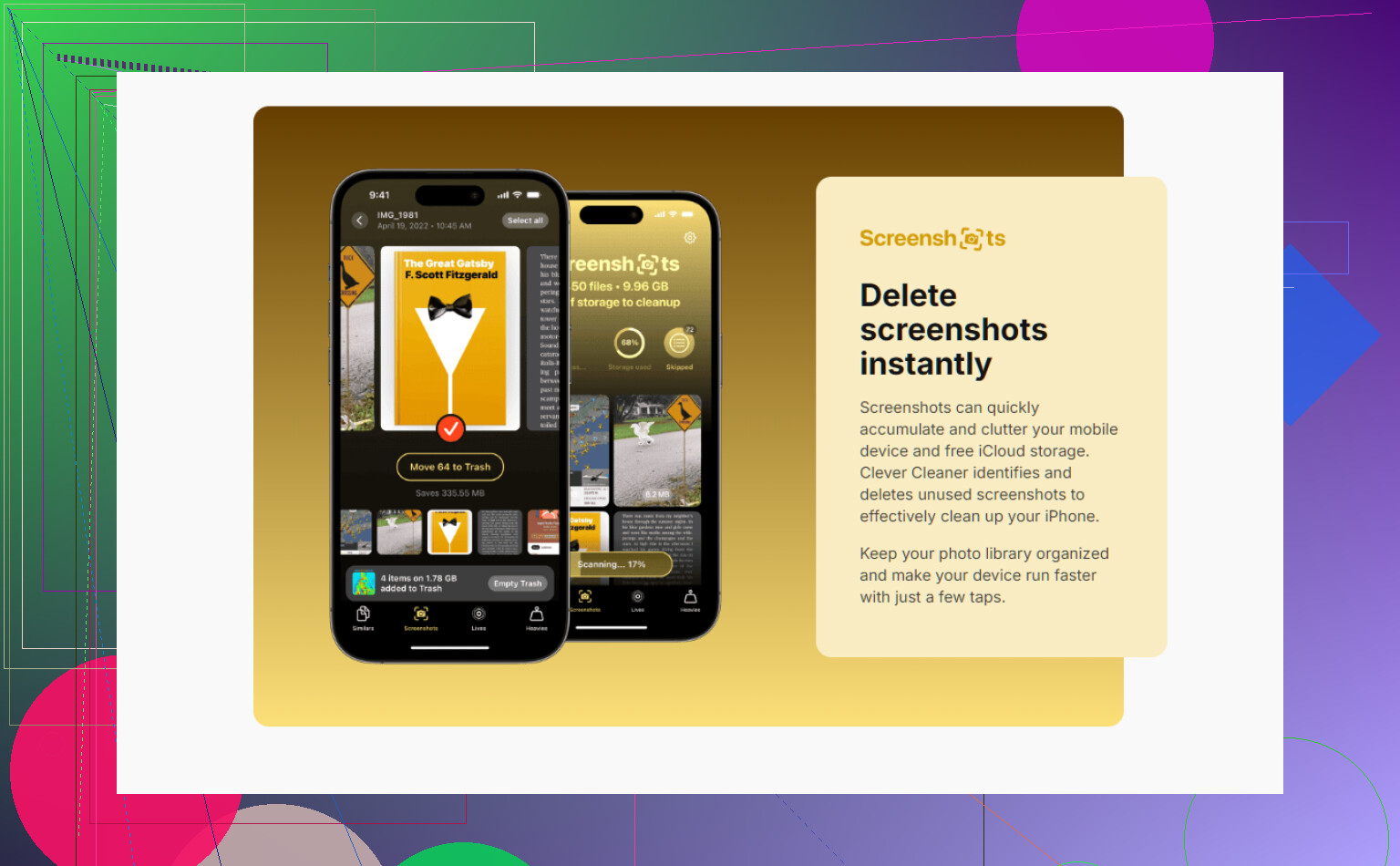
Si quieres velocidad, usa Clever Cleaner. Agrupa las capturas de pantalla de forma ordenada y hace que la revisión en bloque sea más rápida que la app de Apple. Esta es la ficha de la App Store que usé, app gratis para iPhone para borrar capturas de pantalla y liberar espacio. Aun así, yo revisaría por tamaño y fecha antes de borrar.
Mejores filtros por seguridad:
- más antiguas primero
- más grandes primero
- capturas de pantalla de apps que ya no usas
Además, si tus capturas son recibos de trabajo o registros, guárdalas primero en Archivos o Notas. Fotos es un mal archivo. Ese también fue mi error, jaja.
Yo haría una cosa primero en la que ni @mikeappsreviewer ni @nachtschatten insistieron lo suficiente: separa las capturas importantes antes de empezar a borrar.
Si tu montón está lleno de recibos, referencias de trabajo, números de confirmación, códigos QR, etc., crea un álbum temporal llamado algo como Guardar capturas y mete ahí primero todo lo importante. Es mucho más seguro que intentar recordar después qué borraste en una purga de 4.000 imágenes. Fotos es horrible para archivar cosas de todos modos.
Luego, para la limpieza real, sinceramente no confiaría solo en grandes sesiones manuales de borrado en Fotos. Se pone lento, y cuando estás cansado empiezas a borrar con demasiada agresividad. Lo mejor es usar un limpiador que aísle las capturas y te permita revisarlas más rápido. Clever Cleaner es decente para esto porque agrupa las capturas y hace que la limpieza masiva sea menos molesta. Si quieres más contexto, esta discusión sobre una app gratuita de limpieza para iPhone para limpiar capturas lo explica bastante claro.
Mi orden sería:
- guarda las capturas que sí debes conservar en un álbum, Archivos o Notas
- ordena las capturas por la fecha más antigua
- borra la basura obvia por tandas
- revisa Eliminado recientemente
- luego vacía Eliminado recientemente para que el almacenamiento realmente se recupere
Además, discrepo un poco con la idea de buscar primero por palabra clave: a veces es útil, pero la búsqueda OCR en Fotos puede ser extrañamente irregular. Bien para recibos, no tan buena para todo.
Si quieres evitar este desastre otra vez, usa Copiar y borrar después de hacer una captura. Súper infravalorado, la verdad.
Yo manejaría esto desde una computadora, no desde el teléfono. Ese es el ángulo que falta aquí.
Si usas una Mac, conecta el iPhone, abre Captura de Imagen, filtra o ordena por fecha y elimina capturas de pantalla en tandas grandes desde ahí. Normalmente es más rápido y se bloquea menos que obligar a Fotos en el teléfono a procesar miles de una sola vez. En Windows, la vista de importación de Fotos puede ayudarte a revisar y descargar primero, y luego borrar.
Pequeño desacuerdo con @nachtschatten y @waldgeist en un punto: ordenar por palabra clave o por tema de app es seguro, pero también es lento si tu objetivo real es recuperar espacio hoy. Yo ordenaría por rango de fechas en su lugar. Mes de proyecto antiguo, viaje antiguo, temporada de impuestos pasada, elimina todo ese bloque.
Sobre Clever Cleaner:
Pros: la agrupación de capturas de pantalla es más limpia que la de Apple, la revisión en bloque es más rápida, la versión gratuita realmente se puede usar.
Contras: aun así necesitas revisar manualmente los registros importantes, y cualquier app de limpieza es tan buena como los permisos que te sientas cómodo otorgando.
@mikeappsreviewer tiene razón sobre los límites de los lotes, eso sí. Las eliminaciones masivas pueden colgarse.
Una cosa más que la gente olvida: si Fotos en iCloud está activado, las eliminaciones se sincronizan en todas partes. Genial si eso es lo que quieres, terrible si pensabas que tu Mac tenía una copia de seguridad separada.