Importé un gran lote de fotos de mi iPhone a mi Mac, pero todavía siguen ocupando espacio en el teléfono. Necesito una forma segura de eliminar de una vez todas las fotos importadas del iPhone sin quitarlas de mi Mac o de iCloud por error.
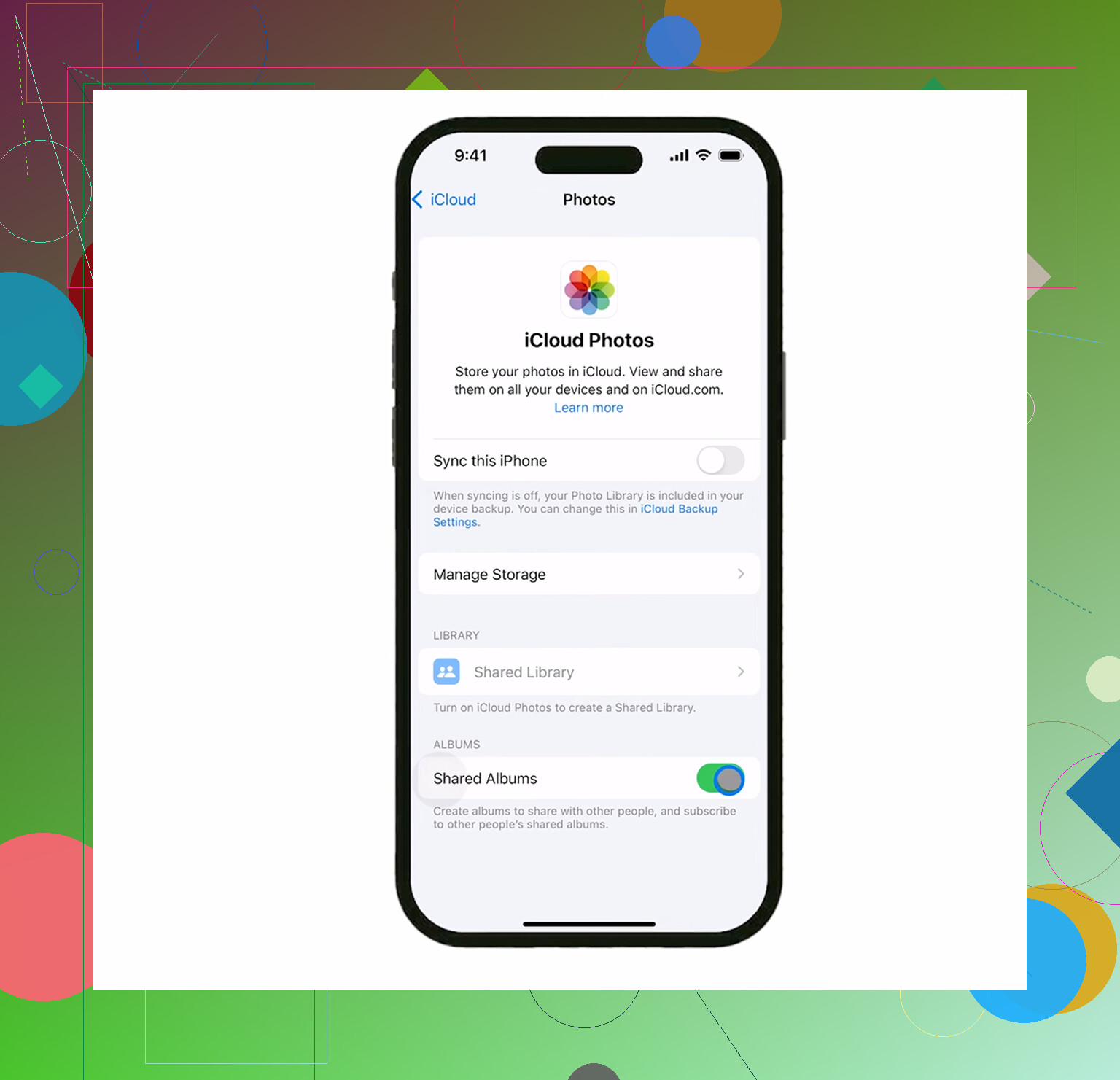
Lo principal que hay que vigilar aquí es Fotos en iCloud. Apple trata la sincronización y la copia de seguridad como dos cosas distintas, y ahí es donde la gente se mete en problemas.
Si Fotos en iCloud está activado, tu iPhone, Mac e iCloud básicamente comparten la misma fototeca. Así que, si borras una foto del iPhone, también desaparece de iCloud y de cualquier otro dispositivo que use esa misma fototeca sincronizada. Esa es también la razón por la que la opción Eliminar ítems después de importar puede desaparecer en la app Fotos del Mac. Apple no quiere que borres desde un dispositivo sincronizado y esperes que el otro quede intacto.
Si tu objetivo es mantener esto en mi Mac y quitarlo de mi teléfono, primero desactiva Fotos en iCloud en el iPhone: Ajustes > Fotos > Fotos en iCloud. Una vez desactivado, el teléfono funciona más como una fototeca separada, así que borrar desde él no eliminará también la copia del Mac.
Para borrar muchas cosas desde el lado del Mac, yo usaría Captura de Imagen en lugar de Fotos. Ya viene en todos los Mac, pero mucha gente olvida que existe. Conecta el iPhone, abre Captura de Imagen, elige tu teléfono en la barra lateral, pulsa Comando+A si quieres seleccionar todo y luego usa el botón rojo de eliminar en la parte inferior. Es mucho más directo que intentar hacerlo desde Fotos.
Si ya importaste todo y solo quieres hacer limpieza en el teléfono, ve al álbum Importaciones en Utilidades dentro de la pestaña Álbumes. Esa vista es mucho más fácil que desplazarte por toda la fototeca porque agrupa los elementos importados por fecha. Para seleccionar muchas rápidamente, toca Seleccionar, toca una foto y luego arrastra el dedo hacia los lados y hacia arriba. Puedes seleccionar un montón de fotos sin tocar cada una.
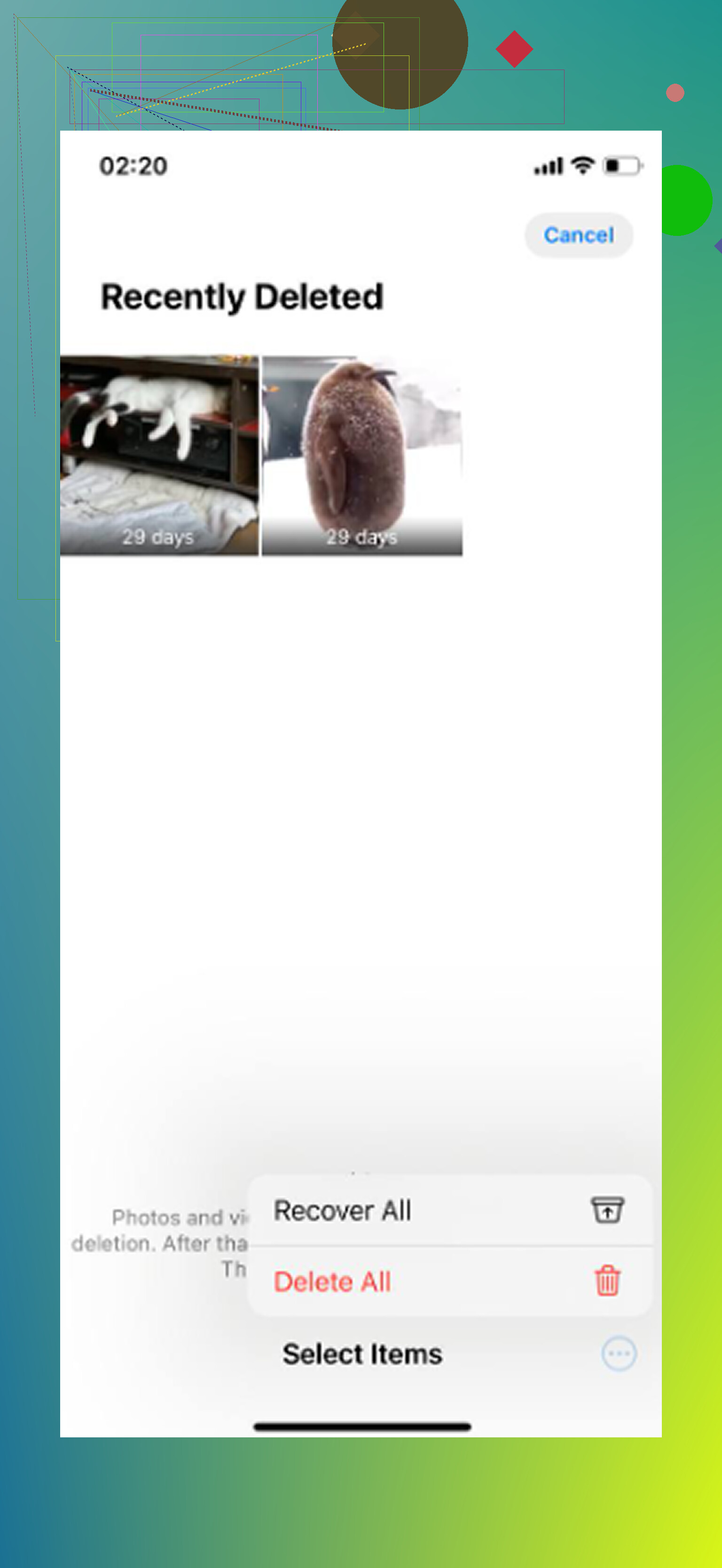
Un detalle molesto: borrar fotos no libera espacio de inmediato. Se quedan en Eliminado recientemente durante 30 días y siguen ocupando almacenamiento. Ve a Álbumes > Eliminado recientemente y toca Eliminar todo si de verdad quieres recuperar el espacio. Después de eso, revisa Ajustes > General > Almacenamiento del iPhone. Si la cifra sigue viéndose mal, reinicia el teléfono y dale un minuto a iOS para recalcular.
Me encontré con esto porque mi iPhone empezó a sentirse antiquísimo. Retraso del teclado, la cámara tardando una eternidad en abrirse, apps cerrándose sin ninguna razón obvia. Pensé que el teléfono se estaba muriendo, pero solo tenía unos 800 MB libres. Cuando el almacenamiento baja tanto, iOS realmente empieza a comportarse raro porque no tiene suficiente espacio para archivos temporales.
Incluso después de borrar las fotos importadas, mi fototeca todavía tenía un montón de basura: tomas casi duplicadas, grabaciones antiguas de pantalla en 4K, capturas de pantalla aleatorias, todo eso. Limpiarlo manualmente era horrible, así que probé Clever Cleaner.
Normalmente desconfío de las apps de limpieza porque muchas están llenas de anuncios o te empujan a suscribirte, pero esta en realidad fue útil. Es gratis, sin muros de pago, anuncios ni suscripciones. La limpieza también se hace en el dispositivo, así que no estás enviando tu fototeca privada a algún servidor.
La pestaña Heavies fue la parte más útil para mí porque ordenaba los archivos multimedia por tamaño. Así fue como encontré unos cuantos videos de 2 GB que se estaban comiendo la mayor parte del espacio. La pestaña Similars agrupó fotos casi idénticas y sugirió la mejor para conservar. También mostraba los tamaños de archivo de las capturas de pantalla y los duplicados antes de borrar. Al final liberé otros 12 GB que ni siquiera sabía que estaban ahí, y el retraso desapareció justo después.
Así que yo lo haría en este orden: asegúrate de que la importación al Mac realmente se completó, revisa la configuración de Fotos en iCloud antes de borrar nada, vacía Eliminado recientemente y luego busca la basura oculta más pesada si el teléfono todavía se siente lento.
Si las fotos ahora mismo solo existen dentro de la app Fotos del Mac, no las consideraría seguras hasta que tengas una copia de seguridad de esa Fototeca de Fotos. Borrarlas del iPhone está bien después de importarlas, pero si el disco del Mac falla mañana y no hay copia de seguridad de Time Machine ni otra copia, la copia del teléfono era tu copia de seguridad.
La forma más limpia depende de lo que quieras decir con importadas. Si se importaron a Fotos en el Mac y Fotos en iCloud está desactivado en el iPhone, entonces borrarlas del iPhone no debería eliminar las copias del Mac. Si Fotos en iCloud está activado, no las borres masivamente del teléfono a menos que realmente quieras eliminarlas también de iCloud. Esa parte no es un sistema de copia de seguridad, es un sistema de sincronización.
Para una limpieza grande, primero haría un paso de verificación aburrido: abre Fotos en el Mac, comprueba que la importación esté completa, abre algunos vídeos recientes y Live Photos y luego asegúrate de que la Fototeca de Fotos esté incluida en Time Machine o copiada en otro lugar. Después de eso, usa Captura de Imagen para seleccionar las fotos del iPhone y borrarlas en bloque, o bórralas desde el teléfono y luego vacía Eliminado recientemente. El paso que la gente se salta es comprobar los vídeos, ya que una importación de vídeo fallida o parcial es más fácil de pasar por alto que una foto que falta.
Clever Cleaner es más para la situación de todavía necesito más espacio después de borrar el lote importado. Puede ayudar a encontrar vídeos enormes o tomas que parecen duplicadas, pero yo no usaría ninguna app de limpieza como primer paso hasta confirmar la importación y la copia de seguridad. Primero borrar en bloque, después app de limpieza.
No pulses Comando+A en Captura de Imagen a menos que realmente te refieras a todo lo que hay en el teléfono, no solo al lote que importaste. Captura de Imagen es rápida, pero es torpe en ese sentido: no sabe qué fotos consideras personalmente ya importadas de forma segura. Si tomaste más fotos después de la importación al Mac, esas también pueden quedar incluidas. Yo ordenaría primero por fecha en Captura de Imagen o Fotos, eliminaría solo el rango de fechas que sabes que se importó y luego vaciaría Eliminado recientemente en el iPhone. Y si Fotos en iCloud está activado, la mejor respuesta sigue siendo no borrar, usar en su lugar Optimizar almacenamiento del iPhone, porque borrar se sincroniza en todos los dispositivos, no es una limpieza solo local.