Mi fototeca del iPad tiene muchas imágenes casi duplicadas de ráfagas, ediciones, capturas de pantalla e imágenes sincronizadas, pero no son copias exactas, así que la app Fotos no siempre las detecta. Estoy intentando liberar almacenamiento y limpiar mi galería sin borrar las fotos equivocadas. ¿Cuál es la forma más segura de encontrar y eliminar fotos duplicadas similares en un iPad?
Yo lo haría en dos pasadas, porque los duplicados en un iPad normalmente significan dos cosas distintas.
La app Fotos de Apple principalmente busca duplicados reales. Eso ayuda si guardaste o importaste el mismo archivo más de una vez. Pero gran parte del desorden en una fototeca real son cosas que solo parecen duplicadas: varios selfis del mismo momento, cinco tomas de la misma vista, copias editadas, imágenes guardadas otra vez desde Mensajes o fotos tomadas con un segundo de diferencia.
Para ese tipo de desorden, empezaría con Clever Cleaner, especialmente si la fototeca es grande. Su sección Similares agrupa fotos que se parecen visualmente, incluso cuando no son exactamente el mismo archivo. Esa es la parte que la herramienta integrada de Apple para duplicados a menudo no detecta.
También elige una Mejor toma en cada grupo, pero yo no borraría todo a ciegas basándome en eso. Abre el grupo, compara las fotos y quédate con la que realmente te guste. Sigue siendo mucho más rápido que revisar la app Fotos una imagen a la vez y ampliar cada pequeña diferencia.
Clever Cleaner también puede encontrar duplicados exactos, así que funciona bien como una primera pasada de limpieza cuando tienes años de fotos y ninguna idea clara de cuánta basura hay ahí. Lo útil es que detecta tanto copias exactas como copias casi iguales.
Después de eso, revisa también el álbum Duplicados de Apple. En iPadOS 16 o posterior, abre Fotos, desplázate hasta Utilidades y luego toca Duplicados. Apple agrupará los elementos coincidentes y mostrará un botón Fusionar. Cuando los fusionas, conserva la versión de mejor calidad con los metadatos útiles y envía los extras a Eliminado recientemente.
Solo ten en cuenta que Apple es bastante estricto aquí. Si una foto fue recortada, editada, comprimida o tomada un momento después, puede que no aparezca como duplicada aunque para ti se vea prácticamente idéntica. Por eso algunas personas solo ven unos pocos resultados en Duplicados mientras su fototeca todavía parece llena de repeticiones.
Si no ves el álbum Duplicados, puede que todavía no esté listo. El iPad puede tardar en escanearlo todo, especialmente después de una importación grande, una actualización de software o una gran sincronización de Fotos en iCloud. Déjalo bloqueado y enchufado durante un rato. Con una fototeca grande, puede tardar uno o dos días. Además, la función no está disponible en iPadOS 15 o versiones anteriores.
Si tu fototeca es pequeña y principalmente copiaste los mismos archivos unas cuantas veces, la herramienta de Apple puede ser suficiente. Si tienes miles de fotos, un limpiador que busque imágenes similares normalmente encontrará mucho más.
También puedes hacerlo manualmente si no quieres instalar nada. Busca en Fotos cosas como capturas de pantalla, perro, playa o el nombre de una ciudad. Navegar por Meses o Años también puede ayudar, especialmente para viajes, eventos o lugares donde probablemente tomaste varias versiones de la misma toma. Es más lento, pero funciona.
Una última cosa: las fotos fusionadas o eliminadas permanecen en Eliminado recientemente hasta 30 días, y siguen ocupando almacenamiento hasta que se quitan de ahí. Revisa ese álbum antes de vaciarlo, especialmente si vas a borrar muchas de una sola vez.
Y si Fotos en iCloud está activado, eliminar desde el iPad también afecta a tu iPhone, Mac y otros dispositivos Apple sincronizados. Asegúrate de que te parece bien perder esas copias en todas partes antes de eliminarlas permanentemente.
Algunos “duplicados” no se podrán eliminar desde el propio iPad si se sincronizaron desde una computadora en lugar de estar almacenados normalmente en Fotos. Si falta la opción de papelera/eliminar o aparece en gris, revisa la configuración de sincronización de Finder/iTunes en la computadora y elimina esa carpeta o álbum allí, luego sincroniza de nuevo.
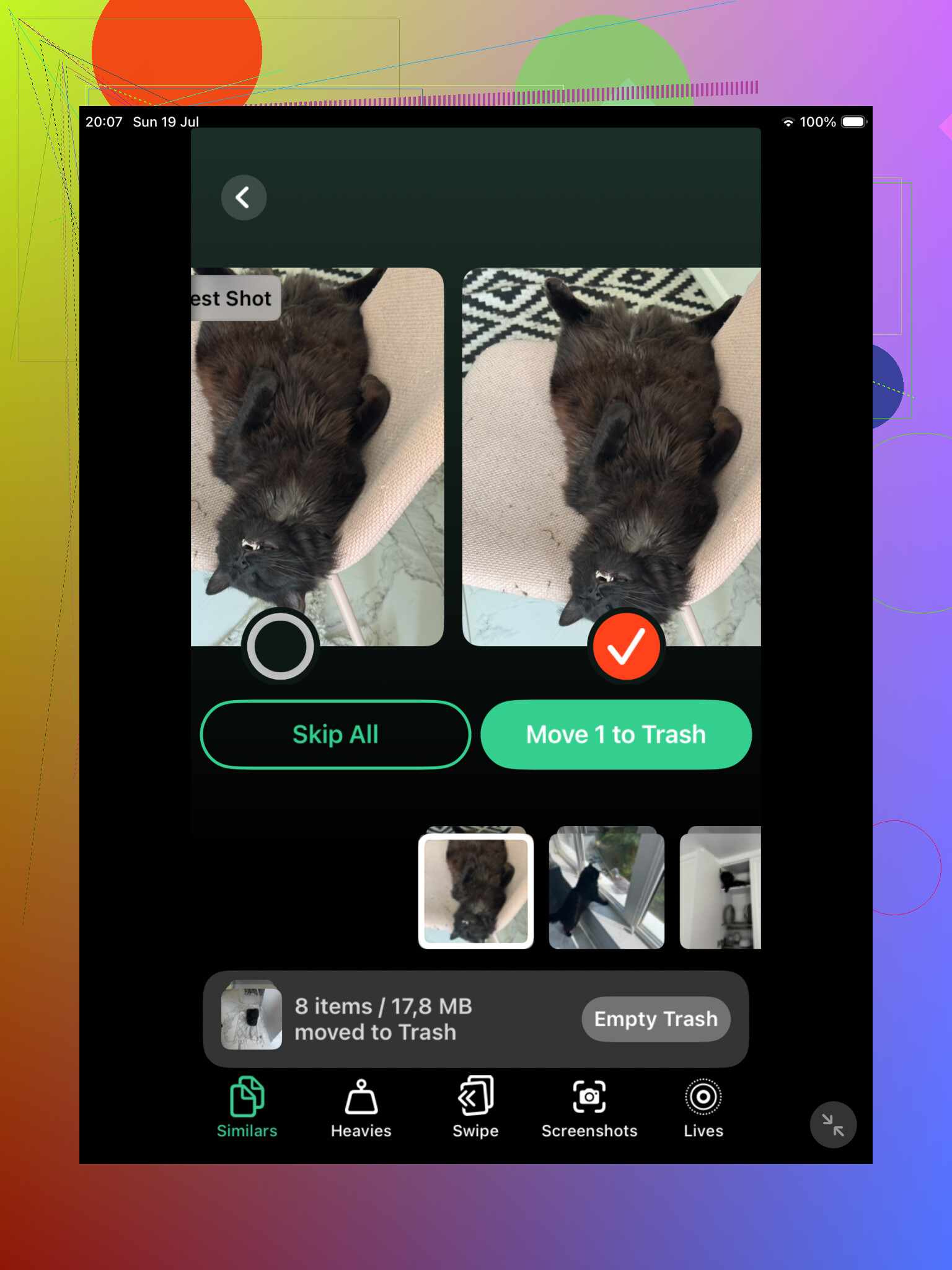
Si Fotos de iCloud está activado, considera el iPad como un control remoto para toda la biblioteca, no como un espacio de limpieza independiente. Antes de usar cualquier limpiador de fotos similares o de borrar en masa desde Fotos, haz primero una pequeña revisión de seguridad: marca como favoritas las fotos que sabes que quieres conservar y luego elimina por lotes en lugar de aprobar cientos de una sola vez. Los casi duplicados son arriesgados porque la peor puede ser la única original sin recortar, la única Live Photo o la versión con mejores metadatos. Clever Cleaner o herramientas similares pueden acelerar la búsqueda de los grupos, pero aun así las usaría como una ayuda para clasificar, no como un botón de borrado automático.

No limpies las ráfagas de fotos desde la cuadrícula principal, porque es demasiado fácil borrar el fotograma nítido y conservar el parpadeo. Ve a Fotos > Álbumes > Ráfagas, abre cada ráfaga, toca Seleccionar, marca las que quieres conservar y luego elige Conservar solo favoritas; es aburrido, pero elimina muchos casi duplicados sin necesidad de que una app adivine.