El almacenamiento de mi iPhone está casi lleno, y creo que los archivos descargados, las fotos y el contenido de las apps están ocupando demasiado espacio. No estoy seguro de dónde encontrar todas mis descargas ni de cómo eliminarlas de forma segura sin borrar algo importante. Necesito ayuda para averiguar la forma más rápida de borrar las descargas y liberar espacio en mi iPhone.
Me encontré con esto en mi iPhone hace un tiempo. Pensé que “descargas” significaba una sola carpeta, una sola limpieza y listo. Pues no. iOS dispersa las cosas, así que borrar un montón deja el resto ahí ocupando espacio.
Dónde terminan tus archivos descargados
No existe una ubicación maestra de Descargas para todo el teléfono. Lo que encontré se parecía más a esto:
- Safari guarda las descargas en la app Archivos
- Las canciones descargadas se quedan dentro de la app Música
- El contenido sin conexión de apps como Netflix o Spotify se queda dentro de esas apps
- Chrome y Firefox mantienen sus propias carpetas dentro de Archivos
Así que si tu almacenamiento apenas cambia después de borrar algo, normalmente esta es la razón.
Cómo borrar descargas desde la app Archivos
Este es el primer lugar que la mayoría necesita revisar, ya que Safari deja aquí los archivos.
- Abre Archivos y toca Explorar
- En En mi iPhone, abre Descargas
- Revisa también las carpetas de navegadores, como Chrome o Firefox, si los usas
- Toca el menú de tres puntos, pulsa Seleccionar, elige los archivos y luego bórralos
La parte que pasé por alto la primera vez, y es importante. Borrarlos ahí solo mueve los archivos a Eliminado recientemente. Siguen ocupando espacio hasta que vacíes eso también.
Así que después de borrar:
- Vuelve a Explorar
- Abre Eliminado recientemente
- Elimina todo de ahí
Si te saltas ese paso, el almacenamiento a menudo se queda casi igual.
Cómo eliminar la lista de descargas de Safari
Esta me confundió por un momento. Borrar la lista de descargas de Safari no elimina los archivos.
Ve a Safari, toca el icono de Descargas y luego toca Borrar.
Eso solo borra la lista del historial. Los archivos aún deben eliminarse desde la app Archivos.
Cómo borrar música descargada sin estar tocando para siempre
Si tu almacenamiento está lleno de música sin conexión, hay una forma más rápida.
Ve a Ajustes > Música > Música descargada. Toca Editar y luego usa el signo menos rojo junto a Todas las canciones.
Esto elimina las copias locales de tu teléfono. Tu biblioteca se mantiene para poder reproducirla en streaming después.
Cómo encontrar descargas atrapadas dentro de las apps
Aquí es donde se esconden los archivos más pesados. Netflix, Spotify, YouTube y apps similares guardan el contenido descargado dentro de la app. No verás esos archivos en Archivos en absoluto.
La comprobación más fácil que encontré:
Ajustes > General > Almacenamiento del iPhone
Espera a que cargue la barra de almacenamiento y luego desplázate por la lista de apps. Se ordena por tamaño, así que las apps más pesadas aparecen cerca de la parte superior. Si una app está ocupando 20 GB, es muy probable que la causa sean las descargas sin conexión.
Abre la propia app y busca una sección llamada Descargas, Sin conexión o algo parecido. Bórralo desde ahí.
Por qué esta limpieza ayuda cuando el teléfono se siente lento
Cuando el almacenamiento del iPhone se aprieta demasiado, todo empieza a funcionar mal. Yo vi cierres de apps, arranque lento de la cámara y tirones aleatorios al cambiar de pantalla. Borrar descargas ayuda porque iOS necesita espacio libre para archivos temporales.
Aun así, en mi teléfono, las descargas eran solo una parte del desorden. Las fotos y los videos eran, por mucho, el problema mayor.
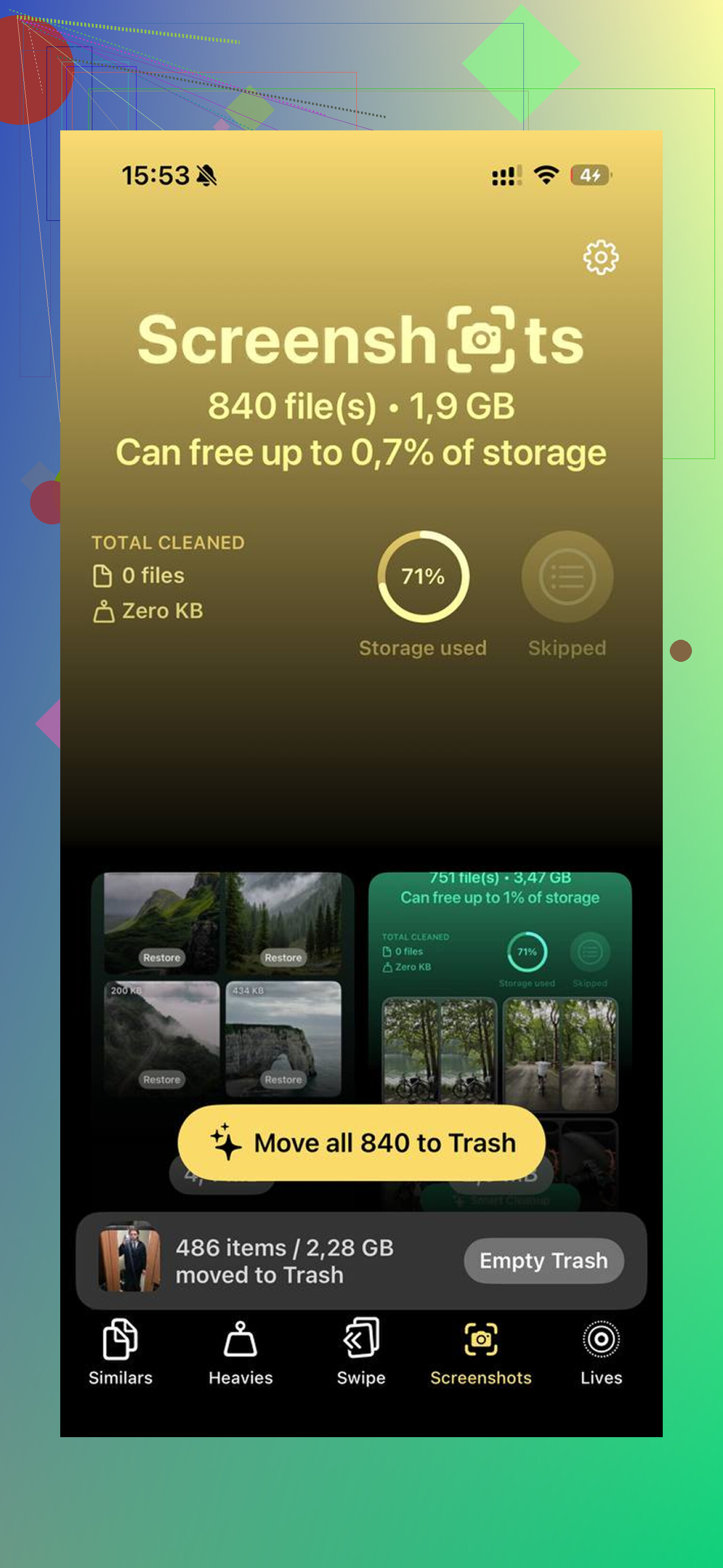
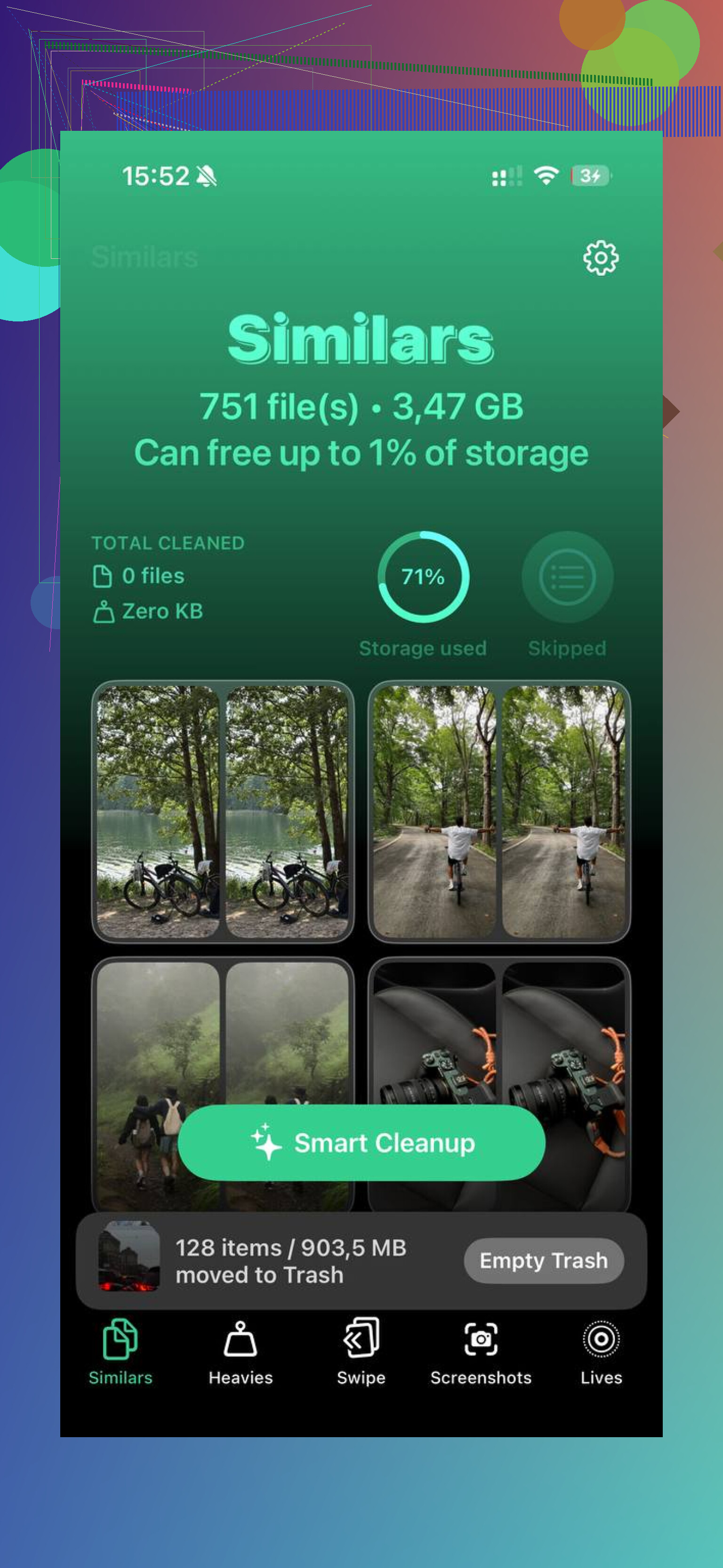
Clever Cleaner se encarga de la parte multimedia de la limpieza y es completamente gratis, sin anuncios ni suscripción. La pestaña Heavies ordena cada archivo de mayor a menor con los tamaños exactos visibles. Los videos 4K olvidados que más daño hacen son fáciles de detectar ahí. La pestaña Similars usa IA para encontrar fotos casi idénticas y elige la Mejor toma de cada grupo, así que las fotos en ráfaga se eliminan rápido. Todo se procesa en el dispositivo y no se sube nada externamente.
Después de borrar las descargas manuales y ejecutar Clever Cleaner en la fototeca, recuperé unos 40 GB. El lag desapareció después de eso.
Una cosa que añadiría a lo que dijo @mikeappsreviewer: revisa Mensajes. Mucha gente lo pasa por alto y consume almacenamiento rápidamente.
Ve a Ajustes > General > Almacenamiento del iPhone > Mensajes. Verás categorías como Fotos, Videos, GIF y Stickers. Elimina primero lo más pesado de ahí. Los chats grupales antiguos consumen muchísimo almacenamiento.
Revisa también Mail. La app Mail de Apple guarda los archivos adjuntos descargados y los datos en caché de los mensajes. Si Mail ocupa mucho, elimina la cuenta y vuelve a añadirla. Es una solución algo brusca, pero funciona más a menudo de lo que la gente admite.
Para limpiar apps, no siempre estoy de acuerdo con borrar aplicaciones completas primero. Descargar app es más seguro. Ve a Ajustes > General > Almacenamiento del iPhone, toca una app y luego elige Descargar app. Esto elimina la app, pero conserva sus documentos y ajustes. Es bueno para apps que usas rara vez.
Para las fotos, usa las recomendaciones de Almacenamiento del iPhone, como Revisar archivos adjuntos grandes y Revisar videos descargados, si aparecen. Si tu fototeca es el problema principal, vale la pena echarle un vistazo a Clever Cleaner. Ayuda a liberar almacenamiento del iPhone encontrando rápidamente videos grandes, fotos duplicadas y capturas de pantalla extra. Este clip de ver cómo Clever Cleaner libera rápidamente almacenamiento del iPhone muestra lo que hace.
Un pequeño consejo: reinicia el teléfono después de una limpieza grande. A veces los totales de almacenamiento tardan un poco en actualizarse.
Una cosa que haría y en la que ni @mikeappsreviewer ni @espritlibre insistieron lo suficiente es comprobar qué se puede eliminar realmente antes de borrar cosas a ciegas.
Ve a Ajustes > General > Almacenamiento del iPhone y espera un minuto. Mira la barra de colores. Si Datos del sistema o iOS es la parte gigante, puede que tu problema en realidad no sean las descargas. La gente empieza a borrar archivos al azar y luego se pregunta por qué solo recuperó 800 MB. Bastante molesto, la verdad.
Algunos otros lugares que vale la pena revisar:
- App Podcasts: los episodios descargados se acumulan rápido
- App Libros: los PDF y audiolibros pueden quedarse ahí para siempre
- Notas de Voz: consume almacenamiento en silencio si grabas mucho
- WhatsApp/Telegram: las descargas de medios y los videos en caché pueden volverse enormes
- Caché sin conexión de la Lista de lectura de Safari: pequeño por separado, pero se va acumulando
Además, no estoy del todo de acuerdo con el enfoque de simplemente descargar apps si el almacenamiento está críticamente bajo. Descargar apps conserva documentos y datos, así que si la basura de la app está en su contenedor de datos, puede que no liberes mucho espacio. A veces, eliminar y reinstalar la app es lo único que realmente limpia una caché inflada correctamente.
Si las fotos son el verdadero problema, usa Optimizar almacenamiento del iPhone en Ajustes > Fotos antes de borrar en masa. Es mucho más seguro si usas Fotos en iCloud.
Y sí, si tu fototeca es un caos, Clever Cleaner es una de las mejores formas de eliminar duplicados, videos grandes y capturas de pantalla sin pasarte toda la noche deslizando. Este artículo ofrece un buen resumen de lo que hace: reseña completa de Clever Cleaner para iPhone y desglose de funciones.
Una última cosa: después de la limpieza, abre Eliminado recientemente en Fotos y Archivos. Esa parte casi siempre se pasa por alto.
Una cosa que añadiría a lo que cubrieron @espritlibre, @cacadordeestrelas y @mikeappsreviewer: revisa la caché del navegador y los datos de sitios web descargados, no solo los archivos reales.
Ve a Ajustes > Safari > Borrar historial y datos de sitios web. Eso puede liberar espacio si Safari ha estado acumulando páginas en caché, fragmentos de vídeo e inicios de sesión. Aunque discrepo un poco con la idea de que las descargas suelen ser el problema principal. En muchos iPhone, el mayor desperdicio es la caché de las apps, no las descargas reales.
También vale la pena revisar:
- Ajustes > Accesibilidad > Contenido leído > Voces para archivos de Siri/voz descargados
- Ajustes > General > Almacenamiento del iPhone > TV para películas/episodios descargados
- App Mapas si guardaste mapas sin conexión
- GarageBand/iMovie si alguna vez hiciste proyectos. Esos archivos se vuelven enormes
En cuanto a las fotos, evitaría borrar en masa antes de comprobar si un limpiador puede ordenar primero la basura. Clever Cleaner es bastante decente para eso.
Ventajas de Clever Cleaner
- rápido para encontrar duplicados y vídeos grandes
- bueno para el desorden de capturas de pantalla
- más fácil que buscar manualmente
Desventajas de Clever Cleaner
- menos útil si tu problema de almacenamiento es sobre todo la caché de las apps
- aun así necesitas revisar los resultados para no eliminar fotos que quieres conservar
- no solucionará los Datos del sistema inflados
La medida más pasada por alto: después de la limpieza, deja el teléfono cargando y conectado al Wi‑Fi durante un rato. A veces iOS recalcula el almacenamiento más tarde, no al instante.