Eliminé fotos del álbum Oculto en mi iPhone y vacié Eliminado recientemente, pero algunas siguen reapareciendo después de la sincronización de iCloud. Necesito ayuda para averiguar si se trata de un problema de Fotos en iCloud, de un álbum compartido o de una copia de seguridad que las está restaurando, y cómo eliminarlas definitivamente.
El álbum Oculto puede ser extrañamente molesto, especialmente después de una actualización de iOS cuando Apple cambia pequeñas cosas de lugar. Normalmente las fotos no han desaparecido. El álbum simplemente está oculto de la vista, bloqueado con Face ID, o ambas cosas.
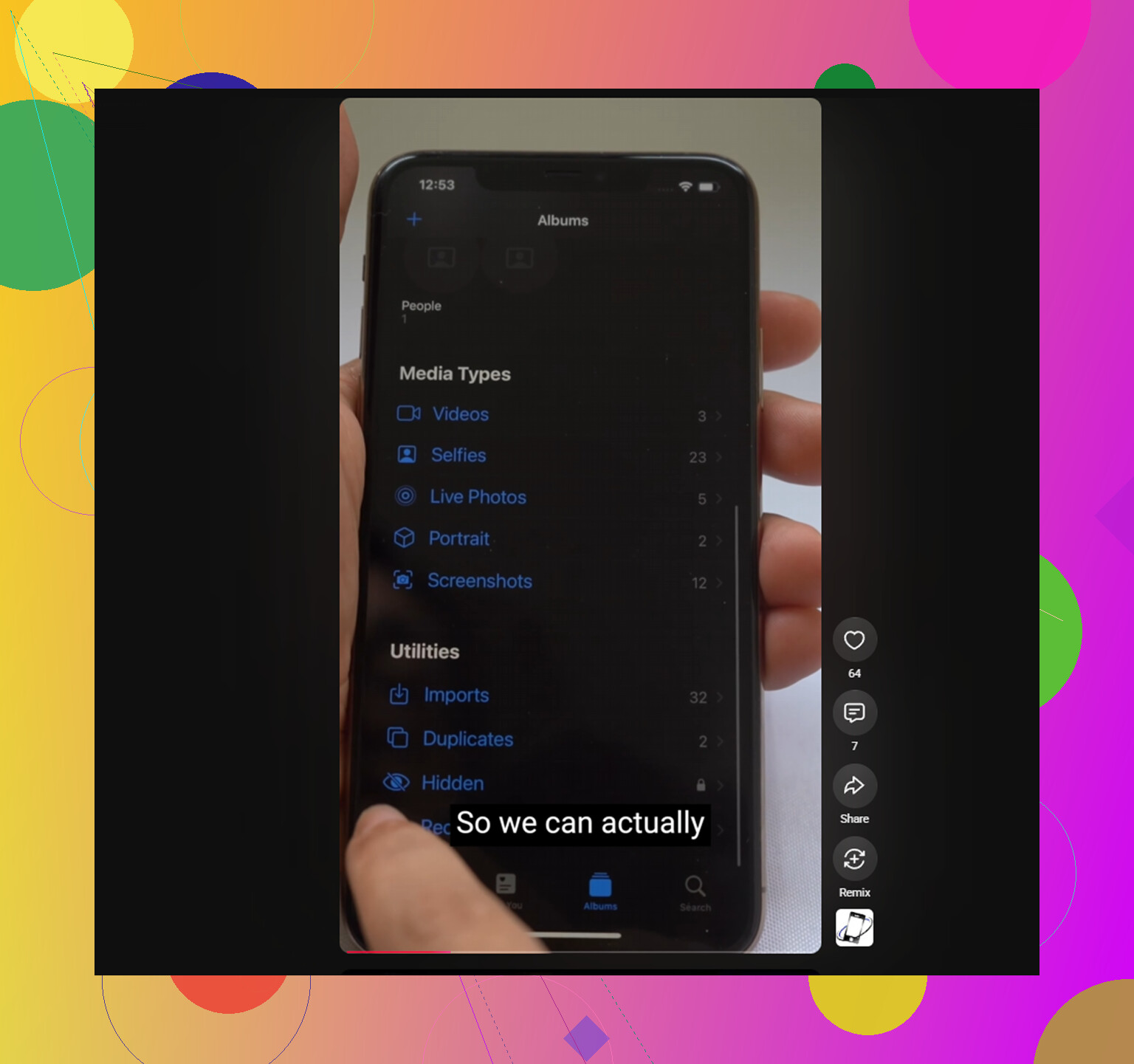
Lo primero que debes comprobar: ve a Ajustes, luego a Fotos, y activa Mostrar álbum Oculto. Si ese interruptor está desactivado, el álbum Oculto no aparecerá en Fotos en absoluto. Una vez activado, deberías verlo cerca de la parte inferior de la pestaña Álbumes, en Utilidades.
Si el álbum aparece pero Face ID nunca se activa, reinicia el iPhone. Desde iOS 16, el álbum Oculto está protegido con biometría, y Fotos no te ofrece una forma integrada de evitar ese bloqueo. Un reinicio forzado normalmente soluciona el fallo cuando el aviso se queda atascado.
Una vez dentro, no tienes que borrar todo una foto a la vez. Toca Seleccionar en la esquina superior derecha, luego arrastra el dedo por la cuadrícula de fotos para seleccionar varias de una vez. Después de eso, toca el icono de la papelera.
La parte que la gente suele pasar por alto es que esto todavía no libera almacenamiento. Las fotos eliminadas van a Eliminado recientemente, también en Utilidades, y siguen ocupando el mismo espacio durante 30 días. Si quieres recuperar el almacenamiento ahora, abre Eliminado recientemente después de vaciar Oculto y usa Eliminar todo.
Y sí, si Fotos en iCloud está activado, esas eliminaciones se sincronizan en todas partes. El álbum Oculto no es una bóveda local independiente. Sigue formando parte de la misma fototeca de iCloud. Eliminar algo de Oculto en tu iPhone también lo quita de los otros dispositivos que usan ese Apple ID. Si los elementos siguen reapareciendo, probablemente sea un problema de sincronización. Desactivar Fotos en iCloud y volver a activarlo en Ajustes puede forzar a la fototeca a reindexarse y normalmente soluciona ese bucle.
Vaciar Oculto puede ayudar, pero a menudo apunta a un problema mayor: probablemente la biblioteca principal también esté desordenada. Capturas de pantalla antiguas, ráfagas repetidas, fotos casi duplicadas y vídeos enormes tienden a acumularse sin hacer ruido. Cuando el almacenamiento está cerca de llenarse, iOS tiene menos margen para funcionar, y todo el teléfono puede empezar a sentirse lento: abrir la cámara, cambiar entre apps, escribir, todo.
Para el álbum Oculto en sí, la limpieza tiene que ser manual. Clever Cleaner no puede acceder a Oculto porque Apple impide que las apps de terceros lean esa carpeta.
Sin embargo, para el resto de la fototeca, puede ser útil. Es gratis, sin anuncios, suscripción ni funciones de limpieza bloqueadas por pago.
La pestaña Similares busca grupos de fotos casi idénticas en tu biblioteca normal. Las agrupa, elige la más nítida como la que se conserva, y te permite eliminar las extras con un toque.
La pestaña Pesados también es útil porque ordena los archivos por tamaño real. En lugar de rebuscar entre años de vídeos, los que más almacenamiento consumen aparecen justo arriba.
Las capturas de pantalla muestran su tamaño de archivo antes de que elimines nada, lo que hace que la limpieza en bloque sea más fácil de valorar. El escaneo y la limpieza también se quedan en el teléfono, así que la fototeca se procesa localmente en lugar de subirse a algún sitio.
Si exactamente la misma foto vuelve a aparecer después de eliminarla, eso es diferente de que otro dispositivo vuelva a agregar una copia nueva. Yo revisaría primero iCloud.com, porque ahí se muestra lo que iCloud Fotos considera la fototeca real. Elimina allí una foto problemática, vacía también Eliminado recientemente allí, y luego observa si vuelve a aparecer antes de tocar de nuevo el iPhone. Si regresa, busca otro iPad, Mac, teléfono antiguo o una configuración de iCloud Fotos en Windows que siga iniciada y sincronizando una fototeca local antigua. Es menos probable que sea un álbum compartido, a menos que hayas guardado la imagen desde allí otra vez en tu fototeca. Normalmente, una restauración desde copia de seguridad solo es la causa si borraste o restauraste recientemente el teléfono, no por la sincronización normal de iCloud Fotos. Yo tendría cuidado al desactivar y volver a activar iCloud Fotos hasta que sepas qué dispositivo las está reintroduciendo, porque eso puede convertir un pequeño bucle de sincronización en un desastre largo de sincronizando para siempre.
No restaures nada hasta que sepas si es el mismo archivo.
@caminantenocturno tiene razón en que iCloud.com es el mejor lugar para juzgar lo que realmente contiene la fototeca. La comprobación adicional que yo haría antes de eliminar es la información de la foto: nombre del archivo, fecha, dispositivo de origen si aparece, y si estás usando la Fototeca Compartida de iCloud. La Fototeca Compartida es diferente de un Álbum Compartido normal, y otro participante u otro dispositivo con la sesión iniciada puede hacer que esto parezca que las fotos eliminadas volvieron cuando en realidad se volvieron a introducir.
Yo sería un poco cauto con desactivar y volver a activar Fotos en iCloud como solución temprana. A veces puede ayudar, pero si un Mac, iPad, iPhone antiguo o cliente de iCloud para Windows todavía tiene fotos desactualizadas esperando a subirse, cambiar esos ajustes puede hacer que el problema de sincronización sea aún más difícil de entender. Primero pon todos los demás dispositivos en modo avión o cierra temporalmente la sesión de Fotos en ellos, luego elimina una foto de prueba desde iCloud.com y vacía allí Eliminado recientemente. Espera un poco. Si sigue desaparecida, vuelve a conectar los dispositivos uno por uno y normalmente detectarás cuál es el que las está volviendo a subir.
Restaurar una copia de seguridad probablemente sea una pista falsa, a menos que hayas borrado recientemente el teléfono. Si Fotos en iCloud está activado, las fotos se sincronizan como una fototeca, no se comportan como el contenido normal de una copia de seguridad. Oculto es solo una etiqueta en la foto, no una bóveda separada, así que céntrate en qué dispositivo o fototeca compartida está añadiendo el archivo de nuevo en lugar del propio álbum Oculto.

Elige una foto que siga reapareciendo y quítale la ocultación temporalmente antes de probar a eliminarla. Suena al revés, pero hace que la comprobación sea más clara porque así puedes ver si primero está volviendo a la fototeca principal y luego se vuelve a ocultar, o si el propio estado de Oculta se está sincronizando de vuelta desde algún lugar.
Coincido con los demás en que iCloud.com es el lugar correcto para hacer la prueba, pero no asumiría que es la misma foto solo porque se ve idéntica. Si la foto tiene una fecha de añadido nueva, un nombre de archivo ligeramente distinto o aparece en Importaciones, entonces algo está guardando una copia nueva. Eso apunta menos a que iCloud Photos esté fallando y más a otra fuente que está volviendo a alimentar tu fototeca.
Los lugares aburridos que conviene revisar suelen ser justo los que la gente pasa por alto: adjuntos de Mensajes que guardaste, carpetas de la app Archivos, una fototeca de Fotos en un Mac que se abrió después de haber estado sin conexión, iCloud para Windows o un iPad viejo guardado en un cajón y conectado al Wi-Fi. Normalmente, un álbum compartido no volverá por sí solo a tu fototeca personal a menos que alguien vuelva a guardar algo desde ahí, pero una Fototeca Compartida de iCloud puede ser más confusa porque otro participante puede afectar a lo que ves según dónde esté el elemento.
Yo evitaría restaurar una copia de seguridad para esto. Si Fotos en iCloud está activado, restaurar el teléfono básicamente solo vuelve a conectarte a la misma fototeca en la nube, así que puedes perder horas y acabar en el mismo punto. La prueba más limpia es esta: desconecta todos los demás dispositivos de la red, elimina la foto de prueba desde iCloud.com, vacía allí Eliminado recientemente, espera y luego vuelve a conectar los dispositivos uno por uno. El dispositivo que haga que reaparezca es el sospechoso.
Clever Cleaner o cualquier limpiador de fotos normal no va a arreglar el propio álbum Ocultas porque las apps de terceros no tienen acceso normal a esa zona bloqueada. Aun así, más adelante puede servir para limpiar duplicados y vídeos grandes de la fototeca normal, pero para este problema concreto la tarea es encontrar el dispositivo, la fototeca compartida o la app que está reintroduciendo el archivo. De lo contrario, solo estarás eliminando el mismo desorden una y otra vez.