Estoy intentando ordenar un álbum específico en la app Fotos del iPhone, pero no quiero borrar cada foto una por una. Necesito ayuda para averiguar cómo seleccionar y eliminar varias fotos de un álbum sin quitar accidentalmente las fotos equivocadas de mi fototeca.
Si tu iPhone no deja de quejarse del almacenamiento, Fotos suele ser uno de los primeros lugares que vale la pena revisar. Tuve el mismo problema y pensé que ya había eliminado lo más obvio, pero luego descubrí que todavía tenía más de 18.000 fotos guardadas allí. Ir tocando manualmente tantas es una pérdida de tiempo, así que es mejor elegir el método de limpieza según lo que estés intentando eliminar.
Usa la app Fotos cuando solo necesites eliminar un lote
Para limpiezas más pequeñas, como un viaje, un evento o unos cientos de fotos aleatorias, la app Fotos normal funciona bien.
- Abre Fotos.
- Toca Seleccionar en la esquina superior derecha.
- Desliza el dedo por las fotos en lugar de tocar cada una por separado.
- Para secciones más grandes, primero abre con los dedos la vista Meses para poder seleccionar bloques más grandes más rápido.
- Toca el icono de la papelera una vez que hayas seleccionado lo que quieres eliminar.
Esta sigue siendo la forma más controlada de hacerlo porque tú decides exactamente qué se elimina. Simplemente se vuelve molesto cuando tu fototeca es enorme.
Elimina categorías completas de contenido multimedia cuando tenga sentido
Si principalmente quieres borrar capturas de pantalla, grabaciones de pantalla, ráfagas o desorden similar, Apple ya clasifica mucho de eso por ti.
- Abre Fotos.
- Ve a la pestaña Colecciones.
- Desplázate hasta encontrar Tipos de contenido.
- Abre algo como Capturas de pantalla, Ráfagas o Grabaciones de pantalla.
- Toca Seleccionar y luego Seleccionar todo.
- Elimina los elementos seleccionados.
Esto es mucho más rápido que arrastrarte por todo el carrete, sobre todo porque estos álbumes realmente te dan una opción de Seleccionar todo.
Usa Clever Cleaner si la biblioteca es demasiado grande para ordenarla a mano
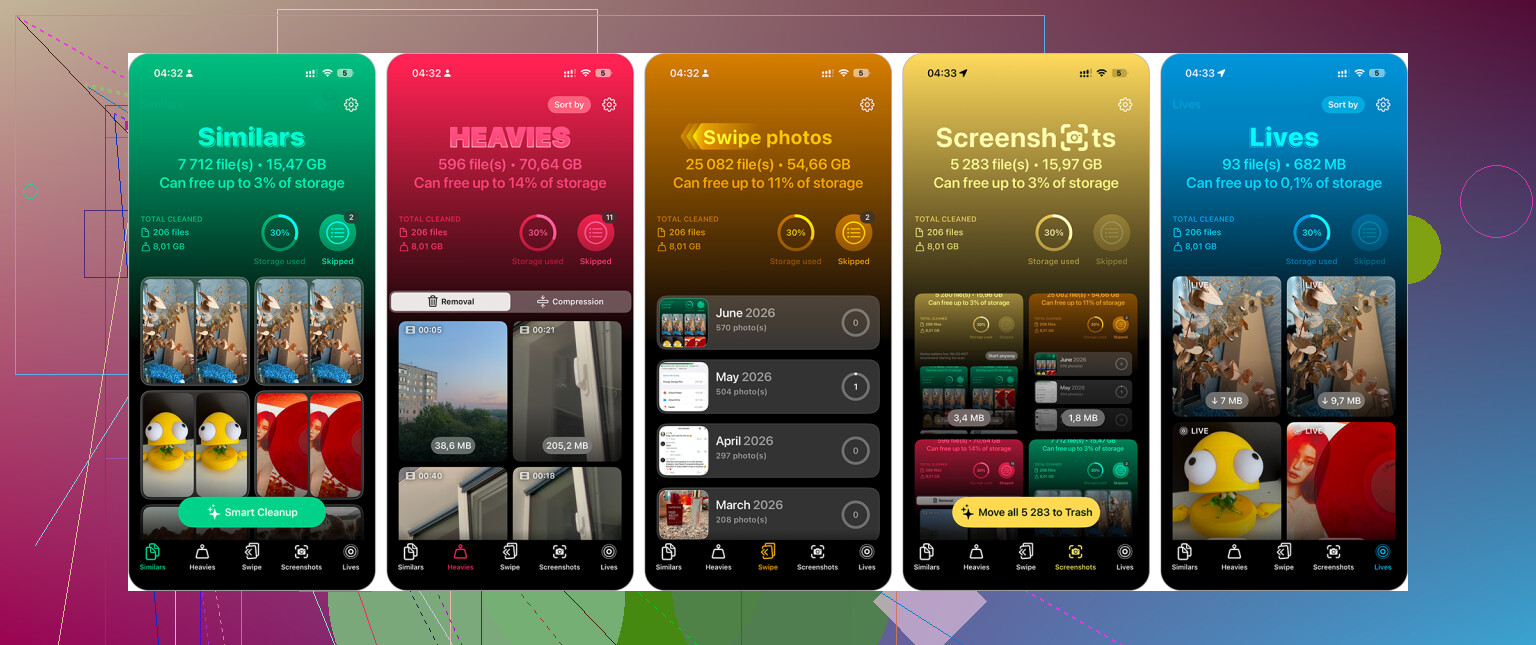
Para una biblioteca de fotos realmente grande, Clever Cleaner ahorra mucho tiempo porque agrupa el desorden en secciones fáciles de limpiar en lugar de obligarte a buscarlo todo por tu cuenta.
- Instala Clever Cleaner y ábrelo.
- Revisa Similars para encontrar fotos casi idénticas. También sugiere la mejor toma para conservar.
- Desliza para revisar y elimina los duplicados o casi duplicados que no quieras.
- Usa la sección Screenshots si quieres borrarlas en lote.
- Revisa Live Photos si quieres convertirlas en fotos normales y ahorrar espacio.
- Abre Heavies para encontrar los videos más grandes, ya que eliminar un solo video grande puede liberar más espacio que borrar un montón de fotos normales.
Normalmente soy bastante escéptico con las apps de limpieza porque muchas están llenas de anuncios o te presionan para suscribirte, pero esta es gratuita y maneja bibliotecas grandes mejor que hacerlo manualmente.
Usa una computadora para eliminar en masa
Una vez que tengas que manejar miles de fotos, usar una computadora es mucho más fácil. Un teclado y un mouse resultan menos molestos que arrastrarte por la pantalla del teléfono eternamente.
- Ve a iCloud.com en tu computadora si usas Fotos en iCloud.
- Inicia sesión en tu cuenta.
- Usa Shift + clic para seleccionar grandes grupos de fotos.
- Elimina las fotos que ya no necesitas.
- Espera a que los cambios se sincronicen de nuevo con tu iPhone.
Probablemente esta sea la opción más cómoda si ya sabes que vas a eliminar una cantidad enorme.
Restablece de fábrica solo si quieres borrarlo todo
Si no te importa conservar las fotos ni cualquier otra cosa del teléfono, un restablecimiento es la forma más rápida de dejarlo limpio. Solo asegúrate primero de que todo lo importante tenga copia de seguridad.
- Ve a Ajustes > General > Transferir o restablecer el iPhone.
- Toca Borrar contenido y ajustes.
- Sigue las indicaciones para borrar el dispositivo.
Yo no haría esto si existe siquiera la posibilidad de que aún necesites algo del teléfono. Pero si lo vas a vender, dárselo a otra persona o quieres empezar totalmente desde cero, esta es por mucho la opción más rápida.
No pulses el icono de la papelera a menos que realmente quieras que esas fotos desaparezcan de toda tu biblioteca, no solo de ese álbum. En un álbum normal de iPhone, abre el álbum, toca Seleccionar, arrastra por las fotos que quieras, luego usa el menú de tres puntos o la opción de quitar y elige Quitar del álbum si eso es lo que quieres decir. Eso solo limpia la organización del álbum. Si tocas el icono de la papelera, esas imágenes van a Eliminado recientemente y desaparecen también de la biblioteca principal. El consejo de Mike sobre la selección por lotes es correcto, pero esta diferencia entre álbum y biblioteca es la parte que más confunde a la gente.
Si el “álbum” que estás viendo es Recientes, Biblioteca, Capturas de pantalla, Favoritos u otra sección creada automáticamente, la respuesta cambia porque esos no son álbumes normales que puedas simplemente limpiar. Eliminar ahí significa eliminar de la biblioteca, y en Favoritos simplemente les quitarías el corazón en lugar de quitarlas de un álbum.
Para un álbum normal que tú creaste, @viajeroceleste tiene razón sobre evitar la papelera. Abre ese álbum, toca Seleccionar, luego arrastra el dedo por una fila de miniaturas y sigue arrastrando hacia abajo si quieres seleccionar varias de una vez. Después de seleccionarlas, usa el menú de tres puntos y elige Quitar del álbum. Eso las saca de ese álbum pero las deja en tu biblioteca principal de fotos.
Pequeña molestia: si las fotos se sincronizaron en el iPhone desde una computadora, es posible que el teléfono no te permita administrarlas de la misma manera. En ese caso, normalmente tienes que cambiar el álbum sincronizado en la computadora y volver a sincronizar. Así que si falta la opción Quitar del álbum, puede que no seas tú pasando por alto un botón. Puede ser el tipo de álbum.
Es de esperar que los nombres de los botones varíen un poco según el tipo de álbum en el que estés. Si es un álbum que hiciste tú mismo, entra en ese álbum, toca Seleccionar y luego arrastra sobre las miniaturas que quieras. Puedes mantener el dedo cerca de la parte inferior de la pantalla y debería seguir desplazándose mientras seleccionas, lo cual es más rápido que tocar 80 pequeñas marcas de verificación.
Después de eso, no uses la papelera a menos que de verdad quieras eliminarlo completamente de Fotos. Busca el menú de tres puntos o la opción Eliminar y elige Eliminar del álbum. Eso quita los elementos seleccionados solo de ese álbum. La advertencia de @viajeroceleste es la importante aquí porque Apple hace que eliminar del álbum y eliminar foto parezcan demasiado parecidos.
Pequeño detalle: eliminar de un álbum no es como borrar y enviarlo a Eliminado recientemente. Si quitas la foto equivocada del álbum, nada la recuperará automáticamente en ese álbum. La foto sigue en tu biblioteca, pero tendrías que volver a encontrarla y agregarla de nuevo. Si el álbum importa, selecciona primero un grupo más pequeño y asegúrate de que estás viendo Eliminar del álbum antes de hacer toda la limpieza.